Déléguer votre première tâche dans Claude Cowork · 4 min
Claude Cowork vous rejoint là où se déroule votre travail, et vous permet de déléguer des tâches complètes à Claude. Si c'est sur votre ordinateur, Claude peut le trouver et le modifier. Si c'est dans le cloud, Claude se connecte via des services comme Google Drive, Notion et Slack. Si c'est dans le navigateur, Claude est là aussi grâce à Claude dans Chrome. Décrivez ce que vous avez besoin de faire et Claude le fait. Vous pouvez le regarder travailler, intervenir quand c'est important, ou vous éloigner et revenir aux résultats.
Claude Cowork est disponible de manière générale dans l'application Claude Desktop sur macOS et Windows pour les utilisateurs des forfaits Pro, Max, Team et Enterprise. Pour commencer, ouvrez Claude Desktop et cliquez sur l'onglet Cowork. Dans une conversation Claude classique, vous travaillez avec Claude étape par étape. Dans Cowork, vous confiez des tâches et Claude s'occupe du reste pendant que vous vous concentrez sur autre chose.
Premièrement, donnez à Claude l'accès à un dossier sur votre ordinateur. Sélectionnez le répertoire de dossier ou le projet dans lequel vous souhaitez que Claude opère. Il demande la permission avant d'apporter des modifications à votre système de fichiers. Claude peut désormais lire, créer et modifier des fichiers directement dans ce dossier. Vous pouvez mettre en favoris les dossiers que vous consultez le plus souvent ou sélectionner plusieurs dossiers pour connecter des sources de données disparates.
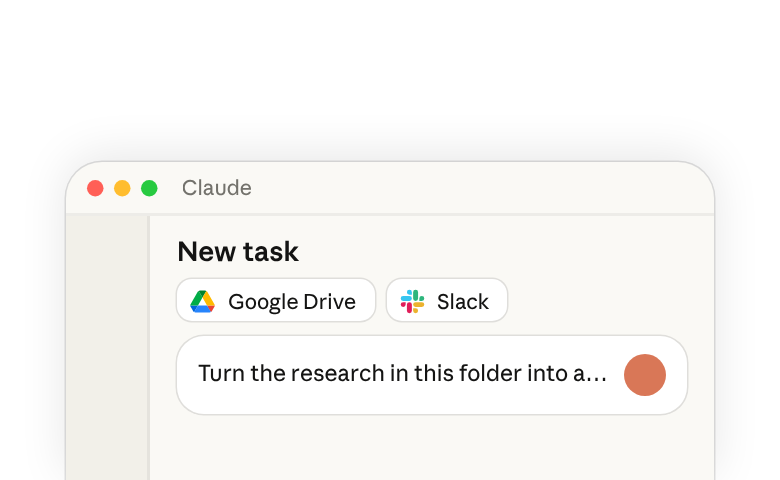
Deuxièmement, connectez vos outils. Cowork prend en charge des connecteurs qui relient Claude à des services. Ceux-ci permettent à Claude de puiser du contexte là où votre travail se trouve déjà.
Troisièmement, si vous avez configuré Claude dans Chrome, Cowork peut l'utiliser pour des tâches basées sur le navigateur : lire des pages web, extraire des données de sites, et naviguer entre les onglets.
Dans les Paramètres, vous pouvez également cliquer sur l'onglet Cowork et définir des instructions globales qui s'appliquent à chaque session, comme le contexte sur votre rôle ou des directives pour créer des fichiers au format Word plutôt qu'en markdown.
Une chose à garder à l'esprit : vos sessions Cowork sont stockées localement sur votre appareil. Et l'application de bureau doit rester ouverte pendant que Claude travaille sur une tâche.
Commençons par quelque chose de vraiment simple pour montrer comment Claude peut travailler directement avec vos fichiers locaux. Vous avez un dossier Téléchargements rempli de mois de fichiers accumulés : PDF, feuilles de calcul, captures d'écran et doublons. Juste une tonne de choses diverses. Vous le connectez et dites à Claude : « Organise mon dossier Téléchargements. Analyse le contenu et propose un plan. » « Catégories à créer, comment les fichiers doivent être triés, conventions de nommage à appliquer, et fichiers à signaler pour révision ou suppression. » « Montre-moi le plan avant d'apporter des modifications. »
Claude revient avec une structure proposée : documents, feuilles de calcul, présentations, images, et un dossier de doublons regroupant les copies redondantes. Il suggère des conventions de nommage basées sur la date et signale quatre fichiers qui ressemblent à des doublons pour révision.
Vous examinez les doublons signalés et remarquez que deux d'entre eux sont en fait des versions différentes que vous souhaitez conserver. Vous dites à Claude : « Déplace ces deux-là vers un dossier de révision au lieu de les supprimer et poursuis avec le reste du plan. » Claude s'ajuste et continue.
Pendant que Claude travaille, vous pouvez suivre la progression dans le coin supérieur droit. Vous pouvez cliquer sur chaque tâche pour voir les détails ou poser des questions. Les fichiers se déplacent réellement sur votre machine. Une fois terminé, votre dossier Téléchargements est organisé, renommé et nettoyé.
Dans une conversation classique, Claude pourrait décrire comment organiser vos fichiers. Dans Cowork, Claude le fait.
C'est la boucle Cowork fondamentale. Claude propose un plan et attend votre approbation avant d'agir. Vous pouvez ajuster le plan, réorienter l'approche, ou dire à Claude de sauter certaines étapes. Une fois que vous approuvez, Claude exécute directement dans votre système de fichiers.
Commencez par des tâches aux limites claires, comme celle-ci, et examinez toujours ce que Claude produit. Vous déléguez le travail, pas le jugement.