Trop souvent, les travailleurs du savoir passent des journées entières à se battre avec des feuilles de calcul, à mettre en forme des documents et à créer des présentations, reléguant la partie intéressante — repérer les opportunités et construire le récit — à des créneaux de temps trop courts.
Désormais, Claude peut créer et travailler directement avec vos fichiers, éliminant des heures de travail manuel répétitif. Cela ne fait pas que gagner du temps ; cela apporte la puissance analytique de Claude directement dans les documents, les feuilles de calcul, les présentations et les PDF.
Ce guide explorera ce qui est possible avec la création de fichiers, pour vous aider à démarrer et à aller plus loin.
Si vous utilisez un forfait Team ou Enterprise, consultez Configuration de l'accès réseau(s’ouvre dans un nouvel onglet) pour plus d'informations sur l'exécution de code et la sécurité de la création de fichiers.
La création de fichiers offre une nouvelle façon de travailler avec Claude
Claude peut désormais créer et travailler directement avec les documents qui font tourner votre activité, puis vous les renvoyer pour d'autres modifications. Cela signifie que vous pouvez :
- Créer des modèles Excel — Développer des prévisions financières avec des formules fonctionnelles, créer des suivis budgétaires avec des calculs automatiques, ou analyser des données de ventes.
- Générer des documents — Générer directement des rapports, des notes, des documents techniques, et plus encore. Puis télécharger ou exporter vers GDrive en un clic.
- Effectuer des analyses détaillées — Utiliser Claude pour analyser vos données, créer des modèles et des prévisions, et générer des visualisations de données
- Créer des présentations PowerPoint — Convertir des documents au format diapositives, organiser des recherches en présentations, ou transformer des notes en présentations. À partir de là, vous pouvez modifier directement pour peaufiner et finaliser.
- Remplir des formulaires PDF — demandez à Claude de remplir des formulaires PDF avec vos informations ; donnez-lui simplement le contexte nécessaire pour répondre, et laissez-le faire le travail.
Si vous ne précisez pas de format de fichier, Claude peut créer la présentation ou le document sous forme d'Artefact à la place. Vous modifiez un Artefact dans Claude et l'exportez une fois terminé.
Une fois que vous avez terminé d'itérer avec Claude, ouvrez simplement le fichier dans Drive ou cliquez sur Télécharger pour finaliser et partager.

Comment cela vous fait gagner du temps
La création de fichiers combine la capacité de l'IA à traiter d'énormes quantités d'informations avec les outils que nous utilisons réellement pour faire notre travail. C'est comme avoir un assistant capable de :
- Combiner des données provenant de plusieurs sources — Au lieu de combiner manuellement des informations provenant de différents PDF, sites web et feuilles de calcul
- Transformer du contenu entre différents formats — Comme transformer un document texte en diapositives, ou un PDF en feuille de calcul, ou organiser des informations
- Gérer des calculs ou des formules répétitifs — Plutôt que de reconstruire à chaque fois la même structure de modèle financier ou le même cadre d'analyse de données à partir de zéro
- Créer plusieurs documents liés entre eux — Construire un rapport, une présentation et une feuille de calcul qui racontent tous la même histoire avec des données cohérentes
- Standardiser des informations incohérentes — Nettoyer des données présentant des formats différents, fusionner des entrées en double, ou normaliser des conventions de nommage
Voir la création de fichiers en action
Consultez les exemples ci-dessous pour mieux comprendre comment vous pourriez travailler avec Claude afin d'accélérer votre analyse et votre création de documents.
1) Créer un rapport à partir de données d'enquête
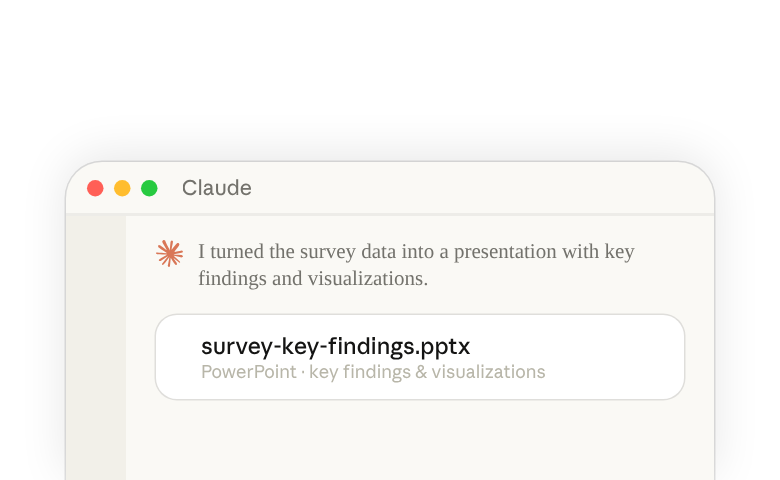
Claude lit des ensembles de données complexes et produit plusieurs résultats coordonnés qui racontent une histoire cohérente. Découvrez comment un seul fichier CSV contenant des centaines de réponses à une enquête se transforme en trois livrables : une présentation PowerPoint avec les principales conclusions et des visualisations, un rapport PDF détaillé avec un résumé exécutif et des recommandations, et un classeur Excel avec des données brutes organisées et des onglets d'analyse. Chaque fichier conserve une mise en forme professionnelle et s'ouvre directement dans Office ou Google Workspace.
2) Modification par lots sur plusieurs types de fichiers
Claude comprend le contexte lorsqu'il effectue des modifications sur différents formats de documents. Cette démonstration montre une fonction de recherche et remplacement intelligente qui sait quand « Acme Inc. » doit rester formel dans les sections juridiques tout en devenant « Acme » ailleurs, convertit « Customer Success » en « Customer Experience » sauf dans les intitulés de poste, et met à jour les prix en euros vers des dollars US avec des calculs appropriés tout en préservant les données historiques. Vos documents Word, PDF, feuilles Excel et PowerPoint conservent leur mise en forme d'origine tout en étant mis à jour en une seule passe.
3) Créer un modèle financier dynamique
Claude peut rechercher des données de marché réelles et les intégrer directement dans des modèles de feuilles de calcul fonctionnels. Dans cette démonstration, un propriétaire qui essaie de décider entre proposer une location de courte ou de longue durée obtient à la fois la recherche et l'analyse en une seule fois. Claude trouve en ligne les tarifs de location actuels, les tendances d'occupation et les réglementations locales, puis crée un modèle multi-feuilles qui utilise ces chiffres réels dans ses calculs. Lorsque vous modifiez une donnée d'entrée, toutes les formules se mettent à jour automatiquement. Vous obtenez un outil financier et une analyse basés sur ce qui se passe réellement sur le marché en ce moment.
4) Consolider des données dispersées dans des feuilles de calcul
Claude combine des informations provenant de différents types de fichiers en classeurs natifs avec des formules et une mise en forme dynamiques. Dans cette démonstration, des notes de réunion (fichier texte) et un suivi existant (CSV) fusionnent en un fichier Excel sophistiqué à plusieurs feuilles. Ouvrez le résultat directement dans Excel et tout reste entièrement modifiable — changez n'importe quelle valeur et observez les calculs dépendants se mettre à jour, ajoutez de nouvelles données qui héritent automatiquement des règles de mise en forme, ou développez l'analyse avec vos propres ajouts.
La puissance de Claude, au travail dans vos fichiers
La manipulation simple de fichiers n'est que le début — la véritable puissance de la création de fichiers se révèle lorsque vous commencez à combiner les capacités analytiques et de codage de Claude avec le contexte de votre travail. Cela peut ressembler à :
- Transformer du texte en PowerPoint — Claude peut démarrer vos présentations PowerPoint en résumant vos documents et en les transformant en diapositives. Il ne vous reste plus qu'à mettre en forme et à apporter les touches finales.
- Annoter ou modifier des documents — Claude peut laisser des suggestions et des commentaires sur les documents, afin que vous puissiez travailler avec lui comme avec un véritable collègue. En prenant en compte les retours là où vous le souhaitez, et pas là où vous ne le souhaitez pas.
- Générer des fichiers LaTeX — pour vos démonstrations mathématiques ou votre documentation technique, avec une mise en forme et des équations appropriées
- Créer des visualisations intéressantes — Claude peut créer un gif (comme un graphique visuel de la croissance du chiffre d'affaires basé sur votre fichier Excel) et l'intégrer dans vos présentations
- Apposer un filigrane sur vos documents — Claude peut ajouter des images par lots à une variété de types de fichiers différents, afin que vous puissiez téléverser vos diapositives et récupérer des versions filigranées à envoyer à vos clients.
- Créer des graphiques avec matplotlib — Essayez de demander quelque chose comme : Tracer le chiffre d'affaires mensuel du T3 2024 avec matplotlib. Ajouter une ligne de tendance et mettre en évidence le mois le plus élevé.