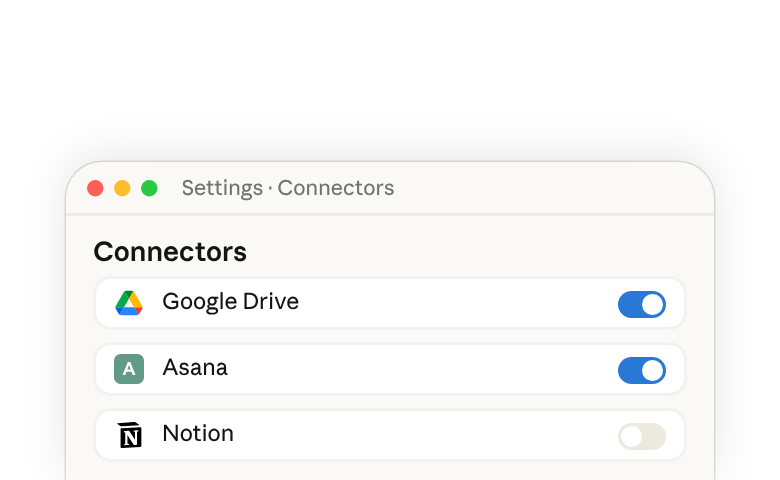
Sans accès à votre travail réel, Claude n'est jamais meilleur que des connaissances génériques et de simples sorties textuelles — c'est utile, mais cela manque de détails, et nécessite de copier-coller pour arriver à un produit final livrable. Et si Claude pouvait faire plus ? Les Connecteurs aident à résoudre ce problème de contexte. En quelques clics, vous pouvez donner à Claude accès à vos connaissances dans les outils connectés et les fichiers de bureau, ainsi que la permission d'effectuer des actions dans ces sources en votre nom.
Des capacités alimentées par MCP, sans la configuration complexe
Les Connecteurs permettent à Claude de comprendre et d'agir dans vos outils connectés. Dans le menu des connecteurs, vous verrez à la fois des intégrations propriétaires et des intégrations Model Context Protocol (MCP), qui constituent un moyen sécurisé pour Claude de se connecter à vos outils et données. Cela transforme Claude d'un assistant utile en un collaborateur informé qui comprend réellement votre travail et peut vous y aider. Vous pouvez en savoir plus sur les serveurs MCP personnalisés ici(s’ouvre dans un nouvel onglet).
En bref, pensez aux Connecteurs comme donnant à Claude une clé pour une porte autrement verrouillée. Soudain, avec vos instructions, Claude peut :
-
Récupérer vos données de projet réelles
-
Établir des connexions entre des éléments d'information disparates
-
Effectuer des actions dans vos outils – comme créer des tâches Asana
Les connecteurs ne rendent pas seulement Claude plus informé, ils le rendent aussi plus utile.
Utiliser le répertoire des connecteurs
Le répertoire des Connecteurs vous permet de connecter des outils à Claude en quelques clics. Pour le trouver, accédez au menu « Recherche et outils » dans le chat Claude, puis cliquez sur « Ajouter des connecteurs ».
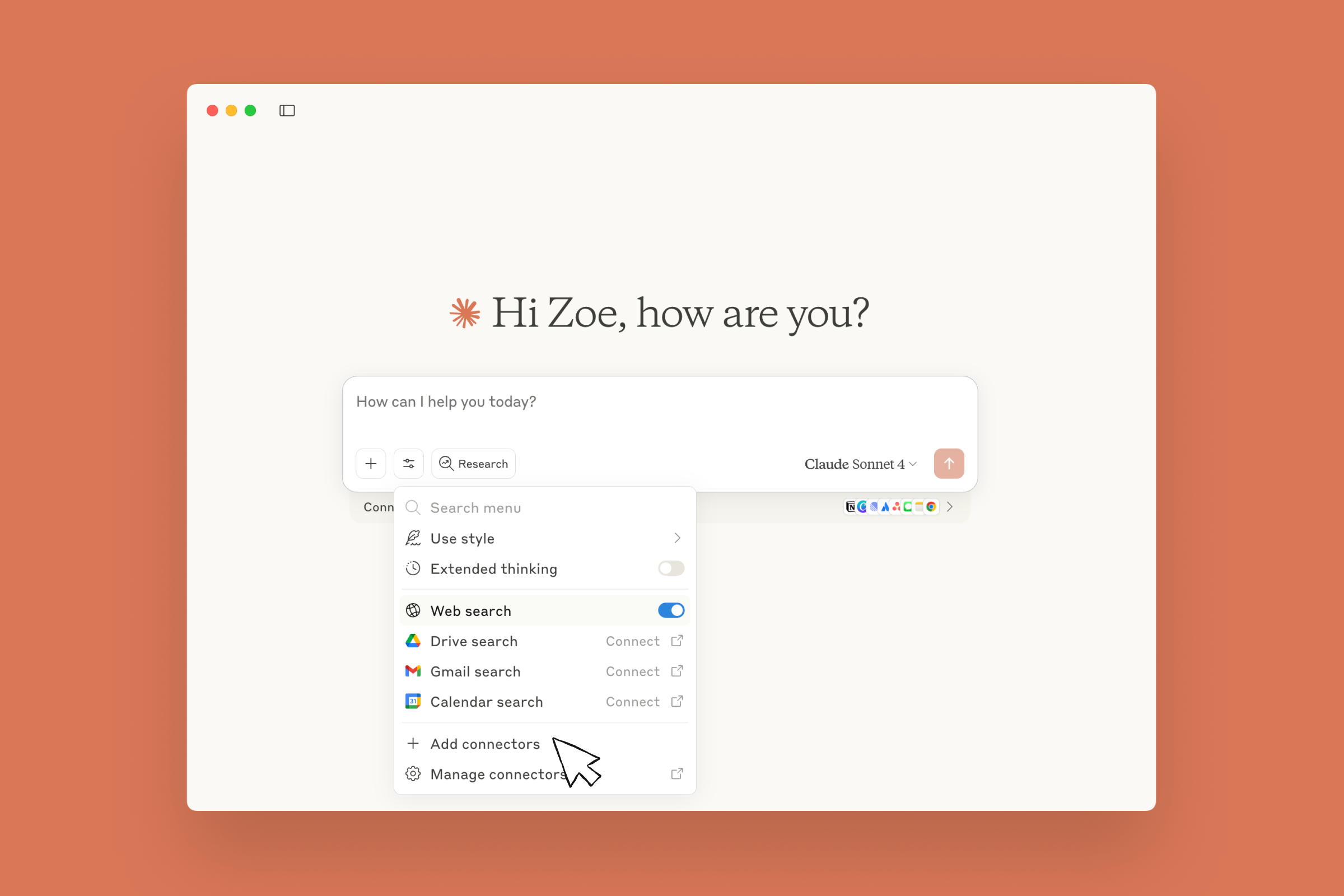
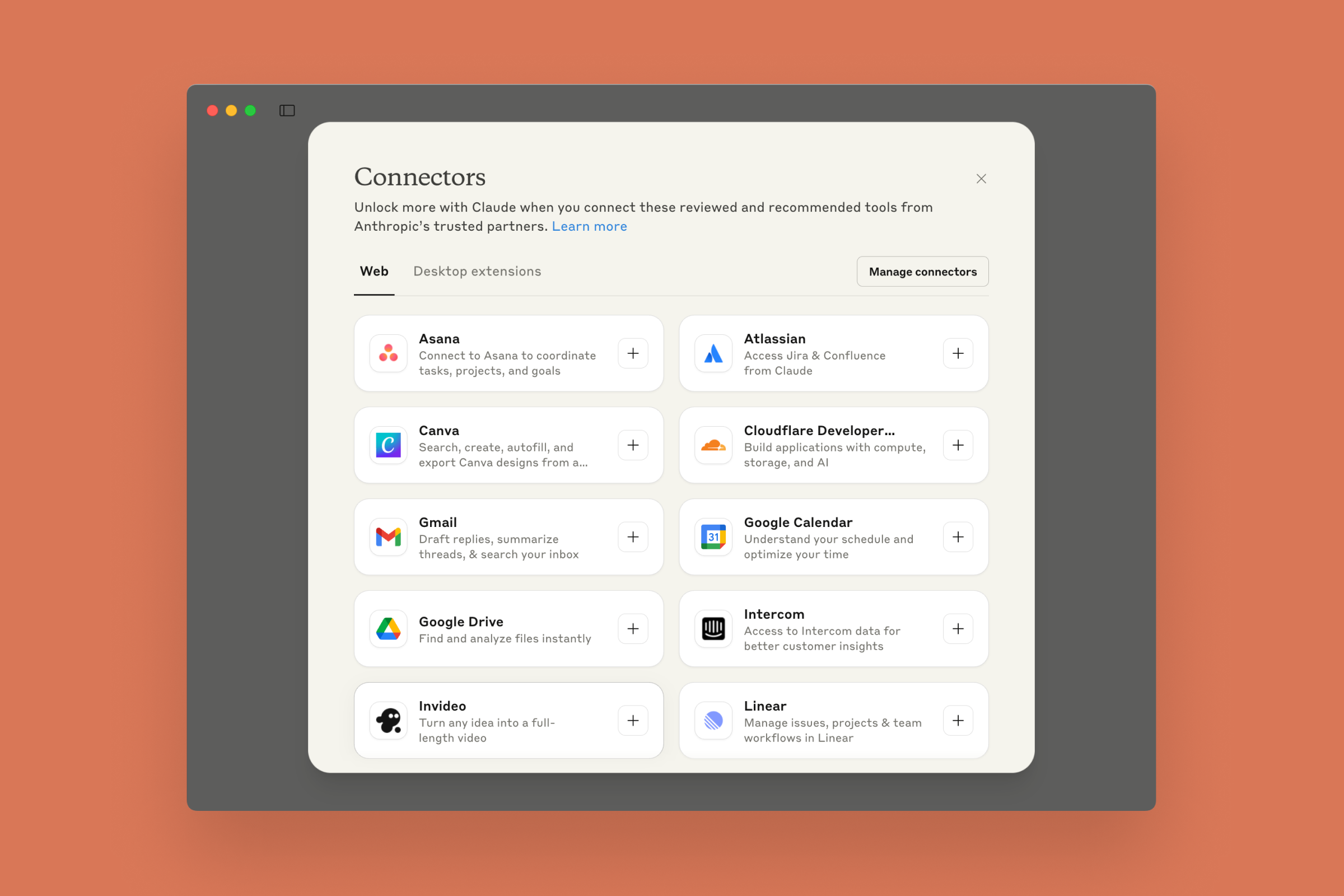
À partir de là, vous pouvez connecter Claude à vos outils préférés, avec de nouveaux ajouts en permanence. Dans le répertoire, vous trouverez des connecteurs préconstruits dans deux catégories :
-
Web — ceux-ci vous permettent de vous connecter et de vous authentifier à des services distants, comme Google Drive et Gmail, Asana, Notion, Canva, et plus encore.
-
Extensions de bureau (application uniquement) — celles-ci permettent à Claude de travailler avec des applications de bureau et des fichiers sur votre ordinateur, comme vos notes, messages et fichiers de code.
Configurer votre première connexion
Pour configurer votre première connexion, choisissez une application que vous utilisez souvent et suivez les étapes ci-dessous :
- Sélectionnez une source et cliquez sur connecter. Le répertoire gère en toute sécurité la configuration MCP typique qui nécessitait auparavant une mise en œuvre assez technique et la copie d'URL.
- [Connecteurs Web uniquement] Fournissez l'authentification. Vous devrez vous connecter à vos comptes dans d'autres outils pour accorder l'accès à Claude.
- Testez-le. À partir de là, vous êtes prêt à profiter de votre nouvelle connexion. La façon la plus simple de vérifier que votre connexion fonctionne est simplement de demander à Claude s'il a accès à un outil spécifique.
Pour un cas de test plus intéressant, essayez de lui demander de résumer du contenu ou d'effectuer des actions dans les outils connectés en votre nom – comme dans les exemples ci-dessous.
Les connecteurs en action
Les Connecteurs n'apportent pas seulement du contexte à Claude, ils créent un pont dynamique entre tous les outils que vous utilisez pour accomplir votre travail. Voici comment cela pourrait se manifester dans vos flux de travail :
- Livrez plus rapidement avec un contexte réel (Linear + Notion) - Demandez à Claude de rédiger des notes de version à partir de votre dernier sprint, et il récupère les tickets Linear réels pour générer une documentation professionnelle avec de véritables descriptions de fonctionnalités. Ajoutez du contexte comme votre modèle de notes de version et votre guide de style, et vous aurez un brouillon professionnel en quelques minutes :
-
Transformez les notes de réunion en action (Apple Notes + Asana) - Transformez des pensées dispersées en plans de projet organisés avec une seule commande. Claude peut lire vos Apple Notes sur le bureau, et créer des tâches Asana avec des échéances réalistes — en attribuant même des responsables en fonction de votre discussion.
-
Créez du contenu professionnel à grande échelle (Docs + Canva) - Claude peut lire vos articles de blog ou vos documents produit pour créer rapidement des visuels professionnels basés sur votre contenu écrit. Demandez simplement un design Canva basé sur une ressource que vous avez déjà créée :
Bonnes pratiques
Bien utilisés, les Connecteurs peuvent aider Claude à voir ce que vous voyez, à savoir ce que vous savez, et à effectuer le travail qui compte réellement pour vous. Voici quelques conseils et astuces supplémentaires pour améliorer vos résultats avec les Connecteurs :
-
Soyez précis sur l'outil à utiliser — Ne dites pas simplement « trouve mon document » - essayez plutôt « En utilisant Google Drive, recherche la feuille de calcul du budget T3 dans le dossier Finance. » Plus vous êtes précis, plus vite Claude peut vous aider à trouver ce dont vous avez besoin.
-
Ayez une conversation, n'essayez pas de déplacer des montagnes — Décomposez les tâches complexes en étapes plutôt que de demander à Claude de tout faire en une seule fois. Vérifiez d'abord votre calendrier, puis recherchez les e-mails associés, puis rédigez votre réponse. Cette approche aide à prévenir les erreurs et vous donne de meilleurs résultats.
-
Combinez les outils pour des flux de travail puissants — La véritable force de Claude se révèle lorsque vous superposez plusieurs outils ensemble. Récupérez les mises à jour de projet depuis Asana, puis créez une mise à jour résumée pour aider à prioriser votre travail. Examinez votre calendrier et vos documents de projet, puis analysez votre emploi du temps de réunions pour vous assurer que vous passez votre temps judicieusement.
-
Superposez le contexte provenant de plusieurs sources — Lorsque vous demandez à Claude de créer du contenu, fournissez des informations contextuelles pertinentes. Partagez votre guide de style de marque depuis Google Drive avant de demander un texte marketing. Incluez les notes de projet précédentes depuis Asana lors de la planification des prochaines étapes. Plus vous fournissez de contexte, plus le résultat de Claude sera adapté.
Visitez claude.ai/directory(s’ouvre dans un nouvel onglet) pour parcourir les Connecteurs disponibles et commencer.