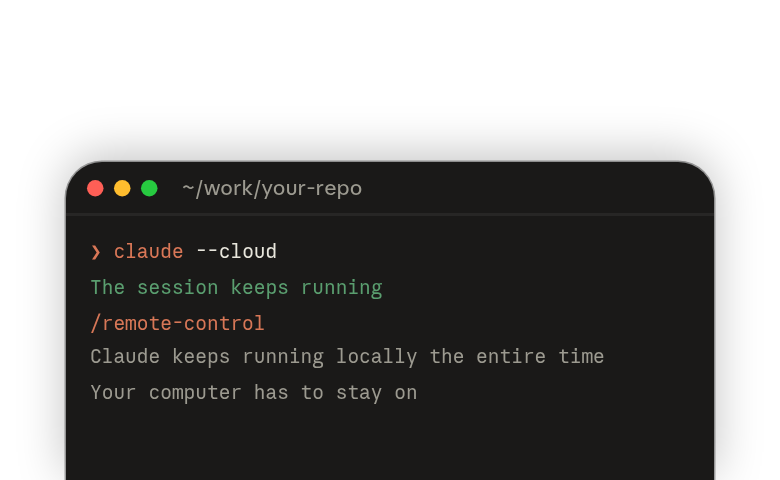
Une tâche longue de Claude Code dépasse souvent le temps que vous passez à votre bureau. Supposons que Claude soit à une heure dans une refactorisation dans votre terminal lorsque vous devez partir. Le travail n'est pas terminé, et Claude peut encore avoir besoin d'une décision de votre part avant de pouvoir continuer.
Remote Control et une session cloud sont deux moyens de faire avancer ce travail pendant votre absence. Avec Remote Control, la session continue de s'exécuter sur votre machine et vous la pilotez depuis votre téléphone ou un navigateur. Une session cloud s'exécute sur une infrastructure cloud plutôt que sur votre machine. Celle qui convient dépend de la tâche, et quelques questions sur la tâche permettent de trancher.
Une tâche longue qui doit survivre à votre session locale
Dans une session locale, tout se passe dans un seul terminal. Claude s'y exécute, sur votre machine, et vous lisez sa progression et répondez à ses questions au même endroit. Une tâche longue, comme une refactorisation portant sur des dizaines de fichiers, peut s'exécuter pendant des heures, et vous ne pouvez pas rester assis devant ce terminal tout ce temps.
Pour qu'une tâche de ce type se termine, le travail doit continuer de s'exécuter après que vous vous soyez éloigné. Vous avez aussi besoin d'un moyen de la surveiller et de répondre à Claude depuis un autre endroit. Remote Control et une session cloud vous permettent tous deux de prendre des nouvelles depuis votre téléphone ou un navigateur. Ils diffèrent par l'endroit où le travail s'exécute, ce qui détermine ce à quoi Claude peut accéder pendant votre absence.
Ce que vous obtenez de Claude dépend surtout de ce que vous mettez à sa disposition. Sur une tâche courte, vous remarquez immédiatement un fichier ou un outil manquant et vous le fournissez. Sur une tâche longue, Claude travaille pendant des heures avec tout ce à quoi il peut accéder. Donc, avant de travailler sur la formulation de la requête, demandez-vous de quoi Claude aura besoin pour la tâche et où se trouvent ces éléments.
Ce que chacun vous offre, et où il s'arrête
La différence clé réside dans l'endroit où la session s'exécute. Avec Remote Control, Claude continue de s'exécuter localement en permanence, et les interfaces web et mobile ne sont qu'une fenêtre sur cette session locale. Avec une session cloud, le travail s'exécute dans une VM cloud qui démarre à partir d'un clone récent de votre dépôt.
Pour vous représenter la différence, imaginez un collègue qui reprend votre travail pour la soirée. Avec Remote Control, il s'assoit à votre bureau pendant que vous donnez vos instructions par téléphone. Il peut ouvrir chaque tiroir, mais il s'arrête si le bureau ferme. Avec une session cloud, il travaille dans un autre bureau qui reste ouvert, avec seulement le dossier que vous avez envoyé.
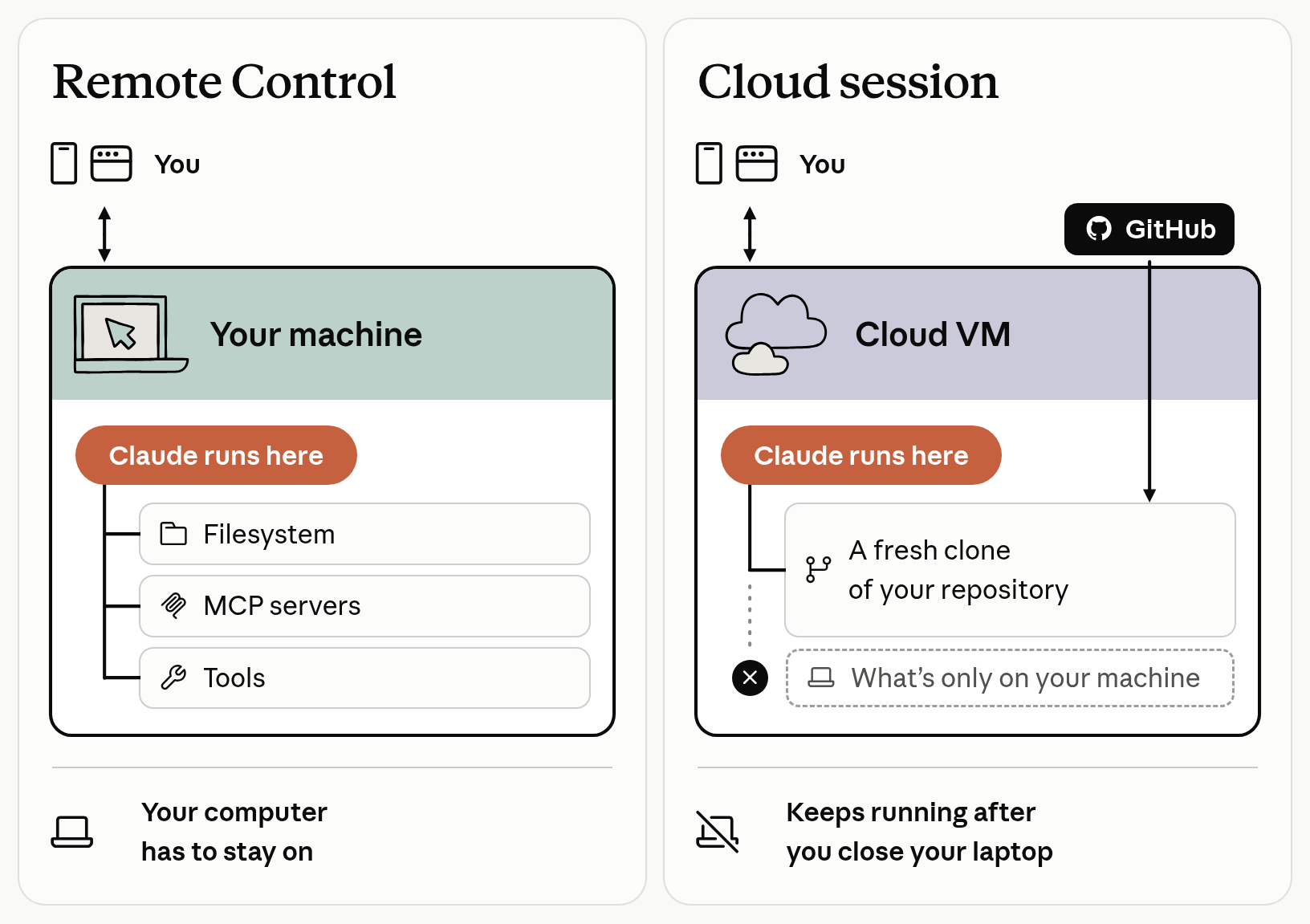
Avec Remote Control, Claude s'exécute sur votre machine et peut accéder à votre environnement local. Une session cloud s'exécute dans une VM cloud qui démarre à partir d'un clone récent de votre dépôt.
Ce que chacune vous offre
L'endroit où la session s'exécute détermine ce à quoi Claude peut accéder et ce qui se passe lorsque vous fermez votre ordinateur portable.
| Remote Control | Session cloud | |
|---|---|---|
| Ce à quoi Claude peut accéder | Votre environnement local complet. Votre système de fichiers, vos serveurs MCP, vos outils et la configuration du projet restent tous disponibles. | Tout ce que vous avez validé dans le dépôt, y compris le fichier CLAUDE.md du dépôt. |
| Lorsque votre ordinateur portable se met en veille ou se ferme | Claude Code se reconnecte automatiquement lorsque votre machine est de nouveau en ligne. | La session continue de s'exécuter, et vous pouvez la surveiller ou la piloter depuis n'importe quel appareil. |
| Idéal pour | Vous êtes en plein travail local et souhaitez continuer depuis un autre appareil. | Vous voulez démarrer une tâche sans aucune configuration locale, travailler sur un dépôt que vous n'avez pas cloné, ou exécuter plusieurs tâches en parallèle. |
Où chacune s'arrête
Chacune continue de fonctionner uniquement tant que certaines conditions sont réunies.
| Remote Control | Session cloud | |
|---|---|---|
| Ce dont cela dépend | Votre ordinateur doit rester allumé, et le processus claude doit continuer de s'exécuter. | GitHub. Le clonage du dépôt dans les environnements hébergés par Anthropic et la création de pull requests en dépendent tous deux. |
| Ce qui l'arrête | Si vous fermez le terminal ou arrêtez le processus claude, la session passe hors ligne. | Elle s'arrête après une période d'inactivité, et sa VM est récupérée. La rouvrir restaure l'historique de votre conversation, mais le travail en arrière-plan encore en cours a disparu. |
| Qui peut l'utiliser | Les forfaits Pro, Max, Ultra, Team et Enterprise. Les clés API ne sont pas prises en charge. Sur les forfaits Team et Enterprise, un propriétaire (Owner) doit d'abord activer l'option Remote Control dans les paramètres d'administration de Claude Code. | Les forfaits Pro, Max, Ultra et Team, ainsi que les utilisateurs Enterprise disposant de sièges premium ou de sièges Chat + Claude Code. |
La session cloud comporte une limite supplémentaire, qui découle du clone récent. Tout ce qui n'existe que sur votre machine reste en arrière. Recherchez les éléments suivants avant de choisir une session cloud :
- Les modifications non validées et les commits locaux que vous n'avez pas poussés. Depuis le terminal, la VM cloud clone la branche actuelle du dépôt distant GitHub de votre répertoire courant. Elle ne copie pas votre copie de travail locale, donc poussez d'abord vos modifications. Si le dépôt n'a pas de dépôt distant Git, ou si l'application Claude GitHub App n'y est pas installée, Claude Code téléverse plutôt votre dépôt local.
- Les serveurs MCP que vous avez ajoutés à la portée locale ou utilisateur, qui sont enregistrés dans
~/.claude.jsonsur votre machine. - Une connexion interactive telle que AWS SSO. Elle nécessite une connexion via un navigateur qui ne peut pas s'exécuter dans une session cloud.
- Les services que la VM cloud n'est pas autorisée à appeler. L'accès réseau est limité par défaut.
Pour combler un écart, poussez vos commits et validez votre propre configuration dans le dépôt. La liste complète de ce qui est repris de votre configuration(s’ouvre dans un nouvel onglet) couvre le reste.
Quelques questions qui permettent de trancher
Posez-vous ces questions sur votre tâche, puis choisissez l'option vers laquelle pointent vos réponses affirmatives.
-
Le travail est-il déjà en cours dans une session de terminal ? Une réponse affirmative pointe vers Remote Control. Exécutez
/remote-controldans cette session pour la continuer depuis votre téléphone ou un navigateur. Depuis le terminal, vous ne pouvez pas transférer une session existante vers le cloud. -
La tâche a-t-elle besoin de quelque chose qui n'existe que sur votre machine ? Une réponse affirmative pointe vers Remote Control, où votre environnement local complet reste disponible.
-
Devrez-vous fermer ou éteindre votre ordinateur avant que la tâche soit terminée ? Une réponse affirmative pointe vers une session cloud, qui continue de s'exécuter après que vous avez fermé votre ordinateur portable.
-
Souhaitez-vous plusieurs tâches à la fois, ou une tâche sur un dépôt que vous n'avez pas cloné ? Une réponse affirmative pointe vers une session cloud. Elle ne nécessite aucune configuration locale, et vous pouvez exécuter plusieurs tâches en parallèle.
Si une tâche a besoin de quelque chose sur votre machine et que votre machine ne peut pas rester allumée, aucune des deux options ne convient encore. Si ce dont elle a besoin est du code ou de la configuration, poussez-le dans le dépôt et utilisez une session cloud. S'il s'agit d'une base de données sur votre ordinateur portable ou d'une connexion interactive, trouvez un moyen de laisser l'ordinateur allumé.
Si le travail est en cours dans un terminal et que votre ordinateur doit se fermer, poussez ce qui est terminé. Démarrez ensuite une nouvelle session cloud et décrivez ce qu'il reste à faire.
Vérifiez votre choix avant de partir
Testez votre choix face à ce qui pourrait l'arrêter. Pour Remote Control, assurez-vous que l'ordinateur restera allumé, puis ouvrez la session dans l'onglet Code de l'application Claude. Pour une session cloud, exécutez git status et poussez ce dont la tâche a besoin avant de démarrer la session avec claude --cloud suivi d'une description de la tâche.
Choisissez pour ces tâches
Pour chaque tâche longue ci-dessous, trouvez la phrase qui permet de trancher entre Remote Control et une session cloud, puis choisissez l'option vers laquelle elle pointe. Après avoir choisi, vous verrez la phrase décisive et l'option appropriée, avec la raison.
La phrase décisive énonce un fait sur lequel porte l'une des questions ci-dessus. Une phrase qui est vraie avec les deux options ne permet de trancher en rien. Par exemple, vous pouvez piloter le travail depuis votre téléphone dans les deux cas.
Ce qu'il faut retenir
Remote Control conserve le travail sur votre machine, et une session cloud l'exécute dans une VM cloud à partir d'un clone récent de votre dépôt.
Choisissez Remote Control lorsque le travail est déjà en cours sur votre machine, ou lorsqu'il a besoin de quelque chose que seule votre machine possède. Votre ordinateur doit rester allumé, et le processus claude doit continuer de s'exécuter.
Choisissez une session cloud lorsque tout ce dont la tâche a besoin se trouve dans votre dépôt GitHub et que votre ordinateur ne peut pas rester allumé. Cela convient aussi lorsque vous voulez plusieurs tâches à la fois, ou une tâche sur un dépôt que vous n'avez pas cloné.
Avant de laisser une tâche longue s'exécuter, dressez la liste de ce dont Claude aura besoin pour elle et vérifiez où se trouve chaque élément. Faites de même pour tout travail que vous confiez à Claude et que vous ne surveillerez pas.
Pour en configurer une, suivez le guide Remote Control(s’ouvre dans un nouvel onglet) ou le démarrage rapide des sessions cloud(s’ouvre dans un nouvel onglet).
Chaque personne ci-dessous a fait un choix pour une tâche longue. Dites ce qui se passe ensuite.
Les trois derniers commits de Priya sont sur son ordinateur portable, et elle ne les a pas poussés vers son dépôt GitHub, sur lequel l'application Claude GitHub App est installée. Elle veut que Claude écrive des tests pour ce travail pendant qu'elle est à une conférence. Elle démarre une session cloud depuis son terminal et ferme son ordinateur portable. À quoi va-t-elle se heurter ?
Claude rédige des notes de version à partir de 300 pull requests fusionnées, dans un terminal sur l'ordinateur de bureau de Sam. Sam active Remote Control. Avant de partir, il quitte l'application terminal et laisse l'ordinateur allumé. Dans le train, il ouvre l'application Claude pour prendre des nouvelles du travail. Que va-t-il trouver ?
La session cloud de Nina a démarré une longue exécution de tests en arrière-plan. Puis la session s'est arrêtée après une période d'inactivité, alors que l'exécution des tests était toujours en cours. Plus tard, Nina rouvre la session. Que va-t-elle trouver ?