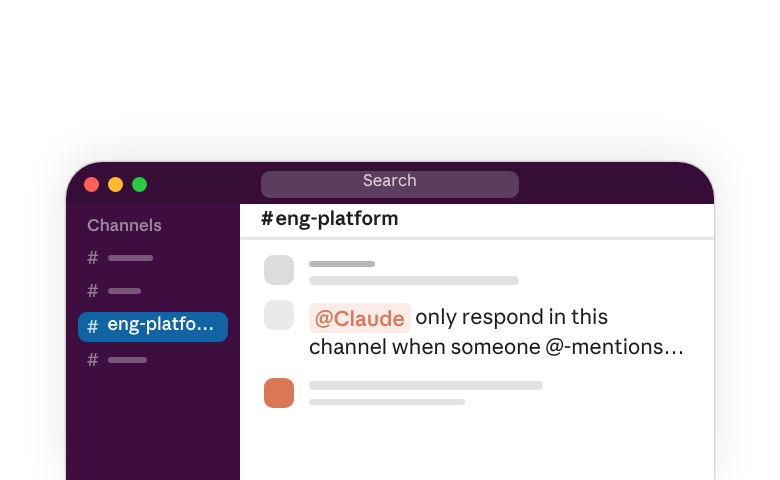
Claude Tag (bêta publique) est Claude qui travaille dans les canaux Slack de votre équipe, avec ses propres comptes dans vos outils. Les utilisateurs mentionnent Claude comme ils mentionneraient un collègue, et Claude Tag prend en charge le travail et le mène à bien dans le fil de discussion. Confiez-lui un travail récurrent et il s'exécute de lui-même : une routine du lundi matin publie son rapport avant même que quiconque n'ouvre Slack. Par défaut, n'importe qui dans votre espace de travail Slack peut mentionner Claude, qu'il dispose ou non d'un compte Claude, et Claude Tag répond en utilisant les outils connectés de votre équipe, de Google Drive à BigQuery en passant par GitHub. À la fin de ce guide, vous aurez associé l'espace de travail, décidé qui peut utiliser Claude Tag, connecté ses outils, plafonné ses dépenses et planifié le déploiement.
1. Avant de commencer
Vous aurez besoin de :
- Un forfait Team ou Enterprise : les forfaits individuels et les déploiements tiers ne sont pas éligibles (les prérequis(s’ouvre dans un nouvel onglet) indiquent la marche à suivre si vous n'en avez pas).
- Un Owner (ou Primary Owner) dans l'organisation Claude qui hébergera l'association : l'association est réservée aux Owners, tout comme les lots d'accès, sauf si vous êtes sur Enterprise, où un administrateur Claude Tag (un membre dont le rôle personnalisé dispose de la permission
Claude Tag Admin) peut les gérer, et où un gestionnaire de canal peut en créer un pour le canal qui lui est attribué (section 4). Le statut d'Owner dans une autre organisation Claude ne s'applique pas. - Un administrateur de l'espace de travail Slack : installe l'application et génère le code d'association. Sur Enterprise Grid, un administrateur d'organisation Grid est également habilité. Le code est à usage unique et expire 15 minutes après sa génération ; coordonnez-vous donc pour être en ligne en même temps. Cette personne peut être la même que l'Owner.
- Un solde d'utilisation approvisionné : sur un forfait Team, Claude Tag ne répondra pas dans les canaux tant que le solde d'utilisation de votre organisation n'est pas approvisionné. La façon dont le travail dans les canaux est facturé, ainsi que la différence entre facturation par carte et facturation sur facture, est expliquée dans Définir une limite de dépenses(s’ouvre dans un nouvel onglet).
- Une entrée de liste d'autorisation IP, déposée tôt : si un service connecté restreint l'accès par IP source, ajoutez dès maintenant la plage de sortie publiée par Anthropic ; les modifications de liste d'autorisation en entreprise peuvent prendre plusieurs jours, et chaque service connecté doit être accessible depuis Internet (les prérequis réseau(s’ouvre dans un nouvel onglet) indiquent la plage).
- Une organisation Claude sans rétention zéro des données (ZDR), sans clés de chiffrement gérées par le client (CMEK), ni configuration HIPAA d'Anthropic pour Claude Code et Cowork en mode local : aucune de ces options n'autorise Claude Tag. Si d'autres produits Claude en ont besoin, demandez à votre équipe de compte s'il est possible de créer une organisation Claude distincte pour héberger l'association Slack.
- La fonctionnalité
Scheduled tasks (Was Routines)activée pour votre organisation Claude (Organization settings › Capabilities › Remote sessions) : Claude Tag nécessite cette fonctionnalité. Tant qu'un administrateur ne l'a pas activée, chaque mention et chaque message direct (DM) reçoit une réponse « indisponible » et aucun travail n'est effectué. - Une seule organisation Claude pour héberger l'association : un espace de travail Slack (ou Enterprise Grid) s'associe à une seule organisation Claude à la fois. Si votre entreprise possède plusieurs organisations, déterminez laquelle hébergera l'association avant de vous connecter.
Les six décisions qui vous incombent
- Où vit Claude Tag : l'espace de travail associé et les canaux dans lesquels il fonctionne (sections 3 à 4).
- Qui le pilote : les Owners détiennent les contrôles d'administration (sur Enterprise, ils peuvent en partager la plupart via un rôle personnalisé) ; les membres d'un canal façonnent leur propre canal depuis celui-ci (sections 4 à 5).
- Ce qu'il peut toucher : dépôts, identifiants, connexions et plug-ins, organisés en lots d'accès et délimités à différents niveaux (section 4).
- Comment il se comporte : en continu (ambient) ou uniquement sur mention, contrôlé par un interrupteur sur la page
Configurede chaque canal, ainsi que par des instructions écrites (section 5). - Ce dont il se souvient : la mémoire du canal et de l'espace de travail, que vous pouvez ouvrir, modifier et supprimer (section 5).
- Ce qu'il coûte : un plafond mensuel pour l'organisation et une limite par canal (section 6).
Lorsqu'une question sur Claude Tag se pose plus tard, commencez par déterminer laquelle de ces six décisions elle concerne.
2. La carte : cinq surfaces, trois portées
Les paramètres de Claude Tag sont répartis sur plusieurs pages dans claude.ai et Slack, chacune contrôlant un type de configuration différent.
| Surface | Qui la modifie | Ce qu'elle contrôle |
|---|---|---|
| La page d'administration de Claude Tag, sous Organization settings › Products | Un Owner (sur Enterprise, un administrateur Claude Tag peut en gérer la majeure partie ; section 4) | L'accès, les instructions personnalisées, le modèle par défaut, et les endroits où Claude Tag peut opérer, par portée, ainsi que l'interrupteur Respond automatically de chaque canal |
| La page Usage, sous Organization settings › Usage | Un Owner ou un Admin | La limite de dépenses de l'organisation, les limites par canal, et la répartition des dépenses par canal |
Le lien Configure, dans le pied de page des réponses de Claude dans Slack (les canaux partagés via Grid n'ont pas de lien Configure) | Les membres du canal dans votre organisation Claude | L'interrupteur Respond automatically de ce canal, ses instructions et ses plug-ins (un Owner ou un administrateur Claude Tag peut bloquer les modifications des membres sur cette page) |
| Les connecteurs personnels, sous Customize › Connectors sur claude.ai | Chaque utilisateur | Lesquels de leurs propres outils s'appliquent dans leurs messages directs en tête-à-tête avec Claude Tag et, une fois qu'ils l'ont autorisé, pour leurs propres tâches dans un canal ou un DM de groupe |
| La page Analytics, sous Analytics › Claude Tag | Toute personne pouvant consulter le tableau de bord Analytics | Lecture seule : dépenses à ce jour et projetées, dépenses par canal, et dépenses par type de travail |
La mémoire du canal et les routines individuelles ne sont pas créées sur une page de paramètres : vous façonnez les deux en parlant à Claude Tag dans le canal. Un Owner peut consulter les deux (les fichiers de mémoire depuis le menu ⋯ sur la page d'un espace de travail ou d'un canal, section 5 ; les routines depuis l'onglet Scheduled work de la page Activity, section 7), et la fonctionnalité Scheduled tasks (Was Routines) au niveau de l'organisation est elle-même activée par un administrateur (voir Avant de commencer). La carte des paramètres(s’ouvre dans un nouvel onglet) est la référence en une page.
L'accès est accordé par portées, et les portées héritent vers le bas
L'accès est regroupé en lots d'accès : des ensembles nommés de connexions, d'autorisations de dépôts, de domaines, de plug-ins et d'instructions. Les lots s'attachent à des portées. Il existe trois portées :
- La page Slack : la racine à l'échelle de l'organisation dont hérite chaque canal.
- Un espace de travail : tout ce que Claude Tag fait dans cet espace de travail associé.
- Un seul canal : uniquement ce salon.
Les portées s'empilent vers le bas, de sorte qu'un canal voit l'union de tout ce qui se trouve au-dessus de lui, plus ses propres éléments :
- Les portées plus étroites ne font jamais qu'ajouter : détacher le lot d'un canal ne supprime que les ajouts de ce canal ; les lots de l'espace de travail et de la page Slack continuent de s'y appliquer.
- Même hôte, deux identifiants, la portée la plus étroite fournit l'identifiant : le canal l'emporte sur l'espace de travail, qui l'emporte sur la page Slack, sans repli. Si l'identifiant retenu renvoie une erreur 401 ou 403, Claude Tag ne retente pas silencieusement avec le suivant.
- Les instructions personnalisées se concatènent de haut en bas : d'abord Slack, puis l'espace de travail, puis le canal. Les instructions d'un canal s'ajoutent à ce qui est défini au-dessus de lui.
- Un fil conserve ce avec quoi il a commencé : un fil en cours conserve les skills, les plug-ins et les instructions personnalisées avec lesquels il a débuté, tandis que les connexions et les règles de domaine s'appliquent à chaque requête, de sorte qu'une connexion ajoutée en cours de fil fonctionne si vous nommez le service. Après toute modification de configuration, effectuez un test depuis un nouveau fil de premier niveau.
3. Passer en production : le flux de configuration, écran par écran
Hormis deux moments dans Slack lui-même (l'installation de l'application et l'envoi du message de connexion) et, si vous connectez GitHub, l'installation de la Claude GitHub App, chaque étape de configuration se déroule sur une seule page : Organization settings › Products › Claude Tag de claude.ai (claude.ai/admin-settings). Votre association est enregistrée si vous quittez la page, mais pas vos choix à l'étape Launch.
Étape 1. Associez votre espace de travail Slack
L'association ne nécessite qu'un seul code. Elle relie votre organisation Claude à Slack, et Claude Tag rejoint l'espace de travail comme un nouveau membre doté de son propre profil.
- Ajoutez l'application Claude à Slack depuis le Slack Marketplace. Cette opération est effectuée par un administrateur de l'espace de travail Slack.
- Invitez Claude et envoyez
@Claude connect: dans un canal sans invités appartenant uniquement à cet espace de travail, exécutez/invite @Claude(Claude publie un court message de bienvenue), puis envoyez@Claude connectcomme nouveau message, sans autre texte. Claude Tag peut refuser de répondre dans les canaux comportant des invités. Claude répond avec un code d'association à usage unique que vous seul pouvez voir. - Collez le code d'association dans le champ
Paste the pairing codede cet écran ;Connected toet le nom de votre espace de travail s'affichent une fois le code accepté. - Cliquez sur
Pair workspace.
Où Claude Tag peut répondre
L'association couvre l'ensemble de l'espace de travail : après le lancement, les utilisateurs peuvent mentionner Claude Tag dans n'importe quel canal qu'il a rejoint. Il rejoint les canaux publics que vous sélectionnez au lancement, si l'étape Launch en propose ; ensuite, les membres l'ajoutent canal par canal, et il ne rejoint de lui-même que les canaux pour lesquels un administrateur a défini une règle de nom de canal à adhésion automatique (section 4). Pour le limiter aux canaux de votre choix, par exemple pour un pilote, voir Limiter Claude Tag à des canaux spécifiques(s’ouvre dans un nouvel onglet). La façon dont les membres l'ajoutent, et la façon dont ces adhésions apparaissent dans le journal d'audit de Slack, est traitée dans Ce à quoi l'application Claude Slack peut accéder(s’ouvre dans un nouvel onglet).
La console présentée est une illustration d'une entreprise fictive ; tous les noms et chiffres sont inventés.
Quel accès l'association accorde
L'association n'accorde à Claude Tag l'accès existant de personne. Elle ne retire rien :
- à l'administrateur Slack qui installe l'application
- à l'Owner qui échange le code
- aux outils connectés de tout membre de l'espace de travail
Elle crée un nouveau participant dans Slack, lié à votre organisation Claude, et ce participant n'a accès à aucun de vos systèmes externes tant qu'un Owner (ou, sur Enterprise, un administrateur Claude Tag ou un gestionnaire de canal) n'ajoute pas de connexions. Les connecteurs propres à un membre sont distincts : ils peuvent servir les propres requêtes de ce membre une fois que celui-ci l'a autorisé (voir Connexions et connecteurs, ci-dessous).
Association sur Enterprise Grid
Sur Slack Enterprise Grid, lorsqu'un Org Owner ou un Org Admin Slack envoie @Claude connect, la réponse comporte deux codes : workspace_… associe un seul espace de travail, et enterprise_… associe l'ensemble de la grille. Les DM en tête-à-tête ne fonctionnent que pour les personnes dont l'espace de travail d'origine est associé ; associez donc la grille si vous souhaitez qu'ils fonctionnent pour tout le monde. Les étapes d'association dans la documentation de configuration(s’ouvre dans un nouvel onglet) couvrent les deux codes et proposent le guide complet.
Après le lancement : les premiers outils de Claude Tag
La configuration ne demande pas vos autres outils : vous donnez à Claude Tag l'accès à ceux-ci après le lancement (Donner à Claude l'accès à vos outils(s’ouvre dans un nouvel onglet)). Dans ces outils, Claude Tag travaille avec son propre compte, de sorte qu'il agit en tant que lui-même, et non en tant que vous.
Connexions et connecteurs
Une connexion appartient à Claude Tag ; un connecteur vous appartient. Les outils que vous connectez sur la page d'administration de Claude Tag deviennent des connexions : des identifiants de connexion propres à Claude Tag, partagés par l'espace de travail ou un canal, qui enregistrent chaque action sous le nom de Claude Tag à des fins d'audit et de révocation. Un connecteur est un outil sur votre propre compte claude.ai, sous Customize › Connectors : privé, réservé à vous, et utilisé dans vos messages directs en tête-à-tête avec Claude Tag.
Claude Tag peut également proposer d'utiliser vos connecteurs pour une tâche que vous avez demandée dans un canal ou un DM de groupe, une fois que vous l'avez autorisé, et jamais pour la requête de quelqu'un d'autre. Dans les autres cas, la frontière fonctionne dans les deux sens : vos connecteurs n'effectuent pas le travail partagé du canal, et les connexions d'un canal ne suivent personne dans un DM.
Étape 2. Connectez GitHub, puis choisissez les dépôts
Si votre organisation GitHub ne dispose pas encore de la Claude GitHub App(s’ouvre dans un nouvel onglet), cette étape apparaît, et un owner de votre organisation GitHub l'installe ici (la documentation de configuration(s’ouvre dans un nouvel onglet)).
Choisir les dépôts
Une fois l'application installée, vous arrivez sur le sélecteur de dépôts : une ligne par organisation GitHub, avec des options pour tout connecter ou choisir des dépôts spécifiques. Ces autorisations s'attachent à l'espace de travail que vous venez d'associer et s'appliquent à tous les canaux dans lesquels Claude Tag travaille ; sur une association à l'échelle de l'organisation Enterprise Grid, elles s'appliquent à la place à l'ensemble de l'organisation.
Considérez les autorisations du sélecteur comme un plancher : un lot lié à un espace de travail ou à un canal ajoute des dépôts par-dessus, et les portées plus étroites ne font jamais qu'ajouter. Le véritable plafond se situe en amont de tout lot, dans la sélection de dépôts de l'installation de la Claude GitHub App sur github.com.
Vous pouvez ignorer cette étape et accorder l'accès aux dépôts plus tard depuis la page d'administration. Voir accorder l'accès aux dépôts(s’ouvre dans un nouvel onglet).
Après le lancement : créer des comptes pour les autres outils de Claude Tag
Claude Tag a besoin de son propre compte dans un outil avant de pouvoir y effectuer le travail partagé du canal. Le connecteur propre d'un membre vers cet outil peut toujours servir ses requêtes une fois qu'il l'a autorisé. Le compte est généralement une adresse e-mail avec laquelle Claude Tag peut être invité ; certains outils qui ne prennent pas en charge les comptes e-mail proposent à la place des comptes de service, qui remplissent le même rôle.
Créer le compte et coller ses clés
Le travail comporte quatre sous-étapes :
- Créez une adresse e-mail pour Claude Tag.
- Invitez-la dans chaque outil comme vous inviteriez une nouvelle recrue (en limitant l'accès à ce dont elle a besoin).
- Créez une clé API en tant que Claude Tag dans chaque outil.
- Sur la page Claude Tag, sous
Claude’s access, sélectionnez l'ongletConnectorset ajoutez chaque clé. La première clé d'un service est active dans tous les canaux dès que vous l'enregistrez ; lisez donc d'abord où s'applique un nouveau connecteur(s’ouvre dans un nouvel onglet).
La documentation de configuration(s’ouvre dans un nouvel onglet) détaille chaque sous-étape ; traitez un outil de bout en bout avant de passer au suivant.
Limiter ce que chaque compte peut atteindre
Pour le modèle de compte recommandé par type de service, et pour savoir comment limiter chaque compte aux seuls dossiers, projets ou espaces que Claude Tag doit atteindre, voir créer un compte dédié par service(s’ouvre dans un nouvel onglet) ; les guides de connexion par service(s’ouvre dans un nouvel onglet) indiquent les champs d'identifiants exacts et les valeurs de sites web autorisés pour chaque outil.
Étape 3. Acheter des crédits d'utilisation
Claude Tag fonctionne avec des crédits d'utilisation : ses messages dans les canaux et ses actions sur les outils puisent dans le solde d'utilisation de votre organisation.
Chargez les crédits sur cet écran de configuration :
- Saisissez un montant (5 $ ou plus).
- Confirmez le total.
Buy nowdébite votre carte enregistrée.
Vous pouvez ignorer cette étape et approvisionner plus tard depuis la page Usage, mais Claude Tag reste silencieux dans les canaux tant que le solde n'est pas approvisionné. Voir Définir une limite de dépenses(s’ouvre dans un nouvel onglet).
Étape 4. Lancer Claude Tag
Si l'étape répertorie des canaux publics, sélectionnez-en au moins un ; Launch Claude Tag reste indisponible tant que vous ne l'avez pas fait. Une décision supplémentaire, sauf si vous avez associé une Enterprise Grid entière : l'interrupteur Let members know they can now tag Claude, qui fait envoyer par Claude Tag un DM à chaque membre pour signaler sa disponibilité. Ces messages ne sont pas comptabilisés dans la facturation. L'interrupteur est activé par défaut ; désactivez-le jusqu'à ce que votre canal pilote fonctionne bien et que vous souhaitiez une adoption plus large.
Appuyez ensuite sur Launch Claude Tag.
4. Accès et identité
Après le lancement, revenez sur la page Claude Tag (Organization settings › Products › Claude Tag de claude.ai). C'est votre poste de contrôle :
- L'interrupteur d'activation pour l'organisation
- La ligne
Direct messages, dont le boutonEditouvre l'interrupteurAllow direct messages - Le compteur d'utilisation incluse si vous avez démarré avec une promotion
- En dessous,
Claude’s access, dont l'ongletChannelscomporte une page pour Slack et pour chaque espace de travail et canal
Un interrupteur décide qui peut utiliser Claude Tag
Sur l'onglet Advanced de la page Slack, sous Access, définissez l'interrupteur de restriction : Restrict to your organization sur un forfait Team, Restrict to roles with Claude Tag access sur Enterprise. Cet interrupteur décide qui peut utiliser Claude Tag, et il s'applique aussi bien aux canaux qu'aux messages directs :
- Désactivé (par défaut) : n'importe qui dans l'espace de travail peut utiliser Claude Tag dans les canaux, qu'il dispose ou non d'un compte Claude, tout comme les personnes de l'autre entreprise dans un canal Slack Connect où il répond. Une personne qui n'a pas connecté de compte Claude, autre qu'un invité Slack, peut également envoyer un DM en tête-à-tête à Claude Tag pendant une durée limitée, à la charge de votre organisation (section 6) ; après cela, Claude Tag lui demande d'en connecter un, et ses DM en tête-à-tête fonctionnent alors sur ce compte (le modèle d'identité ci-dessous). Dans un DM de groupe, elle peut poser une question sans en connecter un, et les limites par personne de la section 6 ne s'appliquent pas.
- Activé : seuls les utilisateurs Slack disposant d'un compte Claude dans votre organisation le peuvent.
Sur Enterprise, chaque rôle intégré accorde déjà la capacité Claude Tag in Slack, de sorte que dans une organisation sans rôles personnalisés, l'activer limite simplement Claude Tag aux membres de votre organisation. Pour restreindre davantage, créez un rôle personnalisé qui accorde ou retire cette capacité ; voir restreindre par rôle sur Enterprise(s’ouvre dans un nouvel onglet).
Si votre organisation se trouve sous une organisation d'entreprise parente, le même groupe Access propose également Restrict to your verified domains. Chaque espace de travail connecté dispose d'un bouton Disconnect sous Connected workspaces dans l'onglet General de la page Slack. La déconnexion commence immédiatement à supprimer les données Claude Tag de cet espace de travail (vos lots d'accès sont conservés) ; lisez donc déconnecter un espace de travail(s’ouvre dans un nouvel onglet) avant de l'utiliser. Voir restreindre qui peut utiliser Claude Tag(s’ouvre dans un nouvel onglet).
Trois paramètres faciles à confondre
| # | Paramètre | Ce qu'il contrôle | Où le définir |
|---|---|---|---|
| 1 | Qui peut l'invoquer | Quelles personnes peuvent s'adresser à Claude Tag, tout simplement | L'interrupteur d'accès des membres (ci-dessus) : Restrict to your organization sur Team, Restrict to roles with Claude Tag access sur Enterprise |
| 2 | Où il répond | Quels canaux et espaces de travail répondent | L'interrupteur d'activation de chaque portée (Respond in all channels sur la page Slack, Enable Claude Tag in this workspace, ou Enable Claude Tag in this channel) ; son Claude Tag version sous Advanced : New ou Inherit (utilise la valeur de la portée parente) ; une portée encore sur Legacy, l'ancien Claude in Slack par utilisateur, ne répond dans les canaux qu'avec un avis de retrait (voir ci-dessous) ; dans les canaux avec invités ou les canaux Slack Connect, également How should Claude work in channels with guests (Invités et Slack Connect, ci-dessous) |
| 3 | Ce qu'il peut toucher | Identifiants et dépôts | Les lots d'accès liés aux portées, le seul des trois paramètres à contrôler les identifiants |
Interrupteurs de portée et Inherit
Désactiver l'interrupteur d'une portée arrête Claude Tag à cet endroit ; un espace de travail ou un canal disposant de son propre réglage On reste activé même lorsque la portée au-dessus de lui est désactivée. Sur le forfait Enterprise, lancer la configuration pour un seul espace de travail active l'interrupteur propre à cet espace de travail.
Pour qu'une portée suive à nouveau celle qui se trouve au-dessus d'elle, remettez son Claude Tag version sous Advanced sur Inherit pendant que son interrupteur est activé, ou utilisez le lien Use inherited setting sous son interrupteur (une mention « Inherited: On » ou « Inherited: Off » y indique ce que la portée supérieure transmet tant que vous n'avez pas défini l'interrupteur vous-même).
Sur le forfait Team, vous voyez généralement un seul interrupteur Respond in channels sur la page Slack (Enable Claude Tag sur Default Slack dans l'ancienne page d'administration) et aucun interrupteur par portée (voir les exceptions(s’ouvre dans un nouvel onglet)) ; il active ou désactive Claude Tag dans les canaux de tous les espaces de travail connectés à la fois.
Invités et Slack Connect
Claude Tag est désactivé dans tout canal comportant un invité Slack, sauf si le paramètre How should Claude work in channels with guests de la portée est défini sur Channel only ou Full access. Sous Channel only comme sous Full access, les invités peuvent lire ce que Claude Tag publie à cet endroit. Sous Channel only, considérez que les instructions propres au canal, ainsi que celles de tout lot attaché directement à celui-ci, leur sont visibles ; sous Full access, considérez que tout ce dont hérite la portée leur est également visible.
Le même paramètre décide si Claude Tag répond dans les canaux Slack Connect, ceux que votre espace de travail partage avec une autre entreprise, de sorte qu'une portée que vous avez ouverte aux invités répond également dans ses canaux Slack Connect. Sous Restrict, le réglage par défaut, il y reste silencieux. Sous Channel only ou Full access, il répond, mais avec un accès limité dans les deux cas : pas de mémoire, de skills, de dépôts ni de recherche dans l'espace de travail, et rien d'hérité de l'espace de travail ou de l'organisation, à l'exception d'un lot attaché spécifiquement aux canaux Slack Connect.
Là où il répond, considérez que les instructions du canal et tout ce que Claude Tag peut y utiliser sont accessibles à l'autre entreprise : ses collaborateurs peuvent lire ses réponses et, sauf si vous avez activé la restriction d'accès des membres, lui demander de l'aide avec ses connecteurs à cet endroit. Avant de l'activer dans un canal Slack Connect, ou de partager un canal où il est déjà activé, vérifiez les lots répertoriés sur la page du canal et retirez le canal de tout lot que vous ne souhaitez pas voir utilisé à cet endroit. Pour savoir exactement ce qu'il peut y utiliser, quels lots s'appliquent et quand il ne répondra toujours pas, voir canaux Slack Connect(s’ouvre dans un nouvel onglet).
Canaux partagés via Grid
Claude Tag ne répond dans un canal partagé entre les espaces de travail de votre Enterprise Grid que lorsque chacun d'eux est associé à votre organisation Claude, et même dans ce cas, uniquement avec les paramètres de la page Slack (les lots de l'espace de travail et du canal, les instructions et la mémoire ne l'atteignent pas). Voir canaux partagés via Grid(s’ouvre dans un nouvel onglet) pour la vérification des invités, les cas de refus, et la raison pour laquelle il n'existe pas de dérogation par canal.
La version Legacy
Legacy est l'ancien Claude in Slack ; ignorez cette section si votre organisation ne l'a jamais utilisé. Legacy ne répond plus dans les canaux d'un espace de travail associé, et vous ne pouvez plus basculer une portée vers cette version. Les messages directs en tête-à-tête ne sont pas affectés, mais Claude Tag ne répond pas aux DM de groupe dans un espace de travail encore réglé sur Legacy.
Un canal encore réglé sur Legacy, directement ou par héritage, ne répond à une mention que par un avis indiquant que le bot legacy est retiré. Pour y ramener Claude Tag, définissez Claude Tag version sur New sur le canal, ou sur la portée dont il hérite : son espace de travail, ou la page Slack (Default Slack access dans l'ancienne page d'administration). Voir migrer depuis l'ancien Claude in Slack(s’ouvre dans un nouvel onglet).
Claude's access : choisissez une portée, consultez son accès
Sous Claude’s access, l'onglet Channels répertorie vos portées, et chaque portée dispose de sa propre page.
L'onglet Channels : vos portées
- La page Slack : en haut se trouve
Slack, la racine à l'échelle de l'organisation. Chaque espace de travail associé se trouve en dessous, avec ses canaux en dessous de lui. - Les canaux apparaissent automatiquement : chaque fois que Claude Tag est ajouté à un canal dans Slack, ce canal apparaît ici comme une portée sous son espace de travail, sans rien à créer sur cette page. Le champ de recherche permet d'en trouver un par nom ou par ID de canal.
- Ajoutez le reste vous-même : un canal public dans lequel Claude Tag n'est pas encore présent peut obtenir sa page à l'avance, depuis
Channels Claude isn’t indans les résultats de recherche ; s'attacher à un canal(s’ouvre dans un nouvel onglet) traite de la mise en garde concernant les canaux privés.
La page d'une portée
La page de chaque portée comporte un onglet General, avec l'interrupteur d'activation et les instructions, ainsi qu'un onglet Advanced (ci-dessous). L'onglet General d'un espace de travail ou d'un canal comporte également Model, et celui d'un canal comporte aussi Respond automatically :
- Model : le modèle sur lequel démarrent les nouvelles sessions, choisi parmi les modèles que votre organisation autorise pour Claude Code. Une portée sans réglage propre hérite de celui de son parent. Pour l'ensemble de l'organisation, le réglage correspond à la ligne
Modelde la page principale de Claude Tag. - Respond automatically (un paramètre par canal ; les espaces de travail et l'organisation ne disposent pas d'un tel interrupteur) : activé par défaut ; désactivez-le et Claude Tag ne répond dans ce canal que lorsqu'il est mentionné. Les membres du canal peuvent également basculer ce réglage en le demandant à Claude Tag dans Slack, sauf si
Channel member editsest défini surBlock.
Le tableau Claude’s access de chaque page répertorie chaque connexion (affichée comme un connecteur), plug-in, skill, dépôt et lot qui atteint la portée, avec une colonne Inheritance indiquant la provenance de chacun. Il s'agit des connexions propres à Claude Tag, et non des connecteurs personnels de qui que ce soit (la frontière de la section 3). Add donne à la portée un seul élément sans lot, et vérifier ou retirer ce dont dispose un emplacement(s’ouvre dans un nouvel onglet) traite de la suppression de chaque élément.
Lire l'accès d'une portée
Le tableau Claude’s access d'un canal est la réponse résolue : chaque connexion et chaque dépôt dont ce canal dispose finalement après que les lots du canal, de l'espace de travail et de la racine ont été réunis, chacun étant étiqueté avec sa provenance. Lorsque quelqu'un demande « Claude peut-il atteindre Datadog depuis ce canal ? », ouvrez la page du canal et lisez son tableau plutôt que de raisonner sur l'héritage. Il couvre le travail partagé du canal ; les connecteurs propres d'un membre n'y figurent pas.
L'identifiant qui agit sur un hôte est régi par une règle : Claude Tag utilise l'identifiant de la portée la plus étroite, sans repli vers une portée plus large. Conservez une carte tout aussi lisible au sein d'une portée en liant un seul identifiant par hôte et par portée ; le tableau se lit alors de façon univoque, pour vous comme pour toute revue de sécurité.
La console présentée est une illustration d'une entreprise fictive ; tous les noms et chiffres sont inventés.
Le reste des paramètres d'une portée se trouve sous Advanced
L'onglet Advanced d'une portée comporte Claude Tag version : New, ainsi qu'Inherit sur les espaces de travail et les canaux (une portée ne peut plus être basculée vers Legacy ; voir La version Legacy, ci-dessus). Les autres paramètres Advanced comprennent :
- Auto mode allow rules : des règles en phrases simples qui pré-approuvent des actions que le vérificateur de permissions de Claude Tag signalerait ou bloquerait autrement. Les règles héritent vers le bas, donc gardez chacune d'elles étroite (auto mode allow rules(s’ouvre dans un nouvel onglet) en présente le format et un exemple).
- Environment : l'environnement cloud dans lequel s'exécutent les sessions de la portée, qui détermine leur niveau d'accès réseau (voir Les identifiants n'atteignent jamais le bac à sable, ci-dessous).
- Channel name rules : deux listes de motifs sur la page Slack et sur la page de chaque espace de travail : les motifs de canaux bloqués empêchent Claude Tag d'entrer dans les canaux dont le nom correspond, et les motifs de canaux à adhésion automatique l'ajoutent aux nouveaux canaux publics.
- How should Claude work in channels with guests : trois valeurs.
Restrict, la valeur par défaut, signifie que Claude Tag ne répond nulle part où un invité est présent ;Channel onlylui permet de répondre uniquement avec ce qui est défini directement sur le canal (ses propres instructions et connexions, plus tout lot attaché directement à celui-ci ; considérez ces éléments comme utilisés tant que des invités sont présents, et vérifiez les lots du canal avant de l'ouvrir à des invités), sans rien d'hérité de l'espace de travail ou de l'organisation, sans mémoire ni skills, et avec l'environnement standard à la place de celui propre à la portée (le fonctionnement de Channel only(s’ouvre dans un nouvel onglet) en donne la liste d'exclusion complète) ;Full accesspermet à Claude Tag d'utiliser tout ce que la portée lui donne. Même sousFull access, la recherche dans l'espace de travail est indisponible tant qu'un invité est présent, etChannel onlyne prend effet que sur les portées réglées surNew. Ce paramètre décide également si Claude Tag répond dans les canaux Slack Connect, avec un accès limité (voir Invités et Slack Connect, ci-dessus). - Channel member edits : détermine si les membres du canal peuvent modifier les paramètres de ce canal depuis le lien
Configuredans Slack.Blocksur la page d'un espace de travail ou sur la page Slack rend l'ensemble de la pageConfigureen lecture seule pour les membres de tous les canaux en dessous, et Claude Tag refuse de modifierRespond automaticallylorsque quelqu'un le lui demande dans Slack (la section 5 en donne les détails). Un gestionnaire de canal (sur Enterprise, une personne à qui un Owner ou un administrateur Claude Tag a délégué la configuration de ce canal) peut néanmoins modifier les instructions et le modèle par défaut, et basculerRespond automatically, quel que soit ce paramètre.
Plusieurs de ces paramètres proposent Inherit, qui suit la portée supérieure. Le sélecteur d'Environment affiche Organization default lorsqu'il n'est pas défini, même si les sessions s'exécutent sur un environnement défini sur l'espace de travail ou sur la page Slack (voir quel environnement utilisent les sessions d'un canal(s’ouvre dans un nouvel onglet)), vérifiez donc également ces réglages lorsqu'un canal se comporte différemment de ses semblables. Voir quels paramètres les administrateurs contrôlent(s’ouvre dans un nouvel onglet).
À l'intérieur d'un bundle, et qui peut modifier quoi
Cliquez sur un bundle pour l'ouvrir. Sa page contient :
- Ce qu'il contient : les connexions (répertoriées comme connecteurs), les dépôts, les domaines et les plug-ins que le bundle transporte, chacun ajouté via
Add; choisissez un service, ou utilisezCustom connectorpour tout ce qui dispose d'une API. Le boutonEditd'une connexion peut restreindre ce qu'elle peut faire par méthode HTTP et chemin (ajouter une connexion(s’ouvre dans un nouvel onglet)). Un domaine laisse passer un hôte sans identifiant associé. Une entrée de domaine prend l'hôte, plus un port lorsque le service n'est pas sur le port 443, et n'autorise que les requêtes de lecture jusqu'à ce que vous modifiiez ses méthodes(s’ouvre dans un nouvel onglet). - Où il s'applique : tous les endroits que le bundle atteint.
- Instructions : texte qui accompagne le bundle partout où il s'applique.
Vérifiez Where it applies avant de modifier un bundle partagé.
Qui peut faire quoi
Le rôle Admin intégré de votre organisation Claude ne peut faire aucune des actions suivantes :
- Associer un espace de travail
- Gérer les bundles d'accès
- Ouvrir la page Activité ou les fichiers de mémoire
Ces actions nécessitent un Owner (sur Enterprise, un administrateur Claude Tag peut également gérer les bundles d'accès ; voir ci-dessous). Les limites de dépenses font exception : un Owner ou un Admin peut les définir sur la page Usage. Sur Enterprise, un Owner peut déléguer de deux façons : un administrateur Claude Tag peut administrer la majeure partie de Claude Tag, et un gestionnaire de canal prend en charge la configuration des canaux qui lui sont attribués (les deux sont détaillés ci-dessous). Déléguer l'administration de Claude Tag(s’ouvre dans un nouvel onglet) présente les étapes pour accorder à un membre la permission Claude Tag Admin, y compris les permissions à ajouter pour une personne qui est aujourd'hui Admin, car faire passer son rôle à Custom la retire du rôle Admin intégré.
| Qui | Ce qu'ils peuvent faire |
|---|---|
| Un administrateur Claude Tag (Enterprise) | La majeure partie de la page d'administration Claude Tag : les bundles d'accès (créer, modifier et attacher à l'organisation, à un espace de travail ou à un canal) ; les paramètres d'espace de travail et de canal, tels que les instructions et le modèle par défaut ; les commutateurs qui activent ou désactivent Claude Tag pour tous les canaux, un espace de travail ou un canal ; le paramètre Managed by d'un canal (sous l'onglet Admin de sa page Configure), qui permet à d'autres canaux d'écrire ses instructions ; les gestionnaires de canal, si le rôle de l'administrateur définit également Identity & Access sur Can manage ; et le paramètre invité d'un périmètre, sur Restrict ou Channel only |
| Un gestionnaire de canal (Enterprise) | Créer un bundle pour un canal qui lui est attribué et modifier les connexions et plug-ins de ce bundle (mais pas ses dépôts, domaines ou instructions), ainsi que les instructions propres au canal et le modèle par défaut, et, depuis la page Configure du canal, les dépôts dont son propre compte GitHub est administrateur ; les paramètres d'organisation et d'espace de travail sont en lecture seule pour lui, et il ne peut pas associer un espace de travail |
| Les membres du canal | Travailler depuis l'intérieur du canal : mémoire, routines, la page Configure |
Même sur Enterprise, les actions suivantes restent réservées aux Owners : le commutateur en haut de la page Claude Tag qui active ou désactive Claude Tag pour l'ensemble de l'organisation, Allow direct messages, la restriction d'accès des membres, l'association ou la dissociation des espaces de travail, les règles de nom de canal et les bundles qui leur sont associés, Channels Claude can search, et Full access ou Inherit pour les invités.
Le tableau complet se trouve dans la documentation ; voir permissions par rôle(s’ouvre dans un nouvel onglet).
Le modèle d'identité : Claude Tag agit en son propre nom par défaut
Dans un canal, Claude Tag agit avec ses propres comptes de service :
| Où | Le compte de Claude Tag |
|---|---|
| Dans Slack | L'application Claude |
| Sur le code | L'application Claude GitHub |
| Dans tout autre outil | Le compte de service que vous avez provisionné |
Claude Tag n'utilise pas le propre accès du demandeur pour le travail partagé d'un canal. Deux conséquences en découlent : chaque action effectuée via les connexions du canal est attribuable à Claude Tag, ce qui rend l'audit limpide ; et le moindre privilège devient une décision que vous prenez au moment de connecter chaque outil. Trois points à garder à l'esprit pour cette décision :
- Ses propres comptes : les connexions propres au canal donnent à tous ceux qui s'y trouvent la même capacité, de sorte que le travail partagé ne change pas selon qui a fait la demande. (Les connecteurs propres à un membre peuvent en outre servir la tâche propre de ce membre, avec son approbation.)
- Accordez la lecture largement, l'écriture étroitement : des connexions en lecture seule sur l'ensemble des outils utilisés par vos équipes constituent un bon réglage par défaut dès le premier jour. Ajoutez l'accès en écriture par bundle d'équipe, uniquement là où vous voulez que Claude Tag modifie des choses, et révisez cela à mesure qu'il gagne votre confiance.
- Gardez un humain comme approbateur : les pull requests ouvertes par Claude Tag sont rédigées par l'application Claude GitHub, de sorte que la protection de branche exigeant une revue demande toujours une approbation humaine. Mais elle n'empêche plus le demandeur d'approuver sa propre requête, car GitHub ne bloque que l'auteur de la PR (sous Legacy, le demandeur était l'auteur). Pour vous assurer qu'une deuxième personne relit le travail de Claude Tag, exigez deux revues d'approbation dans la règle de protection de branche, et rejetez les approbations obsolètes lors de nouveaux commits.
Les messages directs font exception. Un DM en tête-à-tête n'a aucun canal auquel le rattacher, donc pour une personne ayant connecté un compte Claude, il s'exécute sur ce compte, avec ses connecteurs personnels, facturé à son siège, et attribué à elle, sauf pour les pull requests : l'application Claude GitHub en est également l'auteure depuis les DM, bien qu'elle ne puisse atteindre que les dépôts connectés sur le propre compte de cet utilisateur. Une personne qui n'a pas connecté de compte Claude, autre qu'un invité Slack, peut également envoyer un DM en tête-à-tête à Claude Tag pendant une durée limitée, à la charge de votre organisation (section 6). Ce DM s'exécute en tant que Claude Tag lui-même, avec les bundles d'accès qu'obtiendrait un canal qu'elle aurait créé dans cet espace de travail, et sans connecteurs personnels. Un DM de groupe, une conversation Slack entre plusieurs personnes qui inclut Claude, fonctionne au contraire comme un canal : Claude Tag utilise ses propres comptes de service avec l'accès de l'espace de travail et de l'organisation (et non celui d'un canal en particulier), et le travail est facturé à votre organisation.
Les canaux et les DM de groupe constituent la surface partagée à identité de service, et les DM en tête-à-tête sont personnels, avec deux exceptions. Lorsque les connecteurs propres à un membre servent sa requête dans un canal ou un DM de groupe, ce travail s'exécute avec ses permissions et sous son nom. Et un DM en tête-à-tête provenant d'une personne qui n'a pas connecté de compte Claude s'exécute en tant que Claude Tag. Voir comment fonctionne l'identité de l'agent(s’ouvre dans un nouvel onglet).
Les identifiants n'atteignent jamais le bac à sable
Chaque tâche de canal s'exécute dans un bac à sable isolé, un par fil de discussion, et ce bac à sable ne contient aucune clé. Dans un environnement hébergé par Anthropic, lorsque le travail nécessite un système externe, la requête traverse Agent Proxy, la frontière réseau, qui la vérifie par rapport à vos règles et y attache l'identifiant correspondant. Le modèle et le bac à sable ne reçoivent pas la clé.
Une requête qui ne correspond à aucune règle de connexion, aucune entrée de domaine et aucun paramètre d'environnement est bloquée, et seuls les protocoles HTTP et HTTPS peuvent traverser. Voir sécurité et traitement des données(s’ouvre dans un nouvel onglet).
Ce que Claude Tag peut atteindre : la couche d'environnement commence au niveau réseau Trusted access, un ensemble documenté de registres de paquets et d'hôtes de développement. Pour un accès plus large, créez un environnement partagé au niveau de l'organisation depuis la page Cloud environments dans les paramètres de l'organisation, avec un niveau plus permissif (Full access autorise n'importe quel domaine), et épinglez-le sur le périmètre. Ne le créez pas sur claude.ai/code, où les environnements appartiennent à votre compte individuel et n'apparaissent jamais dans le sélecteur.
Le trafic sortant autorisé pour tous, une entrée de domaine * avec ses ports listés, laisse passer n'importe quel hôte sur ces ports sans identifiant, pour les méthodes que l'entrée autorise ; voir autoriser tous les hôtes(s’ouvre dans un nouvel onglet).
La recherche web s'exécute sur les serveurs d'Anthropic, en dehors de toutes ces couches ; recherche web vs requêtes réseau(s’ouvre dans un nouvel onglet) explique pourquoi Claude Tag peut citer une page qu'il ne peut pas ouvrir.
Pour les entreprises qui traitent des PHI
Si une personne de votre espace de travail Slack traite des informations de santé protégées (PHI), configurez Claude Tag de sorte qu'il ne puisse ni lire, ni rechercher, ni se connecter à des emplacements susceptibles de contenir des PHI. Claude Tag est en bêta publique et n'est pas un service éligible HIPAA au titre du Business Associate Agreement (BAA) d'Anthropic. Ne soumettez pas de PHI à Claude Tag.
Si votre organisation Claude a la configuration HIPAA d'Anthropic appliquée à Claude Code et Cowork en mode local, Claude Tag n'est pas disponible dans cette organisation ; demandez à votre équipe de compte une organisation Claude distincte, sans cette configuration, pour héberger l'association Slack (section 1). La documentation de Claude Tag présente les procédures complètes : voir Utiliser Claude Tag dans une organisation de santé(s’ouvre dans un nouvel onglet).
Conservation et suppression
Claude Tag conserve la mémoire des canaux et les transcriptions de session(s’ouvre dans un nouvel onglet) (l'élément Zero Data Retention de la section 1), donc considérez « ce que Claude peut atteindre » comme la limite à concevoir. Supprimer un fichier de mémoire ne supprime pas les transcriptions, et il n'existe aucun contrôle qui supprime la transcription d'un seul fil de discussion.
Les contrôles de suppression vont du plus large au plus restreint : dissocier un espace de travail supprime les données Claude Tag de cet espace de travail (sessions et transcriptions, mémoire, routines de canal, artéfacts publiés, périmètres, et liens de compte des membres ; le contrôle Disconnect lui-même se trouve sous Connected workspaces dans l'onglet General de la page Slack, ci-dessus), et supprimer le périmètre d'un canal (Remove this scope dans le menu ⋯ de la page du canal, si le menu le propose) supprime les transcriptions, la mémoire, les routines et les artéfacts publiés de ce canal.
Supprimer le périmètre d'un canal n'atteint pas ce que les sessions de ce canal ont laissé ailleurs : les notes enregistrées dans la mémoire partagée de l'espace de travail ou les transcriptions d'autres canaux (dissocier l'espace de travail supprime bien ces éléments). Et aucun des deux contrôles n'atteint les pages, tickets et pull requests que Claude Tag a créés dans vos outils connectés ; ceux-ci vivent dans ces outils et c'est à vous de les nettoyer.
Que faire si des PHI atteignent un canal
Si des PHI atteignent effectivement un canal, suivez les étapes d'Anthropic pour des PHI publiées à un endroit où Claude peut les lire(s’ouvre dans un nouvel onglet), en parallèle de vos propres obligations de réponse aux incidents, de HIPAA, de conservation et de legal hold. Lorsque vous envoyez un e-mail à Anthropic dans le cadre de ces étapes, n'y incluez pas les PHI elles-mêmes.
La configuration recommandée
- Exécutez Claude Tag comme une liste d'autorisation : désactivez
Respond in all channelsen haut de l'ongletGeneralde la page Slack (Claude's access › Channels › Slack), remettez surInherittout espace de travail ou canal disposant de son propre réglage On (le lienUse inherited settingsous son commutateur d'activation, ouClaude Tag versionsousAdvanced; sur l'Enterprise Plan, lancer la configuration pour un seul espace de travail active le commutateur de cet espace de travail), puis activezEnable Claude Tag in this channeluniquement sur les canaux que vous approuvez. Une mention ailleurs reçoit un avis de désactivation au lieu d'une réponse. Les commutateurs par périmètre sont une fonctionnalité de l'Enterprise Plan. Un administrateur Claude Tag peut également les modifier, ainsi queRespond in all channels, donc n'accordez la permissionClaude Tag Adminqu'aux personnes en qui vous avez confiance pour approuver un canal comme exempt de PHI. Un Team Plan dispose de motifs de blocage de canaux(s’ouvre dans un nouvel onglet) basés sur le nom, et les Team Plan ne peuvent pas activer HIPAA. Si des PHI peuvent être présentes dans votre espace de travail et que vous êtes sur un Team Plan, ne déployez pas Claude Tag dans cet espace de travail. Quel que soit votre forfait, désactivezAllow direct messagesafin que chaque interaction se déroule dans des canaux, où s'appliquent les contrôles et l'échelle de suppression ci-dessus ; le commutateur couvre aussi les DM de groupe, et un DM en tête-à-tête provenant d'un membre ayant connecté un compte Claude s'exécute sur ce compte, avec ses connecteurs personnels. Désactiver les DM ne tient pas les connecteurs propres aux membres à l'écart des canaux (voir « Ne connectez jamais de systèmes contenant des PHI », ci-dessous). Voir autoriser ou désactiver les messages directs(s’ouvre dans un nouvel onglet). - Tenez Claude Tag entièrement à l'écart du chemin des PHI : avec son propre accès Slack, Claude Tag ne peut lire l'historique complet d'un canal que là où il a été ajouté (le connecteur Slack propre à un membre est traité dans le point suivant), donc ne l'invitez jamais dans un canal contenant des PHI. Il peut toutefois effectuer une recherche par mot-clé dans les canaux publics de l'ensemble de l'espace de travail depuis les canaux où il travaille, à condition qu'ils n'aient pas d'invités et ne soient pas des canaux Slack Connect ; cette recherche est la même recherche par mot-clé dont dispose tout membre de l'espace de travail, donc la liste d'autorisation ne tient les PHI hors de portée de Claude Tag que si la politique de votre espace de travail tient déjà les PHI hors des canaux publics. Si vous ne pouvez pas vous fier à cette politique, associez Claude Tag à un espace de travail Slack distinct, sans PHI, plutôt qu'à un espace où des PHI pourraient apparaître. N'approuvez que des canaux exempts de PHI. Dans un canal Slack Connect, un canal que votre espace de travail partage avec une autre entreprise, Claude Tag ne répond que lorsque la valeur
How should Claude work in channels with guestsdu canal, définie sur le canal ou héritée, estChannel only, que peut choisir un Owner ou un administrateur Claude Tag de votre organisation Claude, ouFull access, que seul un Owner peut choisir, et alors avec un accès limité (voir « Invités et Slack Connect », ci-dessus). Et Claude Tag est désactivé par défaut partout où un invité Slack est présent ; voir restreindre les canaux avec invités(s’ouvre dans un nouvel onglet). - Ne connectez jamais de systèmes contenant des PHI : Claude Tag ne détient aucun identifiant propre pour un système externe tant qu'un Owner (ou, sur Enterprise, un administrateur Claude Tag ou un gestionnaire de canal) n'ajoute pas une connexion, donc laissez les DME et les outils cliniques non connectés. Consultez le tableau
Claude’s accessde chaque canal approuvé pour confirmer l'ensemble résolu. Les connecteurs claude.ai propres aux membres constituent un chemin distinct : une fois qu'un membre l'autorise, ses connecteurs peuvent servir ses propres requêtes dans un canal, et chacun d'eux, Slack compris, atteint tout ce que le propre compte de ce membre peut atteindre. Aucun paramètre d'organisation ne désactive entièrement les connecteurs personnels dans les canaux, mais un connecteur que vous bloquez pour votre organisation sous paramètres de l'organisation › Connectors reste bloqué dans les canaux également ; comptez chaque connecteur que vous n'avez pas bloqué parmi les outils qui doivent rester exempts de PHI. Sur un Enterprise Plan, un Owner peut exiger que le demandeur relise chaque résultat avant sa publication (Require human review of every message, dans les paramètres Personal connectors de la page d'administration Claude Tag) ; cela limite ce qui atteint le canal, pas ce que Claude Tag lit. Voir accès par canal(s’ouvre dans un nouvel onglet) et connecteurs personnels dans les canaux(s’ouvre dans un nouvel onglet). - Examinez ce qui s'accumule : un Owner peut ouvrir, modifier ou supprimer les fichiers de mémoire de chaque espace de travail et de chaque canal. La page Activité répertorie le travail planifié, et les actions dans les outils connectés apparaissent dans les journaux propres à ces outils, sous les comptes de service de Claude Tag (le travail effectué avec les connecteurs personnels d'un membre est enregistré sous le nom de ce membre à la place ; section 7). Les artéfacts publiés sont des pages hébergées sur claude.ai, donc tout ce qui atteint l'une d'elles est conservé par Anthropic jusqu'à ce que le périmètre du canal soit supprimé ou que les règles de conservation de votre organisation pour les artéfacts partagés le suppriment. Voir audit et examen(s’ouvre dans un nouvel onglet).
5. Ce que vos membres feront, et ce que vous contrôlez
Claude Tag est une présence ambiante et multijoueur : un seul Claude par canal, partagé par tous ceux qui s'y trouvent. Partout où Claude Tag est activé, une mention garantit une réponse ; elle n'est pas requise pour en obtenir une.
Ce qu'il peut voir suit la même logique : il lit les canaux auxquels il a été ajouté, il peut effectuer une recherche par mot-clé dans les canaux publics de l'ensemble de l'espace de travail (la même recherche dont dispose tout membre, bien qu'il ne puisse pas rechercher depuis un canal avec des invités ou depuis un canal Slack Connect ; section 4), et il ne peut pas lire les canaux privés auxquels il n'appartient pas. L'exception est la propre requête d'un membre : une fois qu'il l'autorise, ses propres connecteurs, Slack compris, atteignent tout ce que son compte peut atteindre (section 4).
Quand il répond de lui-même
| Où se trouve le message | Claude Tag répond-il sans mention ? |
|---|---|
| Un message direct en tête-à-tête | Oui, là où les DM sont activés. |
| Un fil de discussion dans lequel il se trouve déjà | Oui, jusqu'à ce que quelqu'un fasse taire le fil. |
| Un canal, au niveau principal | Parfois, lorsqu'il juge pouvoir répondre à la question ou prendre en charge la tâche. |
| Un DM de groupe incluant Claude, au niveau principal | Parfois, comme dans un canal. |
Avec Claude Tag activé pour votre organisation (section 4) et la fonctionnalité Scheduled tasks (Was Routines) activée (section 1), quatre paramètres déterminent si les DM en tête-à-tête fonctionnent, et les quatre doivent l'autoriser :
| Les DM en tête-à-tête fonctionnent uniquement si | Où cela se trouve |
|---|---|
Allow direct messages est activé | La page Claude Tag (section 4) |
| La personne a connecté un compte Claude, ou, dans un espace de travail où Claude Tag est activé, est un membre à part entière de l'espace de travail (pas un invité Slack) toujours dans la durée limitée que votre organisation finance | Le modèle d'identité (section 4) ; la durée limitée figure à la section 6 |
| La restriction d'accès des membres l'inclut | Le commutateur d'accès des membres (section 4), qui s'applique aussi aux DM |
| Son espace de travail d'origine est associé (Enterprise Grid uniquement) | Association, étape 1 (section 3) |
Les DM de groupe suivent le même commutateur Allow direct messages et la même restriction d'accès des membres, et ils s'arrêtent partout où Claude Tag est désactivé pour l'espace de travail ; aucun paramètre ne couvre les DM de groupe isolément. Claude Tag ne répond pas à un DM de groupe qui inclut une personne d'une autre entreprise via Slack Connect, un DM dans un espace de travail encore réglé sur Legacy, ou, sur Enterprise Grid, un DM dont les membres ne partagent aucun espace de travail. En dehors d'Enterprise Grid, un DM de groupe comportant un invité Slack suit le paramètre invité, donc sous le réglage par défaut, Restrict, Claude Tag publie son avis d'invité à la place. Voir DM de groupe(s’ouvre dans un nouvel onglet).
Faire taire un canal
Le bouton de volume se trouve là où le bruit se fait entendre. Toute personne du canal peut le régler en le demandant à Claude Tag directement là ; un membre du canal dans votre organisation Claude peut aussi basculer Respond automatically sur la page Configure du canal, et un Owner ou un administrateur Claude Tag peut le basculer sur la page du canal dans les paramètres de l'organisation. Dans les deux cas, cela s'applique aux fils de discussion de tout le monde là-bas. Avec Channel member edits réglé sur Block, Claude Tag refuse de modifier Respond automatically lorsque quelqu'un le demande dans Slack, et les membres du canal ne peuvent pas le basculer sur la page Configure ; un gestionnaire de canal que vous avez désigné peut toujours y basculer Respond automatically.
Faites taire un fil de discussion bruyant en le disant dans ce fil, et retirez Claude Tag entièrement avec /remove @Claude. Les requêtes exactes à coller se trouvent dans Contrôler quand Claude Tag répond(s’ouvre dans un nouvel onglet).
Claude Tag comprend également une courte liste de commandes, envoyées sous la forme @Claude suivi du mot de commande exact : !mute et !unmute font taire un fil de discussion ou annulent cela (le mute est conçu par fil de discussion), !restart réinitialise une session bloquée ou dans un mauvais contexte, !configure renvoie le lien vers la page Configure de ce canal, et !status demande si Claude Tag travaille encore, avec une réponse que vous seul pouvez voir. La liste complète (incluant !fork, !help, !feedback et !scheduled), avec la syntaxe exacte de chaque commande, se trouve dans Commandes comprises par Claude Tag(s’ouvre dans un nouvel onglet).
Deux comportements surprennent les gens avant qu'ils ne lisent la documentation : réagir avec 👎 à l'une des réponses de Claude Tag fait taire ce fil de discussion (une mention qui porte une requête le ramène), et lorsque beaucoup de messages s'accumulent dans un canal depuis la dernière publication de Claude Tag, il cesse de lire ce canal et les réponses spontanées s'arrêtent avec cela ; il ne l'annonce pas, et une mention le fait recommencer à lire.
Les limites strictes
Respond automatically et les commandes de mise en sourdine sont des consignes que Claude Tag suit, et il n'existe aucun commutateur « mention uniquement » à l'échelle de l'organisation. Si votre équipe sécurité souhaite une limite imposée, utilisez l'un des éléments suivants :
| Contrôle imposé | Ce qu'il arrête |
|---|---|
| La limite de dépenses | Tout nouveau travail dans un canal une fois que l'une ou l'autre limite est atteinte (section 6) |
| Le commutateur d'accès des membres | Qui peut utiliser Claude Tag, tout simplement (section 4) |
| Un connecteur que votre organisation bloque sous paramètres de l'organisation › Connectors | Ce connecteur, lorsque les connecteurs propres à un membre servent sa requête dans un canal (section 4, Pour les entreprises qui traitent des PHI) |
Enable Claude Tag in Slack, en haut de la page d'administration Claude Tag (Enable Claude Tag for your organization sur la page d'administration précédente), désactivé | Tout, messages directs compris |
Le commutateur d'activation d'un périmètre (Enable Claude Tag in this workspace ou Enable Claude Tag in this channel), désactivé | Cet espace de travail ou ce canal ; un périmètre situé en dessous avec son propre réglage On reste activé jusqu'à ce qu'il soit remis sur Inherit (section 4) |
Les membres du canal façonnent leur propre canal
Chaque réponse de Claude dans Slack se termine par un pied de page, et en dehors des canaux partagés Grid, son lien Configure ouvre une page pour ce canal. Toute personne du canal qui fait également partie de votre organisation Claude peut ajuster le comportement de Claude Tag là-bas.
Les deux leviers de la page sont le commutateur Respond automatically et Channel instructions : des consignes permanentes lues à chaque session là-bas, qui priment sur la mémoire du canal. Les instructions couvrent le ton, le périmètre, ce qu'il faut transmettre à un humain, et ce qu'il ne faut jamais toucher. Celles d'un canal pilote pourraient se lire ainsi :
Gardez les réponses courtes et citez le tableau de bord que vous avez utilisé. Ne prenez en charge que les questions de reporting pour cette équipe. Transmettez tout ce qui concerne les contrats clients à un humain. Ne touchez jamais aux configurations de production.
Le reste de la page affiche en lecture seule les connexions et domaines autorisés du canal, permet aux membres d'ajouter des plug-ins, et répertorie les routines du canal ; la visite onglet par onglet se trouve dans Configurer Claude pour un canal(s’ouvre dans un nouvel onglet).
Si vous réglez Channel member edits sur Block, toute la page passe en lecture seule pour les membres, commutateur Respond automatically compris ; un gestionnaire de canal que vous avez désigné peut toujours modifier les instructions et le modèle par défaut, et basculer Respond automatically.
Mémoire : qui peut la voir, et comment vous l'examinez
Claude Tag enregistre des souvenirs au fil de son travail (Ce dont Claude Tag se souvient(s’ouvre dans un nouvel onglet) en détaille le fonctionnement), et l'endroit où atterrit un souvenir dépend du canal dans lequel il a été créé.
Les fichiers de mémoire et les transcriptions sont des enregistrements distincts : supprimer un fichier de mémoire ne supprime pas les transcriptions, et faire passer un canal de public à privé (ou inversement) ne déplace pas ce qui est déjà enregistré. La suppression des données stockées se fait au niveau de l'espace de travail ou du canal (section 4).
Qui peut voir un souvenir suit deux règles :
- Les canaux publics peuvent alimenter la mémoire partagée de l'espace de travail : une note que Claude Tag y enregistre depuis un canal public est disponible lorsque quelqu'un la demande dans un autre, par conception. Si ce n'est pas ce qu'une équipe souhaite, ce travail a sa place dans un canal privé.
- Un canal privé lit la mémoire partagée de l'espace de travail mais n'écrit que dans son propre stockage : rien de ce que Claude Tag apprend dans un canal privé ne fuit vers le pool partagé.
Les messages directs et les autres espaces de travail restent séparés dans les deux cas.
Depuis le menu ⋯ sur la page d'un espace de travail ou d'un canal, un Owner peut ouvrir View memory files pour lire, modifier ou supprimer le stockage, et toute personne du canal peut organiser la mémoire simplement en demandant à Claude Tag ce dont il se souvient (voir vérifier et corriger la mémoire(s’ouvre dans un nouvel onglet)).
6. Le coût s'aligne sur le travail effectué par Claude Tag
Le travail dans les canaux et dans les DM de groupe est facturé sur le solde d'utilisation de votre organisation, et une limite de dépenses plafonne la part de ce solde que Claude Tag peut prélever chaque mois. Les messages directs en tête-à-tête provenant d'une personne ayant connecté un compte Claude font exception : ils sont facturés au propre siège de cet utilisateur, comme le reste de son utilisation de claude.ai.
Une personne de l'espace de travail qui n'a pas connecté de compte Claude, autre qu'un invité Slack, peut envoyer un DM en tête-à-tête à Claude Tag sur le solde de votre organisation pendant une durée limitée. Cela se termine à la première des échéances suivantes : 7 jours à compter de son premier DM de ce type (ou du démarrage des résumés quotidiens que Claude Tag lui propose), 50 $ d'utilisation (ou votre limite par défaut pour les canaux, si elle est inférieure), ou 50 sessions. Passé ce délai, Claude Tag lui demande de connecter un compte. L'utilisation compte dans la limite à l'échelle de l'organisation mais n'apparaît pas dans la répartition par canal. Désactiver Allow direct messages, activer la restriction d'accès des membres, ou désactiver Claude Tag pour l'espace de travail arrête ces DM ; voir messages directs de membres sans compte Claude(s’ouvre dans un nouvel onglet).
Où se trouvent les limites
L'argent se trouve sur la page Usage, pas sur la page des paramètres Claude Tag, et c'est facile à manquer. Elle contient :
- La limite à l'échelle de l'organisation pour le mois
- La limite par défaut pour les canaux qui n'en ont pas de propre
- Une ligne par canal avec ses dépenses par rapport à sa propre limite ou à la limite par défaut ; un canal dont vous avez réglé la limite sur aucune affiche
No spend limitet aucune barre d'utilisation, car seule la limite à l'échelle de l'organisation s'y applique
Les dépenses d'un canal comptent dans deux limites à la fois, la limite à l'échelle de l'organisation et la limite propre à chaque canal, et Claude Tag refuse tout nouveau travail dans un canal lorsque l'une ou l'autre est atteinte. Le travail des DM de groupe compte de la même façon, votre limite par défaut pour les canaux s'appliquant à chaque DM de groupe.
Les limites sont appliquées au prix catalogue et réinitialisées chaque mois ; pour les détails (les remises négociées s'appliquent sur votre facture, et l'utilisation de crédits promotionnels s'affiche ici comme 0,00 $, donc consultez plutôt la colonne Prix catalogue sur la page Analytics), voir Définir une limite de dépenses(s’ouvre dans un nouvel onglet).
La console présentée est une illustration d'une entreprise fictive ; tous les noms et chiffres sont inventés.
Ce qui se passe à une limite, et comment les dépenses sont attribuées
- Claude Tag refuse tout travail qui franchirait une limite : il en informe le demandeur dans le fil de discussion. Celui-ci peut demander davantage à un administrateur, et la notification de l'administrateur indique si c'est le solde ou la limite qui a causé le blocage. Une limite de débit distincte peut également mettre le travail en pause ; la réponse indique une courte attente, et augmenter la limite de dépenses ne la lève pas. Voir limites de débit versus limite de dépenses(s’ouvre dans un nouvel onglet).
- Les dépenses sont affichées par canal, pas par utilisateur : sur un Enterprise Plan, vous pouvez également extraire des lignes par utilisateur depuis le rapport de coûts de l'API Analytics, regroupées par
claude_tag_user_id; voir attribuer les coûts aux utilisateurs(s’ouvre dans un nouvel onglet) dans la documentation pour savoir comment le travail correspond aux personnes. Structurez les canaux de sorte que chacun corresponde à une équipe, et la répartition par canal se lit alors comme votre rapport par équipe, les limites par canal faisant office de budgets d'équipe.
Réduire les dépenses dans un canal à fort volume
Un canal où Claude Tag suit chaque message consomme davantage de budget qu'un canal à mention uniquement, car il démarre davantage de sessions de travail de lui-même (la lecture du canal elle-même n'est pas facturée). Là où le volume est élevé et la valeur faible, désactiver Respond automatically est votre premier levier, avant la limite.
7. Examiner ce que Claude Tag a fait
La page Activité (sous Claude Tag dans les paramètres de l'organisation) est la vue à l'échelle de l'organisation de :
- Le travail planifié
- Les fichiers de mémoire
- Un export horaire des appels réseau effectués par Claude Tag via Agent Proxy
La page s'ouvre pour les Owners, pas pour le rôle Admin intégré. La page Examiner ce que Claude Tag a fait(s’ouvre dans un nouvel onglet) de la documentation détaille chaque onglet.
Où chaque tâche est enregistrée
La page Activité ne consigne pas chaque tâche ni qui l'a demandée. Cet enregistrement se trouve à quatre endroits :
- Le fil de discussion Slack : Claude Tag travaille au grand jour. Le plan, la progression et le résultat se trouvent dans le fil de discussion, visibles par toute personne du canal. Pour une tâche ayant utilisé les connecteurs personnels d'un membre, le fil de discussion contient le résultat publié par Claude, et le travail détaillé se trouve dans une session que seul ce membre peut ouvrir.
- Le travail lui-même : les publications proviennent de l'application Claude ; les commits et pull requests affichent l'application Claude GitHub et renvoient vers le fil de discussion Slack. Qui peut ouvrir un artéfact publié suit l'accès au canal source, sans paramètre de partage à modifier ; voir visibilité des artéfacts(s’ouvre dans un nouvel onglet) dans la documentation sur la sécurité et le traitement des données.
- Le journal propre à chaque système : parce que vous avez provisionné les comptes de service, ce que Claude Tag fait via une connexion apparaît dans le journal d'audit propre à cet outil de la même façon que les actions de tout utilisateur, sous le compte que votre équipe sécurité surveille déjà. Le travail effectué avec les connecteurs personnels d'un membre est enregistré sous le nom de ce membre à la place.
- Le journal d'audit de votre organisation Claude (modifications d'administration, pas les tâches) : consulté via la Compliance API, il enregistre les dissociations d'espaces de travail, les suppressions de périmètre, et ce que modifient les gestionnaires de canal.
8. Déploiement : élargir par cercles, chacun méritant le suivant
Rien ici n'est une installation en big-bang. Le plafond de l'organisation se définit une seule fois ; tout ce qui suit se fait canal par canal, au rythme où les équipes le demandent. Le cercle un est un unique canal pilote dans lequel vit votre propre équipe d'administration ; vous remarquerez chaque bizarrerie parce que vous êtes dans la pièce. Le cercle deux est une équipe avec du travail réel dans son canal et ses propres instructions. Le cercle trois est tout le monde qui en fait la demande, et à ce stade, les budgets et les habitudes sont devenus ennuyeux, ce qui est l'objectif.
Jour un : complétez cette liste de contrôle dans l'ordre.
- Associez l'espace de travail : l'association couvre l'ensemble de l'espace de travail, donc une fois que vous avez lancé (point 3), limitez Claude Tag au canal pilote(s’ouvre dans un nouvel onglet). Si la page Slack affiche à la place un unique commutateur
Respond in channels, vous ne pouvez pas limiter Claude Tag de cette façon, donc utilisez les motifs de blocage de canaux(s’ouvre dans un nouvel onglet) pour le tenir à l'écart de canaux spécifiques. - Connectez GitHub et les autres outils : créez le propre compte de Claude Tag dans chaque outil qu'il utilisera.
- Financez l'utilisation et définissez des limites : achetez des crédits d'utilisation pendant la configuration (les organisations qui ne voient pas cette étape définissent plutôt la limite mensuelle au lancement), lancez, puis définissez une limite sur le canal pilote depuis la page Usage, ainsi que la limite de dépenses de l'organisation si vous ne l'avez pas définie au lancement.
- Décidez qui peut utiliser Claude Tag, tout simplement : le commutateur de restriction sur l'onglet
Advancedde la page Slack, sousAccess. - Liez l'accès du canal pilote : conservez les identifiants à privilèges élevés sur des périmètres de canaux privés.
- Rédigez les instructions du canal pilote dès le premier jour : ton, périmètre, ce qui est transmis à un humain, ce qu'il ne faut jamais toucher ; et désactivez
Respond automaticallys'il doit rester silencieux sauf s'il est mentionné. - Exécutez une tâche de test : demandez à Claude Tag de créer un ticket ou un brouillon de document dans un outil connecté, et confirmez que l'action apparaît dans le journal d'audit propre à cet outil, sous le compte de Claude Tag.
Surveillez la première semaine : consultez la page Usage pour les dépenses par canal, la page Activité pour ce qui est planifié, ou demandez simplement à Claude Tag dans le canal sur quoi il a travaillé. Puis arrêtez de surveiller. N'élargissez au cercle deux qu'une fois que tout ce qui précède est devenu ennuyeux.
Les recommandations après la configuration(s’ouvre dans un nouvel onglet) de la documentation Claude Tag couvrent le même schéma plus en détail, et vérifier votre configuration(s’ouvre dans un nouvel onglet) contient les vérifications de la première tâche.
9. FAQ
Où puis-je voir tous les canaux dans lesquels Claude Tag travaille ?
L'onglet Channels sous Claude’s access (section 4) est la liste de référence : chaque canal auquel Claude Tag a été ajouté y apparaît automatiquement, qu'il ait dépensé quelque chose ou non. Les dépenses par canal et les limites par canal se trouvent sur la page Usage, et la page Analytics affiche les dépenses par canal en lecture seule, y compris l'utilisation de crédits promotionnels que la page Usage indique comme 0,00 $ (la section 6 contient également la remarque sur les revendeurs).
Puis-je le configurer en mode mention uniquement pour l'ensemble de l'organisation ?
Pas à l'échelle de l'organisation ; le commutateur est par canal. Désactivez Respond automatically dans l'onglet General du canal dans les paramètres de l'organisation, sur la page Configure du canal, ou simplement en le demandant à Claude Tag dans le canal (avec Channel member edits défini sur Block, aucune des deux dernières méthodes ne fonctionne pour les membres du canal, bien qu'un gestionnaire de canal puisse toujours utiliser la page Configure), et cela s'applique à tout le monde dans ce canal ; voir contrôler quand Claude Tag répond(s’ouvre dans un nouvel onglet). Si vous avez besoin d'une limite stricte à l'échelle de l'organisation à la place, utilisez les contrôles imposés listés sous « Les limites strictes » dans la section 5.
Quelles autorisations Claude Tag utilise-t-il ?
Ses propres comptes de service dans les canaux et les messages de groupe. Dans les messages directs en tête-à-tête, le propre compte claude.ai de la personne qui pose la question ; une personne qui n'en a pas connecté un obtient les propres comptes de Claude Tag pour une durée limitée (section 6). Dans un canal ou un message de groupe, les propres connecteurs de la personne qui pose la question peuvent également traiter sa propre demande après qu'elle l'ait autorisé, enregistrée sous son nom. La section 4 présente le modèle d'identité.
Puis-je bloquer Claude Tag d'un canal avant que quelqu'un ne l'invite ?
Oui : un modèle de canal bloqué (les paramètres avancés de la section 4) l'empêche d'accéder aux canaux correspondants même si quelqu'un l'invite, et le commutateur propre à un canal Enable Claude Tag in this channel fait de même pour ce canal. Pour le confiner à des canaux choisis à la place, consultez limiter Claude Tag à des canaux spécifiques(s’ouvre dans un nouvel onglet) dans la documentation (sur un forfait Team, les modèles de canaux bloqués constituent la barrière).
Puis-je lire ou supprimer ce dont il se souvient ?
Oui. Un Owner peut ouvrir les fichiers de mémoire d'un espace de travail ou d'un canal depuis le menu ⋯ sur sa page, et peut les modifier ou les supprimer. Toute personne dans un canal peut également demander à Claude Tag ce dont il se souvient et lui dire de mettre à jour ou d'oublier une entrée.
Puis-je plafonner les dépenses par utilisateur, ou facturer par utilisateur ?
Plafonds, non : les limites sont par organisation et par canal, et le travail des canaux et des messages de groupe est facturé au solde de l'organisation. (Les messages directs en tête-à-tête provenant de personnes qui n'ont pas connecté de compte Claude ont une limite intégrée par personne ; section 6.) Refacturation, oui sur Enterprise, via le rapport de coûts de l'Analytics API (section 6 ; la méthode se trouve dans attribuer les coûts aux utilisateurs(s’ouvre dans un nouvel onglet)).
Vous n'avez pas trouvé de réponse ici ? La liste complète des contrôles qui ne sont pas disponibles(s’ouvre dans un nouvel onglet) (déploiement tiers, renommage de l'application, plafonds par utilisateur, application de la durée de session, et plus encore) se trouve dans la documentation, aux côtés du glossaire(s’ouvre dans un nouvel onglet).
Pour la référence faisant autorité sur chaque étape, consultez la documentation Claude Tag(s’ouvre dans un nouvel onglet). Pour les questions relatives au compte et à la facturation, le Centre d'aide Claude(s’ouvre dans un nouvel onglet) est le canal d'assistance.