Comment utiliser ce kit
Ce kit fournit aux administrateurs Claude Enterprise ce dont ils ont besoin pour informer les employés de l'expérience Claude unifiée et la déployer par étapes. Copiez n'importe quel élément, complétez les champs entre crochets et envoyez-le en votre nom.
Claude unifié n'est pas encore disponible pour les organisations qui utilisent la rétention zéro des données pour Claude Code, la configuration prête pour la HIPAA ou des clés de chiffrement gérées par le client ; ce kit ne les concerne donc pas.
| Élément | Destinataires | Quand l'utiliser |
|---|---|---|
| Modèle d'annonce | Tous les employés | Quelques jours avant que chaque groupe n'obtienne l'accès |
| Ce qui change pour vous | Tous les employés | Accessible via un lien dans l'annonce |
| Prise en main rapide | Tous les employés | La première semaine où chaque groupe a accès |
| FAQ pour les utilisateurs finaux | Tous les employés | Accessible via un lien dans l'annonce et sur votre intranet |
| Modèle de plan de déploiement | Administrateurs et service informatique | Lorsque vous planifiez votre pilote et le déploiement à l'échelle de l'organisation |
| Aide-mémoire pour le support informatique | Votre équipe de support interne | Avant le début du pilote |
Modèle d'annonce
Envoyez ce message quelques jours avant que chaque groupe n'obtienne l'accès. Il existe une version e-mail et une version plus courte pour votre outil de messagerie interne.
Objet : Chat et Cowork deviennent un seul et même Claude le [date]
Corps :
Bonjour à tous,
À partir du [date], Claude va fonctionner un peu différemment. Chat et Cowork se réunissent en une seule expérience : vous n'avez donc plus à choisir entre les deux avant de commencer.
Ce qui change
- Vous formulez vos demandes à un seul endroit. Claude détermine s'il s'agit d'une réponse rapide ou d'une tâche plus importante.
- Pour les tâches plus importantes, Claude effectue le travail et vous remet un document, une analyse ou une présentation finalisés à relire.
- Les tâches s'exécutent dans le cloud : vous pouvez donc commencer sur votre ordinateur et reprendre sur le web ou sur mobile.
Ce qui ne change pas
- Vos conversations, projets, connecteurs et Skills sont conservés.
- Une question rapide obtient toujours une réponse rapide.
Quand
[Groupe pilote ou équipe] commence le [date]. Tous les autres suivront le [date].
Ce que vous devez faire
Il n'y a rien à installer. Si vous ne voyez pas la nouvelle expérience à votre date de démarrage, actualisez l'application Claude. Ensuite, essayez cette semaine de confier à Claude une tâche que vous réaliseriez normalement vous-même.
Pour en savoir plus, consultez [Ce qui change pour vous] et la [FAQ]. Pour toute question, adressez-vous à [canal de messagerie ou contact du support].
[Votre nom]
Message interne court
À noter : à partir du [date], le chat et Cowork dans Claude ne forment plus qu'une seule expérience. Vous formulez vos demandes à un seul endroit, et Claude détermine s'il s'agit d'une réponse rapide ou d'une tâche plus importante à exécuter pour vous. Vos conversations, projets, connecteurs et Skills sont conservés, et il n'y a rien à installer. Détails : [lien vers Ce qui change pour vous]. Questions : [canal]
Ce qui change pour vous
Chat et Cowork ne forment désormais plus qu'un seul Claude. Vous commencez chaque conversation de la même manière, et Claude ne passe à une tâche plus importante que lorsque le travail l'exige.
Ce qui change
- Vous n'avez plus à choisir au préalable. Il n'y a plus de chat et de Cowork distincts entre lesquels choisir. Demandez ce dont vous avez besoin.
- Claude peut réaliser la tâche entière. Lorsqu'une demande nécessite du code ou des fichiers, Claude effectue le travail et vous renvoie un document, une analyse ou une présentation finalisés à relire.
- Les tâches se poursuivent d'un appareil à l'autre. Les tâches s'exécutent dans le cloud : vous pouvez donc commencer sur ordinateur et reprendre sur le web ou sur mobile.
Ce qui ne change pas
- Une question rapide obtient toujours une réponse rapide.
- Vos conversations, vos projets et l'historique de vos sessions sont conservés.
- La plupart des tâches planifiées continuent de s'exécuter sans modification. Les tâches qui utilisent des fichiers ou des outils de votre ordinateur nécessitent que cet ordinateur soit allumé et que l'application de bureau Claude soit ouverte.
- Vos connecteurs, Skills et plug-ins sont conservés. Certains outils locaux nécessitent que l'application de bureau Claude soit ouverte sur votre ordinateur.
- Les dossiers et applications locaux restent accessibles via l'application de bureau Claude, si votre organisation l'autorise.
Garder le contrôle
Par défaut, Claude travaille de manière autonome sur les fichiers et le code dans son espace de travail cloud, et demande votre accord avant la plupart des actions en dehors de celui-ci. Vous relisez ce que Claude produit avant de l'utiliser ou de le partager.
Prise en main rapide
Cinq choses à essayer au cours de votre première semaine. Chacune prend quelques minutes.
- Posez une question rapide. Utilisez Claude comme vous le faites aujourd'hui. Une question rapide obtient toujours une réponse rapide.
- Confiez un travail complet. Choisissez un rapport ou une présentation que vous réaliseriez normalement vous-même et demandez à Claude de le produire en entier.
- Éloignez-vous et revenez. Lancez une tâche sur votre ordinateur, puis suivez son avancement depuis le web ou sur mobile.
- Demandez des modifications. Relisez ce que Claude a produit et demandez des modifications dans la même conversation.
- Faites-en une tâche récurrente. Demandez à Claude d'exécuter la même tâche selon un planning, si votre organisation a activé les tâches planifiées pour vous.
Requêtes de démarrage par équipe
| Équipe | Essayez ceci |
|---|---|
| Ventes | « Examinez ces notes d'appel et rédigez un e-mail de suivi ainsi qu'une synthèse d'une page sur le compte. » |
| Finance | « Analysez cette feuille de calcul, signalez les trois écarts les plus importants par rapport au trimestre dernier et présentez les conclusions dans une courte note. » |
| RH | « Transformez ce document de politique interne en FAQ d'une page destinée aux nouvelles recrues. » |
| Marketing | « Créez un rapport hebdomadaire à partir de ces résultats, signalez tout ce qui a dérapé et présentez les points clés en cinq diapositives. » |
| Ingénierie | « Lisez cette chronologie d'incident et rédigez un brouillon de postmortem avec les questions en suspens à la fin. » |
Cas d'usage par équipe sur Claude Academy : Ventes(s’ouvre dans un nouvel onglet), Finance(s’ouvre dans un nouvel onglet), RH(s’ouvre dans un nouvel onglet), Marketing(s’ouvre dans un nouvel onglet) et Ingénierie(s’ouvre dans un nouvel onglet).
Administrateurs : remplacez ces requêtes par d'autres qui utilisent vos propres connecteurs et fichiers. Les utilisateurs adoptent l'outil plus rapidement lorsque les exemples ressemblent à leur travail.
FAQ pour les utilisateurs finaux
Où est passé Cowork ?
Il fait désormais partie de chaque conversation. Il n'y a plus d'endroit distinct à ouvrir. Lancez une conversation et demandez ce dont vous avez besoin.
Dois-je indiquer à Claude quand il s'agit d'une tâche ?
Non. Claude détermine si votre demande nécessite une réponse rapide ou une tâche plus importante.
Où sont mes anciennes conversations et sessions Cowork ?
Elles sont conservées. Les sessions que vous avez exécutées en local restent sur l'ordinateur où vous les avez exécutées.
Les questions rapides sont-elles plus lentes désormais ?
Une question rapide obtient toujours une réponse rapide.
Claude va-t-il agir sans me demander ?
Par défaut, Claude travaille de manière autonome sur les fichiers et le code dans son espace de travail cloud, et demande votre accord avant la plupart des actions en dehors de celui-ci. Votre organisation décide si vous pouvez modifier ce comportement.
Claude peut-il toujours travailler avec des fichiers sur mon ordinateur ?
Oui, via l'application de bureau Claude, si votre organisation l'autorise.
Puis-je suivre une tâche depuis mon téléphone ?
Oui. Les tâches s'exécutent dans le cloud : vous pouvez donc commencer sur ordinateur et reprendre sur le web ou sur mobile, si votre organisation l'autorise.
Mes connecteurs et mes Skills fonctionnent-ils toujours ?
Oui. Vos connecteurs, Skills et plug-ins sont conservés. Certains outils locaux nécessitent que l'application de bureau Claude soit ouverte sur votre ordinateur.
Mes tâches planifiées s'exécutent-elles toujours ?
La plupart des tâches planifiées continuent de s'exécuter sans modification. Les tâches qui utilisent des fichiers ou des outils de votre ordinateur nécessitent que cet ordinateur soit allumé et que l'application de bureau Claude soit ouverte.
Modèle de plan de déploiement
Planifiez à rebours à partir de la date d'activation par défaut et de la date limite indiquées dans votre e-mail de disponibilité générale. Si vous n'intervenez pas, Claude unifié est activé par défaut : sélectionnez donc Laisser désactivé dans Paramètres de l'organisation > Capacités si vous prévoyez que votre revue ne sera pas terminée. La revue de sécurité est la plus longue, c'est donc elle qui commence en premier. Nous vous recommandons de mener un pilote avec un petit groupe de test pendant la revue, puis d'activer Claude unifié pour toute l'organisation.
| Étape | Ce qu'il faut faire |
|---|---|
| 1. Revue de sécurité | Partagez le guide de configuration pour les administrateurs(s’ouvre dans un nouvel onglet) et les bonnes pratiques de sécurité(s’ouvre dans un nouvel onglet) avec les équipes informatique, sécurité et achats. Si une revue de Cowork dans le cloud est déjà en cours, elle reste valable. |
| 2. Vérification des paramètres | Passez en revue network egress, les connecteurs, le partage, remote control, les approbations et Efficient mode. Vérifiez que Conversation et Exécution de code dans le cloud et création de fichiers sont activés. |
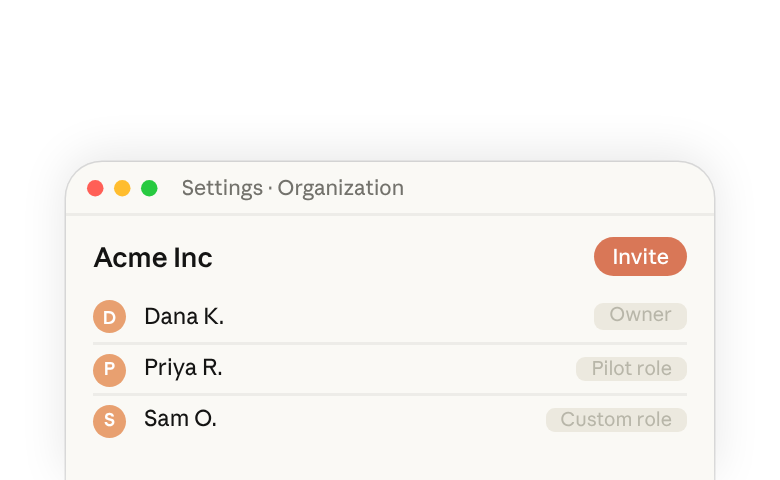
| 3. Pilote pendant la revue | Lorsque votre équipe de sécurité peut accepter le risque, lancez un petit groupe de test pendant que la revue se déroule. Attribuez à toutes les personnes hors du pilote, à l'exception des Propriétaires et des Administrateurs, un rôle personnalisé qui conserve leur accès actuel mais sans Chat and Cowork unified, accordez Chat and Cowork unified au rôle pilote, puis activez Chat and Cowork unified dans Paramètres de l'organisation > Capacités. Les membres du pilote retirés ultérieurement conservent les conversations déplacées en lecture seule. Informez d'abord votre support, puis utilisez les retours pour ajuster les paramètres et les requêtes de démarrage. |
| 4. Toute l'organisation | Une fois la revue de sécurité validée, accordez Chat and Cowork unified aux rôles restants. Envoyez l'annonce quelques jours avant. |
Avant le pilote et le déploiement à l'échelle de l'organisation
- Envoyez l'annonce avec la date de démarrage et l'endroit où poser des questions.
- Ajoutez des liens vers Ce qui change pour vous, la Prise en main rapide et la FAQ.
- Remettez l'aide-mémoire à votre support.
- Désignez dans chaque équipe une personne chargée de recueillir les retours.
Aide-mémoire pour le support informatique
Les dix questions que votre équipe de support interne est le plus susceptible de recevoir, chacune avec le paramètre à vérifier. Les paramètres se trouvent dans Paramètres de l'organisation, sauf mention contraire. Tous les détails figurent dans le guide de configuration pour les administrateurs(s’ouvre dans un nouvel onglet).
| Un employé dit | Ce qu'il faut vérifier |
|---|---|
| « Je ne vois pas la nouvelle expérience. » | Demandez-lui d'actualiser l'application Claude. Vérifiez ensuite que Chat and Cowork unified est activé pour l'organisation et pour son rôle. |
| « Je ne trouve pas Cowork. » | Rien ne manque. Cowork fait désormais partie de chaque conversation. Orientez l'employé vers Ce qui change pour vous. |
| « Claude n'arrive pas à accéder à un site web pendant une tâche. » | Autoriser l'accès réseau sortant, sous Capacités > Exécution de code. Ce paramètre est désactivé par défaut pour Enterprise. |
| « Un connecteur est bloqué ou demande une approbation à chaque fois. » | Les stratégies relatives aux connecteurs, et si Toujours autoriser est activé pour les outils des connecteurs. |
| « Claude me demande sans cesse d'approuver des actions. » | Si le mode Approbation automatique est autorisé. |
| « Je ne peux pas partager une conversation. » | Une conversation qui a utilisé son bac à sable ne peut être partagée que si Partager les discussions et Partager les sessions cloud sont tous deux activés. |
| « Je ne peux pas utiliser mon ordinateur depuis le web ou sur mobile. » | Remote control, et si Exiger des appareils de confiance lui impose de vérifier l'appareil. Vérifiez le paramètre de l'organisation et le rôle du membre. |
| « Je ne peux pas créer de tâche planifiée. » | Tâches planifiées. Vérifiez le paramètre de l'organisation et le rôle du membre. |
| « Je ne peux pas choisir le modèle que j'utilisais auparavant. » | Efficient mode et votre liste d'autorisation des modèles, sur la page Modèles ou dans l'onglet Modèles du rôle. |
| « Je ne peux pas ajouter de dossier local ni de serveur MCP. » | Votre stratégie d'appareils pour l'application de bureau Claude, dans votre outil de gestion des appareils. |