1. Describe la tarea
El informe se publica fuera de horario y la acción se está moviendo. Tienes el modelo en una carpeta en algún lugar, el comunicado abierto en una pestaña, la transcripción en otra, y una reunión con el PM por la mañana.
En Cowork, Claude extrae el comunicado de resultados y la transcripción de la llamada a través del conector de S&P Global, lee tu modelo desde la carpeta adjunta, y te indica dónde tu pronóstico estuvo equivocado — y qué suposiciones no respalda la transcripción. Llevas ese resumen a Claude for Excel para hacer los cambios en las celdas, luego abres la presentación en Claude for PowerPoint. El traspaso de Excel a PowerPoint lleva la conversación, así que Claude ya sabe qué celdas cambiaste cuando construyes la página.
Claude se encarga de la extracción de datos y la verificación cruzada; tú decides qué se mueve.
ACME acaba de subir un 8% fuera de horario — ¿qué está impulsando esto? Necesito actualizar mi modelo y crear una página para la reunión del PM de mañana.
Pasos:
- Extrae el comunicado de resultados y la transcripción de la llamada de S&P
- Lee mi modelo en la carpeta y marca dónde mi pronóstico estuvo equivocado
- Dime qué suposiciones no respalda la transcripción
- Dame un resumen que pueda llevar a Excel — referencias de celdas, qué cambiar, por qué
Muéstrame las alertas antes de que toque algo.
2. Dale contexto a Claude
Cowork extrae los datos de resultados a través del conector de S&P Global y lee tu modelo desde la carpeta adjunta — ahí es donde ocurre la verificación cruzada. Las ediciones de celdas ocurren en Claude for Excel con el libro de trabajo abierto, y la conversación se traslada a Claude for PowerPoint para que la construcción de la presentación continúe donde la dejaste.
Contexto requerido
Adjunta tu carpeta de portafolio con el modelo. Activa el conector de S&P Global. Ten instalado el complemento de Claude for Excel y PowerPoint — ahí es donde ocurren las ediciones de celdas y la construcción de diapositivas.

3. Qué crea Claude
Un resumen sobre el que puedes actuar: qué movió la acción, dónde tu pronóstico estuvo equivocado, y las celdas exactas que debes revisar cuando abras el libro de trabajo.
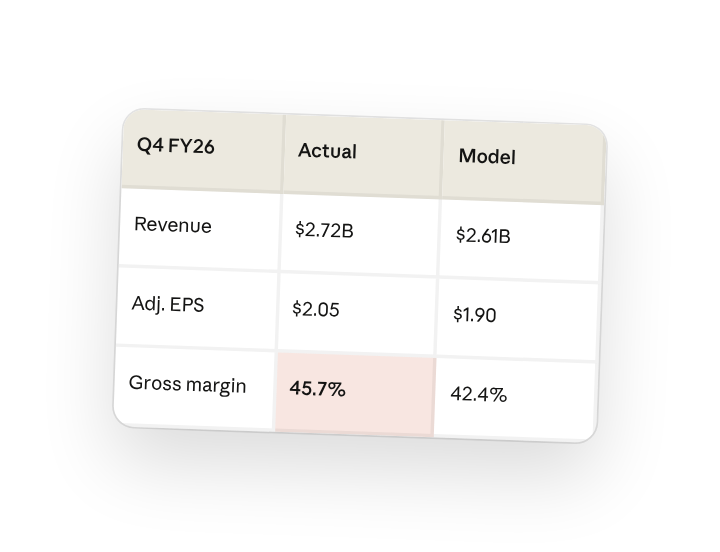
Qué movió la acción — Q4 FY26
- Ingresos: $2.72B — superó la guía de $2.58B, $130M por encima de tu pronóstico de $2.61B
- EPS ajustado: $2.05 — superó los $1.90 del consenso del mercado
- Margen bruto: 45.7% vs. tu 42.4% implícito — este es el factor clave
1 suposición para revisar
Assumptions!C7 — margen bruto FY28E en 43.0%
La gerencia no dio guía para el FY28 en la llamada. Baird preguntó sobre la durabilidad del margen en años futuros; el CFO dijo "2026 es un año de inversión, los beneficios se acumulan hacia 2027" — nada más allá de eso. Tu expansión de 60pb en el FY28E es tu decisión, no la de ellos.
En tu libro de trabajo de Excel
Con el complemento de Claude for Excel instalado, pega esto en la barra lateral con el libro de trabajo abierto:
Informe del Q4: ingresos $2.72B (superó), margen bruto 45.7% vs mi 42.4%.
Alerta en Assumptions!C7 — margen bruto FY28E en 43.0%, la gerencia no dio guía más allá del FY27. Explícame C7, luego construye escenarios óptimo/base/pesimista sobre el rango del margen.
Una vez que hayas aprobado las celdas, abre la presentación en Claude for PowerPoint. La conversación se traslada desde Excel, así que la construcción de la página ya sabe qué cambió.
4. Prompts de seguimiento
Continúa la conversación con Claude para refinar, expandir o explorar más a fondo.
Compara con tu pronóstico
En Cowork, pregunta dónde cayó el resultado real en comparación con lo que tenías.
ah ok, ¿cómo se compara el número real con lo que tenía en mi modelo?
Verifica una suposición contra la llamada
Revisa si la gerencia dijo algo que debería cambiar una celda específica.
¿es demasiado agresivo mi margen bruto del FY28? ¿qué dijeron realmente sobre los márgenes a largo plazo en la llamada?
Construye escenarios en el libro de trabajo
En Claude for Excel, una vez que hayas aprobado las suposiciones.
ok mantén el 43% — constrúyeme escenarios óptimo/base/pesimista alrededor del rango del margen en una nueva pestaña de Escenarios
5. Trucos, consejos y solución de problemas
Pídele a Cowork el resumen listo para Excel
Termina tu sesión de Cowork pidiendo un resumen de un párrafo con las referencias de celdas — eso es lo que pegas en la barra lateral de Claude for Excel. Más conciso que desplazarte por el chat.
Haz clic en la referencia de celda
Cuando Claude marca Assumptions!C7 en la barra lateral de Excel, haz clic en ella y Excel salta a esa celda. Verifica el número antes de aceptar cambiar algo.
De Excel a PowerPoint se traslada la conversación
Cuando abres la presentación en Claude for PowerPoint, ya sabe qué cambiaste en Excel. No tienes que volver a explicar el informe ni la tesis — solo di "constrúyeme la página."
Guárdalo como una skill
El período posterior a los resultados es el mismo ciclo cada trimestre. Una vez que la conversación de Cowork funcione, guárdala como una skill para que el próximo informe comience con un solo clic.
6. ¿Listo para probarlo tú mismo?
Pruébalo en tu próximo informe de resultados. Adjunta tu carpeta de modelo en Cowork, pregunta qué movió la acción, y revisa las alertas antes de que algo cambie.