

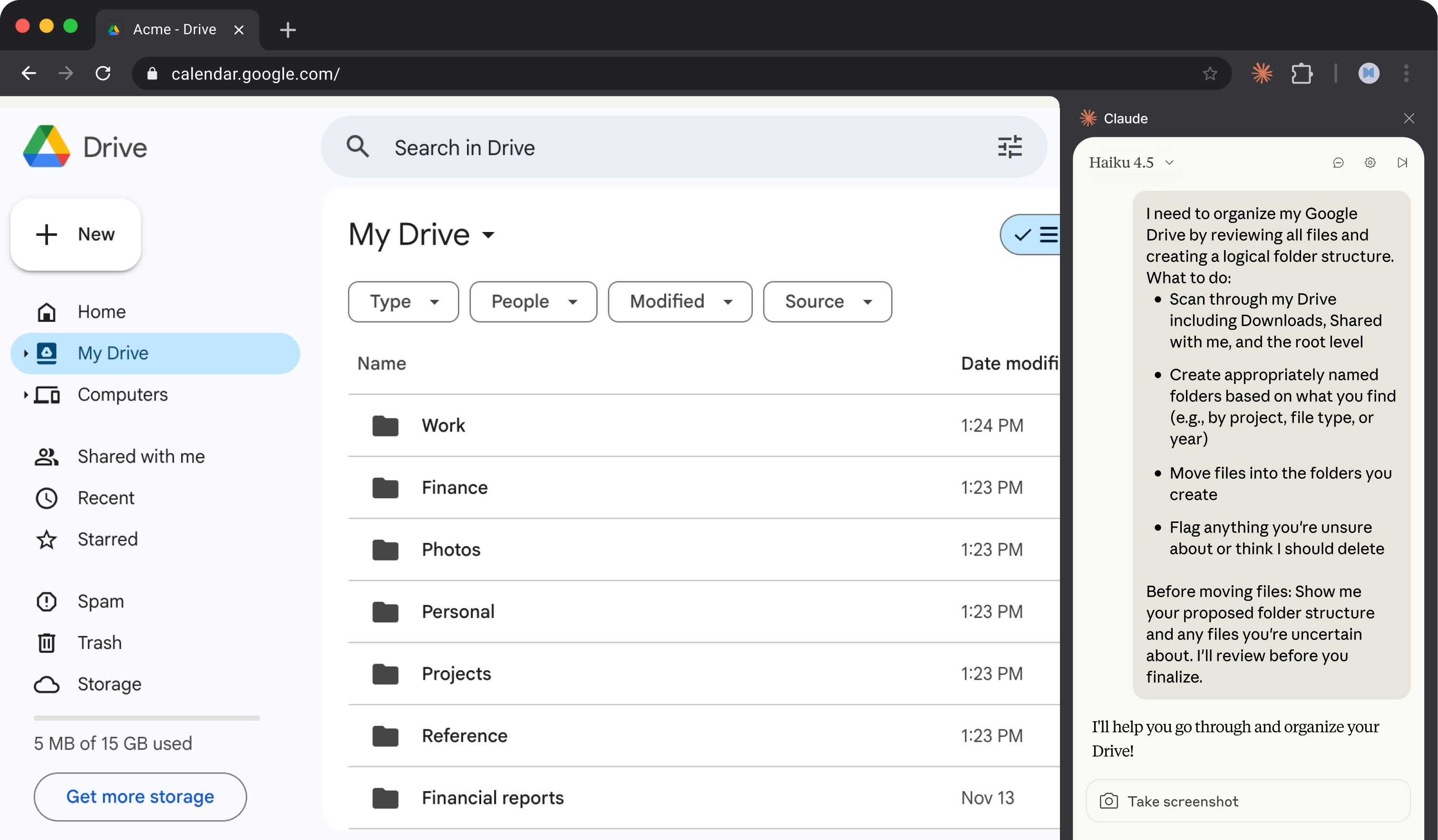
1. Describe la tarea
Años de archivos acumulándose en Google Drive: descargas que nunca clasificaste, documentos que la gente compartió contigo, carpetas de proyectos antiguos mezcladas con capturas de pantalla aleatorias. La tarea de organizarlo parece interminable, así que nunca sucede. Claude en Chrome puede navegar por tu Drive, crear una estructura de carpetas y mover los archivos a donde corresponden mientras tú haces otra cosa.
Dile a Claude qué tipo de organización quieres, o deja que descubra una estructura según lo que encuentre. Tú revisas los resultados en lugar de hacer la clasificación tú mismo.
Necesito organizar mi Google Drive revisando todos los archivos y creando una estructura de carpetas lógica.
Qué hacer:
- Revisa mi Drive, incluyendo Descargas, Compartido conmigo y el nivel raíz
- Crea carpetas con nombres apropiados según lo que encuentres (por ejemplo, por proyecto, tipo de archivo o año)
- Mueve los archivos a las carpetas que creaste
- Marca cualquier cosa de la que no estés seguro o que creas que debería eliminar
Antes de mover archivos: Muéstrame tu estructura de carpetas propuesta y cualquier archivo del que no estés seguro. Lo revisaré antes de que finalices.
2. Dale contexto a Claude
Claude trabaja directamente en tu Google Drive a través del navegador, la misma interfaz que usarías tú. Puede ver tus archivos, crear carpetas y mover cosas sin descargar ni subir nada.
Contexto requerido
Inicia sesión en Google Drive antes de comenzar. Si tienes carpetas específicas que quieres conservar o una convención de nombres que prefieres, menciónalo en tu prompt.
Si tu Drive es muy grande, considera pedirle a Claude que comience con una sección, como solo tus Descargas o solo los archivos del último año. Puedes expandir desde ahí.
3. Lo que crea Claude
Claude informa lo que organizó, lo que movió y lo que necesita tu decisión antes de continuar.
Drive organizado
847 archivos clasificados | 12 carpetas creadas | 23 elementos necesitan tu revisión
Revisé todo en tu Drive y creé una estructura basada en lo que encontré. Aquí está la nueva disposición:
Nueva estructura de carpetas
| Carpeta | Archivos | Qué contiene |
|---|---|---|
| Trabajo | 156 | Documentos con nombres de empresas, notas de reuniones, presentaciones |
| Finanzas | 89 | Documentos fiscales, recibos, estados de cuenta bancarios, facturas |
| Fotos | 234 | Imágenes y capturas de pantalla, organizadas por año |
| Personal | 67 | Documentos de viaje, registros médicos, seguros |
| Proyectos | 145 | Agrupados por nombre de proyecto cuando pude identificar uno |
| Referencia | 52 | Manuales, guías, artículos guardados |
| Compartido conmigo | 73 | Archivos propiedad de otros (no puedo moverlos, pero agrupé la vista) |
| Archivo | 0 | Vacío por ahora, esperando tu aprobación sobre archivos antiguos |
Necesita tu revisión
Duplicados encontrados (8 conjuntos)
- Budget_2023.xlsx — 3 versiones, la más reciente es de octubre de 2023
- Resume.pdf — 4 versiones en distintas carpetas
- Project_Proposal.docx — 2 copias idénticas
No he eliminado nada. Dime la palabra y conservaré la versión más reciente de cada uno.
Archivos antiguos a considerar para archivar (12 archivos)
- 6 documentos abiertos por última vez en 2021 o antes
- 4 hojas de cálculo de un proyecto que parece terminado
- 2 PDFs que parecen ser versiones obsoletas de documentos actuales
No se pudieron categorizar (3 archivos)
- Document (3).docx — Parece ser notas de reunión pero sin proyecto claro
- Untitled.gdoc — Documento en blanco
- scan0042.pdf — Documento escaneado, no se puede determinar el contenido
Todo lo demás
Clasificado y en su lugar.
¿Quieres que me encargue de los duplicados, mueva los archivos antiguos a Archivo, o renombre los poco claros?
4. Prompts de seguimiento
Continúa la conversación con Claude para refinar, expandir o explorar más.
Elimina los duplicados
Elimina las copias redundantes una vez que hayas confirmado qué versión conservar. Claude puede eliminar en bloque o una a la vez.
Adelante, elimina los archivos duplicados que encontraste. Conserva la versión más reciente de cada uno.
Archiva archivos antiguos
Mueve los archivos sin tocar fuera de tu vista principal sin eliminarlos. Útil para cualquier cosa que puedas necesitar más adelante pero que no quieras que sature tus carpetas.
Mueve todo lo que no se haya abierto en más de un año a una carpeta de Archivo. Lo revisaré más adelante, pero sácalo de mi vista principal.
Renombra archivos de forma consistente
Reemplaza los nombres genéricos con nombres descriptivos basados en el contenido de los archivos. Más fácil de buscar después.
Muchos de estos archivos tienen nombres inútiles como 'Document (3)' o 'Screenshot 2023-04-12'. ¿Puedes renombrarlos según lo que realmente contienen?
5. Trucos, consejos y solución de problemas
Guarda tu sistema de organización como un acceso directo
Una vez que hayas refinado tus preferencias de estructura de carpetas, guarda tu prompt como un acceso directo (escribe "/" y crea uno como /drive-organize). Incluye tus nombres de carpetas preferidos y categorías de archivos para que las futuras limpiezas coincidan con tu sistema.
Programa mantenimiento mensual
Activa el interruptor de programación para poder programar este flujo de trabajo. Claude ejecuta el flujo de trabajo automáticamente y te notifica cuando hay algo que revisar. Esto mantiene un escaneo regular de archivos nuevos sin clasificar y duplicados para mantener tu Drive organizado a largo plazo.
Claude pregunta antes de eliminar cualquier cosa
La eliminación de archivos es una acción de alto riesgo. Incluso en el modo "Actuar sin preguntar", Claude se detendrá y solicitará tu aprobación antes de eliminar archivos de forma permanente. Los duplicados y archivos antiguos se marcan para revisión: nada desaparece sin tu confirmación explícita.
6. ¿Listo para probarlo tú mismo?
Claude en Chrome está disponible para todos los suscriptores de pago. Instala la extensión y abre Google Drive en Chrome. Claude funciona con tu inicio de sesión existente: no hay claves de API ni integraciones que configurar. Comienza con una carpeta para ver cómo organiza antes de abordar todo tu Drive.