Configuración
Prueba un plugin
El plugin de Ingeniería viene con /debug ya configurado para leer una exportación de facturación de Cost Explorer o BigQuery, establecer una línea base y agrupar las diferencias por etiqueta. Si tu administrador gestiona los plugins y todavía no está disponible, omite esto; nada de lo que sigue lo requiere.
/debugFind over-trend cloud spend and trace each spike to a cause/documentationWrite up the cost finding as a runbook entry the team can act onConecta tus herramientas
Claude Cowork es más potente cuando trabaja directamente con tus sistemas. Tú controlas los permisos y el acceso. Aprende sobre el acceso a herramientas(se abre en una pestaña nueva).
Navega a Customize → Connectors en Cowork para configurarlo.


Configura tu carpeta de trabajo
Coloca el CSV de facturación (o apunta al bucket de exportación), tu mapeo de etiqueta a equipo, y el informe del trimestre pasado en una sola carpeta para que Cowork tenga la línea base y el mapa de responsabilidad. El informe de anomalías y los desgloses por equipo se escriben de vuelta aquí. Crea un proyecto de Cowork(se abre en una pestaña nueva) a partir de la carpeta para que tus umbrales y excepciones conocidas como correctas persistan mes a mes.
El prompt
Copia esto en Claude Cowork
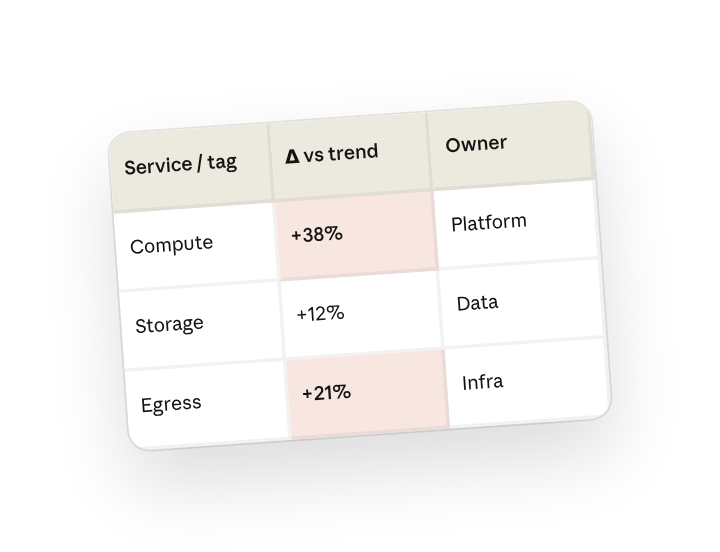
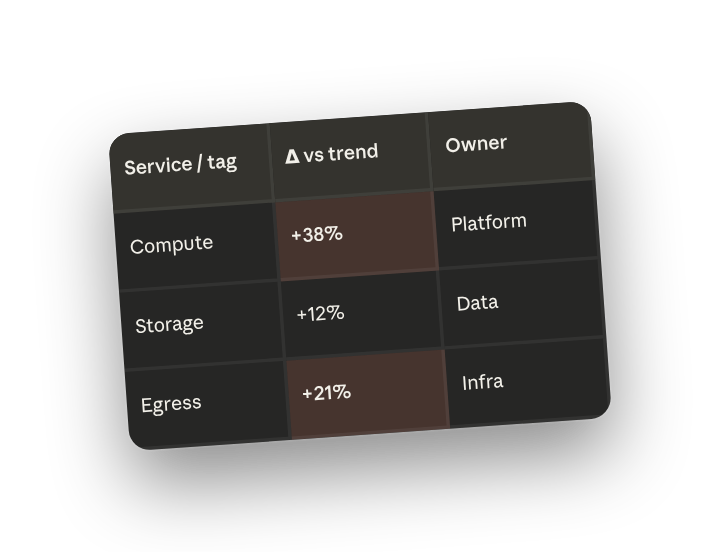
Compara los costos de AWS de este mes con el promedio de los últimos tres meses por servicio y tag:team. Marca cualquier línea que esté más de un 20% por encima de la tendencia, rastrea cada una hasta la carga de trabajo o el cambio que la causó, y escribe el informe de anomalías de costo con un responsable y una acción recomendada para cada elemento. Pon un resumen de una línea para el canal de infraestructura al principio.
Por qué esto funciona
Establece la línea base de comparación. Un mes es ruido; tres meses es una línea base.
Establece el umbral. "Más de un 20% por encima" convierte un muro de números en una lista corta que vale la pena leer.
Pide lo que causó cada anomalía. "Causa probable y equipo responsable" es lo que hace útil un hallazgo — así cada anomalía incluye de dónde vino y con quién hablar al respecto.
Incluye quién es responsable de qué. Cada anomalía tiene un responsable, así el informe es una lista de tareas, no un simple aviso.
Obtén un mejor borrador
Agrega un ejemplo para igualar. Coloca un ejemplo que te guste en la carpeta y Cowork igualará tu estructura y tono.
Pídele que marque la incertidumbre. Agrega "marca cualquier cosa de la que no estés seguro" para saber dónde mirar primero cuando revises el borrador.
Termínalo donde vive el archivo

Haz que Cowork trabaje para ti
Una skill de plugin es un punto de partida — personalízala con tus propias prácticas y experiencia. Unos minutos de conversación y funcionará con tus estándares de ahí en adelante.
Convierte lo que hemos hecho en esta tarea hasta ahora en una skill, o edita la skill /debug con mi retroalimentación.
Hazlo repetible
Ejecútalo cuando se cierre la factura
El informe debería estar esperando antes de que alguien abra la consola. Escribe /schedule en el prompt, o abre Scheduled en la barra lateral de Cowork, y la skill personalizada se ejecutará contra la nueva exportación en cuanto cierre el mes.
/schedule Cada lunes a las 7am, si hay una nueva exportación de facturación del mes en Infra/cloud-cost, ejecuta /debug contra ella, escribe el informe de anomalías en la carpeta de ese mes, y publica el resumen de una línea en #infra-cost.
Ejecuta /debug en el mes cerrado, escribe el informe de anomalías clasificado en la carpeta con fecha, y publica el titular en el canal de infraestructura.
Comparte con tus compañeros de equipo
Tu /debug personalizado ahora conoce tu esquema de etiquetas, tu umbral y los picos que ya has aceptado. Compártelo para que cualquier ingeniero de infraestructura pueda ejecutar el mismo análisis a mitad de mes cuando algo se vea raro.