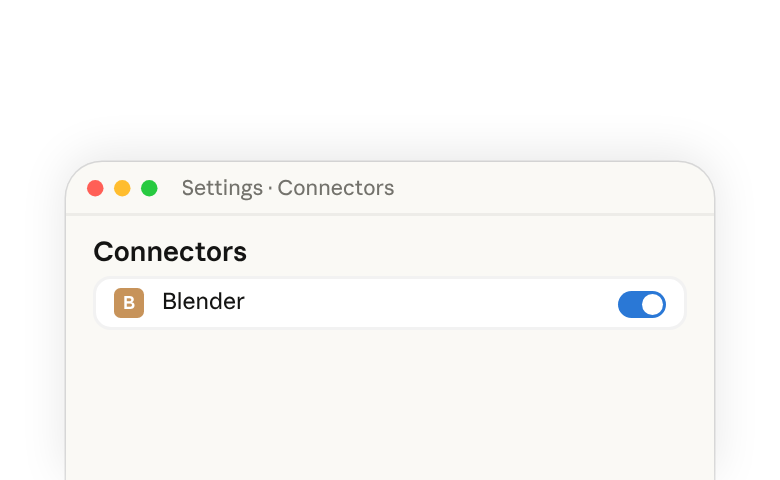
Qué ofrece este conector
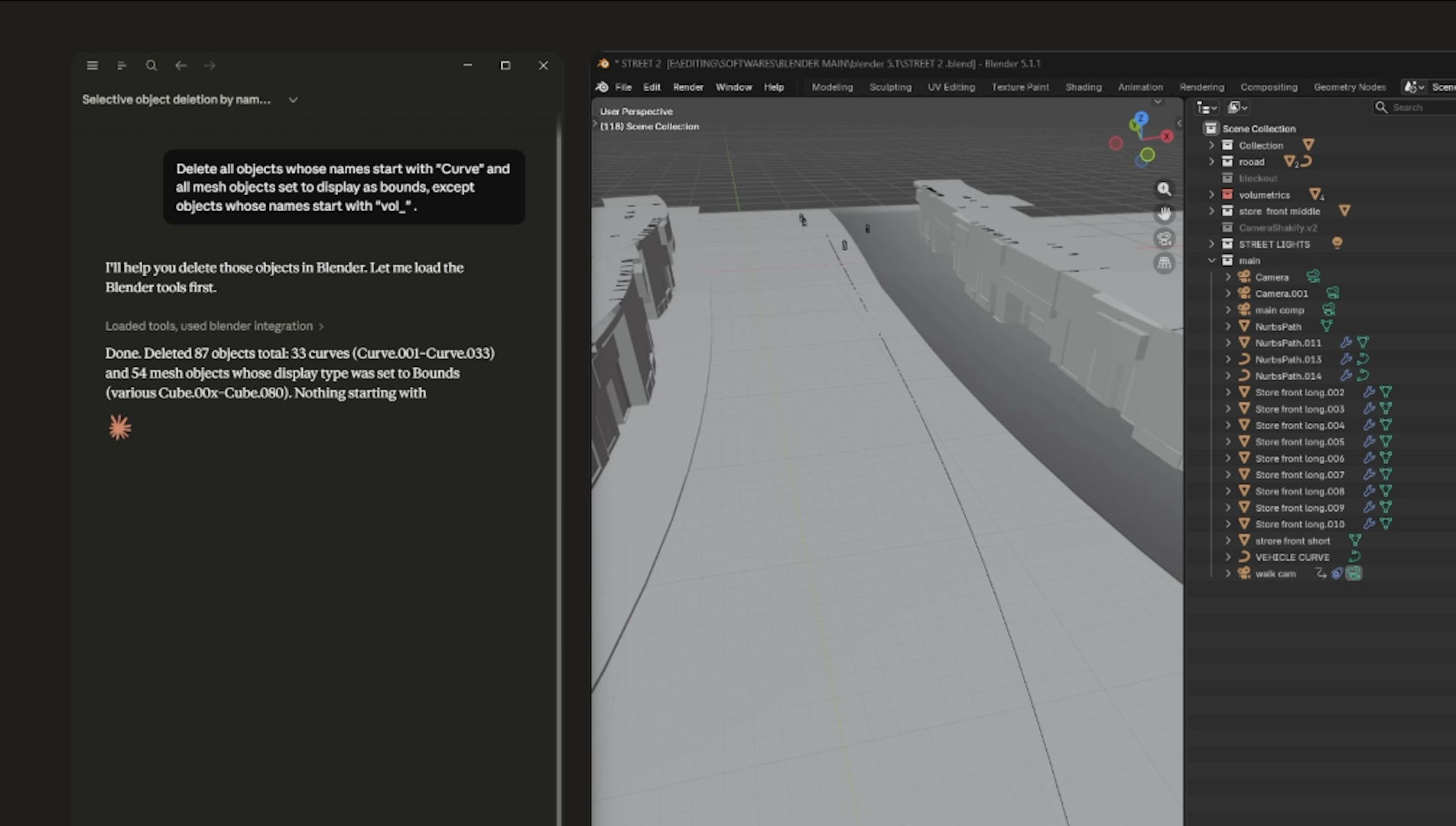
El conector de Blender le da a Claude acceso a tu escena abierta de Blender a través de la API de Python de Blender. Con él conectado, puedes pedirle a Claude que lea y explique una configuración compleja de nodos o modificadores, aplique cambios por lotes en muchos objetos, elimine datos no utilizados y escriba Python que agregue nuevas herramientas a la interfaz de Blender.
El conector fue creado por los desarrolladores de Blender y lanzado como parte de Claude for Creative Work(se abre en una pestaña nueva).
Configurando el conector de Blender
Primero, agrega el conector de Blender en Claude Desktop, luego instala un add-on dentro de Blender para que ambos puedan comunicarse. Después de configurarlo una vez, inicia la conexión desde dentro de Blender cada vez que trabajes.
Requisitos previos
- Claude Desktop(se abre en una pestaña nueva) — cualquier plan de Claude, incluyendo el Gratuito
- Blender 4.2 o posterior — gratis en blender.org/download(se abre en una pestaña nueva)
Paso 1: Agrega el conector en Claude Desktop
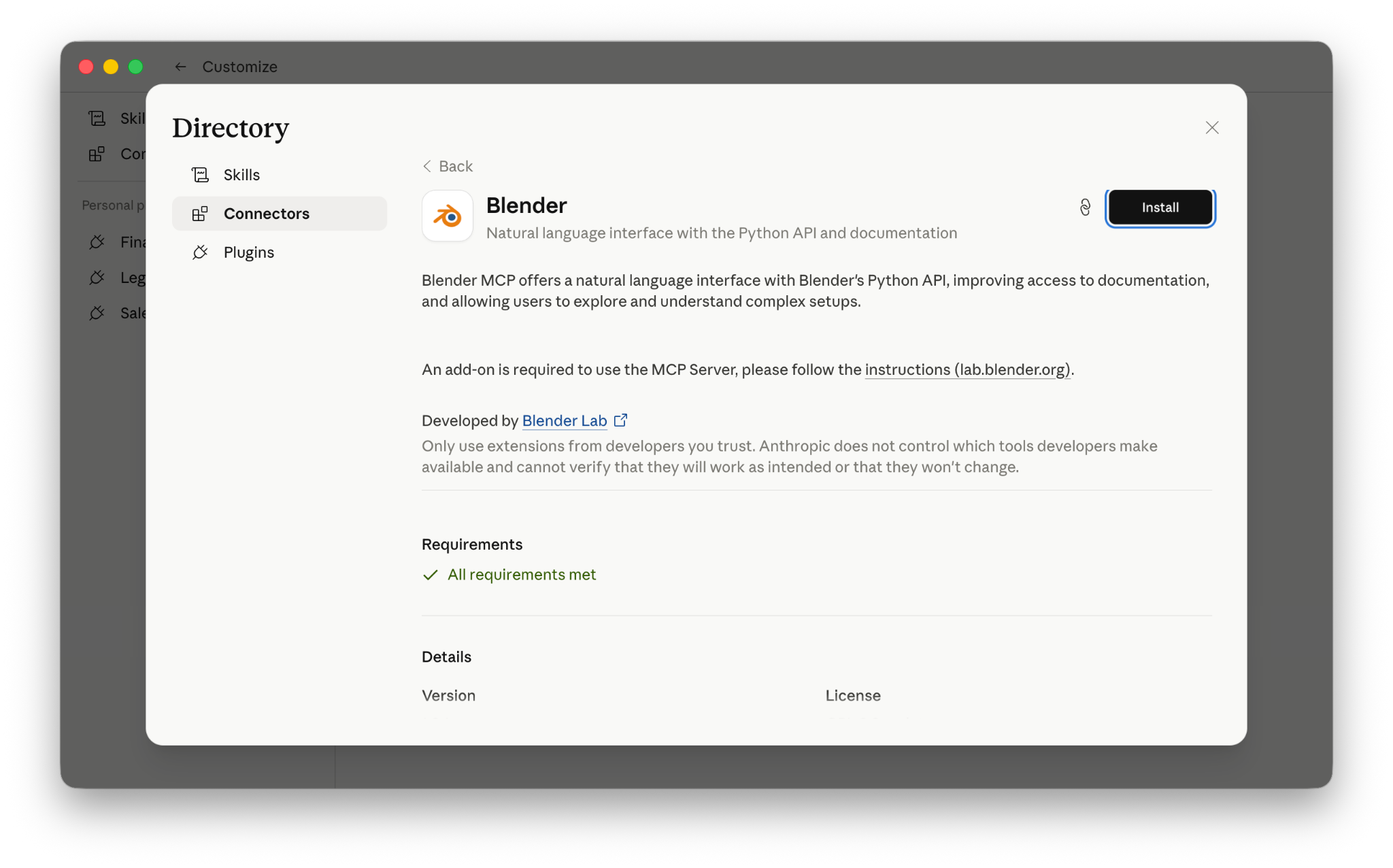
En Claude Desktop, ve a Personalizar > Conectores, busca Blender y selecciona Agregar.
Paso 2: Instala el add-on en Blender
- Abre la página del servidor MCP de Blender(se abre en una pestaña nueva) en un navegador junto a Blender.
- Arrastra el enlace de instalación de esa página a la ventana de Blender. Blender te pedirá que agregues el repositorio de extensiones lab; permítelo.
- Arrastra el mismo enlace a Blender una segunda vez. Esto instala el add-on. Blender te notificará en la barra de estado cuando haya actualizaciones disponibles.
Paso 3: Inicia la conexión
- Abre tu proyecto de Blender.
- Ve a Editar > Preferencias > Add-ons
- Encuentra la pestaña BlenderMCP y habilita/haz clic en 'start MCP server'
Para más información sobre la instalación de conectores desde el directorio, consulta Explorando el Directorio de Conectores(se abre en una pestaña nueva).
El conector está construido sobre el Model Context Protocol abierto y funciona con otros clientes MCP, incluyendo Claude Code. Para la configuración fuera de Claude Desktop, consulta la documentación del servidor MCP de Blender(se abre en una pestaña nueva) y la guía de MCP de Claude Code(se abre en una pestaña nueva).
Ejemplos de casos de uso
Limpiar los nombres de la escena
Tu escena tiene objetos, colecciones y materiales con nombres predeterminados o engañosos que quedaron de iteraciones anteriores.
Mira la escena abierta y renombra los bloques de datos para que cada nombre coincida con lo que contiene. Marca cualquier nombre que sea engañoso, como una colección llamada "rocks" que solo contiene mallas de guijarros.
Entender una configuración compleja que no construiste
Has abierto un archivo .blend de la comunidad y quieres entender cómo funciona su árbol de Geometry Nodes antes de cambiar algo.
Recorre el modificador de Geometry Nodes en el objeto activo. Explica qué hace cada grupo de nodos en el orden en que los datos fluyen a través de ellos, y escribe tus notas como etiquetas de fotograma dentro del editor de nodos para que la explicación quede guardada en el archivo.
Encuentra qué está usando un objeto o material
Quieres cambiar o eliminar algo pero no estás seguro de qué más en el archivo depende de ello.
Lista todo en este archivo que use el material "Glass_Tinted", incluyendo objetos, grupos de nodos y configuraciones de Geometry Nodes. Dime qué se rompería si lo eliminara.
Encuentra los objetos más pesados en una escena
Los tiempos de renderizado son largos y quieres saber a dónde va el presupuesto de polígonos en relación con lo que es visible en pantalla.
Para cada malla en la escena, reporta su cantidad de polígonos junto con qué tan grande aparece en el renderizado final de la cámara activa. Ordena por cantidad de polígonos y marca cualquier cosa que sea pesada pero pequeña en pantalla.
Preguntas frecuentes
- ¿El conector funciona en claude.ai en el navegador? — No. El conector necesita que Blender se ejecute en la misma máquina que Claude, por lo que requiere Claude Desktop.
- ¿Claude edita mi archivo .blend directamente? — Claude opera en la escena abierta a través de la API de Python de Blender. Los cambios se aplican a tu sesión y se escriben en el disco cuando guardas en Blender.
- ¿Necesito saber Python? — No. Describes lo que quieres y Claude escribe y ejecuta el Python. Puedes pedir ver el código primero si quieres revisarlo o aprender de él.