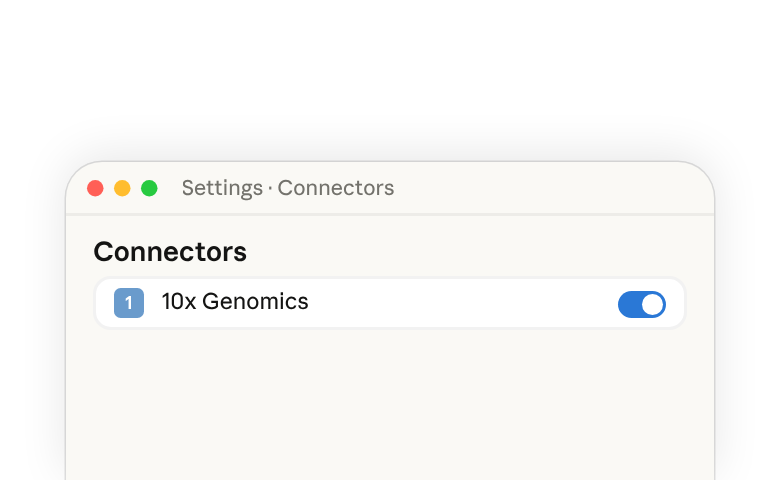
La integración de 10x Genomics transforma el análisis de células individuales y espacial en un flujo de trabajo simple y conversacional. Los biólogos pueden analizar fácilmente sus propios datos de secuenciación, mientras que los laboratorios centrales pueden realizar rápidamente el procesamiento por lotes. Este artículo explica cómo configurar y usar la integración de 10x Genomics con Claude para potenciar tus flujos de trabajo de análisis.
La integración de 10x Genomics está disponible como una extensión de escritorio en la aplicación Claude Desktop (descárgala aquí(se abre en una pestaña nueva)), y depende de la capacidad de Claude para usar conectores locales a través de una extensión de escritorio(se abre en una pestaña nueva).
Qué ofrece esta integración
La integración de 10x Genomics permite a los investigadores crear y gestionar flujos de trabajo de análisis de genómica de células individuales conversando con Claude. Los usuarios pueden cargar datos, configurar y lanzar pipelines de Cell Ranger, supervisar el estado del análisis y descargar resultados usando indicaciones en lenguaje natural en lugar de herramientas de línea de comandos o interfaces web. La integración traduce las solicitudes conversacionales en acciones en la plataforma 10x Cloud Analysis, optimizando los flujos de trabajo para análisis de expresión génica, multiplexado celular y cribado CRISPR.
Quién debería usar la integración de 10x Genomics
-
Biólogos computacionales: Investigadores que analizan datos de genómica de células individuales y desean optimizar los flujos de trabajo de análisis basados en la nube
-
Bioinformáticos: Científicos que procesan múltiples muestras y necesitan capacidades eficientes de procesamiento por lotes
-
Científicos investigadores: Investigadores de laboratorio que generan datos de células individuales y desean una interfaz intuitiva para ejecutar pipelines estándar
-
Gestores de instalaciones centrales: Personal que procesa muestras para múltiples grupos de investigación y necesita gestionar numerosos análisis
Quién puede acceder a la integración de 10x Genomics
Cualquier usuario con una cuenta de 10x Cloud Analysis (crea una cuenta gratuita aquí(se abre en una pestaña nueva))
Puedes encontrar más detalles sobre el acceso a la integración en la Documentación del servidor MCP de 10x Genomics(se abre en una pestaña nueva).
Configuración de la integración de 10x Genomics
La integración de 10x Genomics está disponible como una extensión de escritorio en la aplicación Claude Desktop (descárgala aquí(se abre en una pestaña nueva)). Para los propietarios de organizaciones (Team y Enterprise), configurar la integración implica poner la extensión a disposición de tu organización. Para los usuarios individuales, configurar la integración implica instalar la extensión desde dentro de la aplicación Claude Desktop.
Para propietarios de organizaciones (Team y Enterprise)
Si tu organización usa la lista de permitidos de extensiones de escritorio (es decir, restringe a qué extensiones de escritorio pueden acceder los usuarios)…
- Ve a la configuración de administración > Conectores
- Haz clic en la pestaña "Desktop" en la parte superior
- Confirma que "Allowlist" esté activada (on)
- Haz clic en el botón "Browse"
- En el campo de búsqueda, escribe "10x Genomics"
- Haz clic en 10x Genomics
- Haz clic en "Add to your team"
- Indica a tu equipo que descargue la aplicación Claude Desktop(se abre en una pestaña nueva) para acceder a la integración siguiendo las instrucciones a continuación para usuarios individuales de Claude
Si tu organización no usa la lista de permitidos de extensiones de escritorio (es decir, no restringe a qué extensiones de escritorio pueden acceder los usuarios)…
- Ve a la configuración de administración > Conectores
- Haz clic en la pestaña "Desktop" en la parte superior
- Confirma que "Allowlist" esté desactivada (off)
- Si la lista de permitidos está desactivada, todos los usuarios de tu organización ya podrán acceder al directorio de extensiones de escritorio siguiendo las instrucciones a continuación para usuarios individuales de Claude
Para usuarios individuales de Claude
- Descarga la aplicación Claude Desktop(se abre en una pestaña nueva)
- En la aplicación Claude Desktop, ve a Configuración > Extensiones
- Haz clic en "Browse extensions"
- Haz clic en "10x Genomics"
- Haz clic en "Install"
- Sigue las instrucciones para autenticarte con tu cuenta de 10x Cloud Analysis
Obtén más información sobre cómo instalar extensiones de escritorio desde el directorio(se abre en una pestaña nueva).
Casos de uso comunes
-
Configurar un análisis de conteo de Cell Ranger
-
Configurar un análisis multi de Cell Ranger con multiplexado
-
Procesar múltiples muestras por lotes
-
Supervisar y descargar resultados de análisis
-
Interpretar métricas y resultados de control de calidad (QC)
Puedes encontrar indicaciones de ejemplo y prácticas recomendadas para crear indicaciones en la Documentación del servidor MCP de 10x Genomics(se abre en una pestaña nueva).