Qué son los artifacts
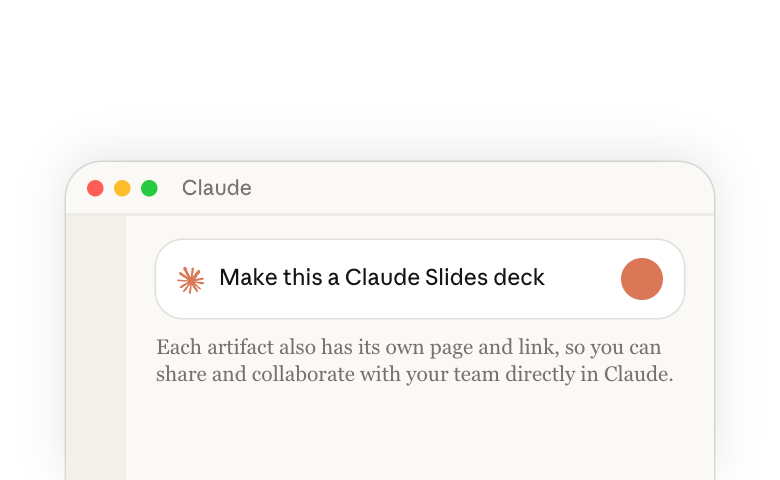
Pídele a Claude un documento, una presentación, un diseño, un panel o una animación, y el resultado se abre en un panel junto a tu conversación. El trabajo que Claude crea de esta manera, y que mantiene abierto junto a tu chat, es un artifact. Cada artifact también tiene su propia página y enlace, para que puedas compartirlo y colaborar con tu equipo directamente en Claude.
No todo lo que Claude crea junto al chat es un artifact. Claude también puede crear un archivo para que lo descargues, o exportarlo a otros lugares como PowerPoint o Google Docs. Un artifact tiene una página que puedes compartir y editar con tus compañeros de equipo directamente en Claude.
Pídele a Claude un artifact
Puedes especificar qué tipo quieres, o describir el trabajo y Claude elegirá lo que se ajuste a la tarea. Cuando tu trabajo no encaja en ninguno de esos tipos, como un rastreador o un cuestionario, Claude crea un artifact personalizado para ello. Si Claude crea el incorrecto, dile cuál querías, por ejemplo "convierte esto en una presentación de Claude Slides" o "dame esto como un archivo para PowerPoint."
Para más información sobre cada tipo, consulta el Centro de ayuda(se abre en una pestaña nueva). Para comprobar qué tipos incluye tu plan, consulta Lo que incluye tu plan.
Crea a partir de la conversación
Comenzando justo en el chat donde trabajas, Claude puede crear artifacts. Puede usar cualquier información que proporciones, como tus conectores o skills, o lo que ya esté en la conversación:
- La conversación misma, cuando hablas una idea con Claude o haces una lluvia de ideas primero: "Crea un boceto de una página de inicio para la idea que acabamos de desarrollar, en Claude Design, usando nuestro sistema de diseño."
- Los archivos que adjuntas, como notas de reuniones, un informe o una foto de una pizarra: "Crea una presentación de seis diapositivas en Claude Slides a partir de este informe para mi equipo directivo."
- Las herramientas que tienes conectadas(se abre en una pestaña nueva), como tu unidad de almacenamiento, calendario o chat de equipo: "Extrae los números de este trimestre de [la herramienta] en una actualización de una página para mi equipo, como un Claude Doc."
- Números que siguen cambiando: Un documento muestra los números tal como estaban cuando Claude los extrajo, y puedes volver a pedir los más recientes. Para números que se mantengan actualizados, pide un panel o un artifact personalizado que lea de tus herramientas conectadas: "Crea un panel de los ingresos de este trimestre por región a partir de [la herramienta]."
Obtén una mejor primera versión
Claude hace un mejor trabajo con más información y contexto sobre tu trabajo. Algunas formas de dárselo:
- Indica la audiencia y el propósito: "Esto es para mi equipo directivo, que lo usará para establecer el presupuesto del próximo trimestre."
- Muestra un ejemplo: Adjunta una presentación, un documento o una captura de pantalla que te guste y di qué tomar de ella: "Iguala la estructura de esta presentación, no sus colores."
- Usa tu sistema de diseño: Una vez que tu organización haya configurado sus colores, tipografía y componentes en Claude, las presentaciones y los diseños saldrán acordes a tu marca.
- Enséñale a Claude tu estilo una sola vez: Pon tu estilo propio (tono, hábitos de diseño, palabras que evitar) en una skill, para que no tengas que repetirlo. Guarda tu proceso para crear artifacts explica cómo hacerlo.
Edítalo tú mismo o pídeselo a Claude
Tú y Claude trabajan en el mismo artifact. Cámbialo tú mismo o pídeselo a Claude, en cualquier momento, y elige la forma que se ajuste al tamaño del cambio.
- Un pequeño ajuste, como una palabra o un número: En una presentación, documento o diseño, haz clic dentro y escribe, arrastra o cambia el tamaño. En una animación, abre Tweaks para volver a escribir el texto en pantalla. Se guarda a medida que avanzas.
- Un cambio en una parte: Haz clic en Comment, haz clic en el lugar, escribe la solicitud y mantén marcada la opción Send to Claude. En un documento, selecciona el texto, añade un comentario y menciona a @Claude.
- Un cambio en todo el conjunto: Pídelo en la conversación, por ejemplo "Reduce esto a cinco diapositivas" o "Vuelve a diseñar esto con nuestro sistema de diseño."
Para cambiar un panel o un artifact personalizado, pídelo en la conversación, o deja un comentario con Send to Claude marcado. Si has editado una presentación o un diseño a mano, indica qué mantener cuando le pidas a Claude que lo rehaga.
Una vez que tengas un artifact, crea el siguiente a partir de él sin explicar el trabajo de nuevo, por ejemplo "Convierte este Claude Doc en una presentación de seis diapositivas."
Comparte, colabora y exporta
Puedes compartir un artifact y editarlo directamente con tu equipo, en una página que aloja Claude. Todos abren la misma página y ven el artifact y sus comentarios, no tu conversación con Claude. En un documento, presentación o diseño, las personas con acceso de edición pueden trabajar al mismo tiempo y ver los cambios de los demás a medida que ocurren. Claude también sigue trabajando en él, cada vez que tú o un compañero de equipo con acceso de edición pide un cambio.
Otras personas no pueden abrir un artifact hasta que lo compartas. Para compartir, haz clic en Share en la parte superior derecha del artifact y elige qué puede hacer cada persona. Las personas que invites necesitan una cuenta de Claude. Para conocer todas las opciones de uso compartido y las disponibles en cada plan, consulta Compartir artifacts(se abre en una pestaña nueva) en el Centro de ayuda.
Cuando el trabajo tiene que salir de Claude, exporta un archivo en el formato que necesite el destino, como PowerPoint o Google Slides para una presentación, Word o Google Docs para un documento, o MP4 para una animación. Abre Share o el menú del título del artifact y elige Export.
Lo que incluye tu plan
- Todos los planes, incluido el gratuito: puedes pedir un artifact y crear Claude Docs, Slides y Design.
- Planes de pago (Pro, Max, Team, Enterprise): Claude Dashboards (en beta), guardar entradas en un artifact y conectarlo a tus herramientas.
- Team y Enterprise: Claude Motion (en beta). Un propietario de tu organización decide qué tipos puedes usar(se abre en una pestaña nueva) y si puedes compartir fuera de ella.
Para conocer los detalles de cada plan, consulta Qué son los artifacts y cómo los uso(se abre en una pestaña nueva) en el Centro de ayuda.
Ve todo lo que has creado en un solo lugar
Todo lo que creas se guarda en la página de Artifacts en la barra lateral, sin importar dónde lo hayas iniciado, para que puedas volver a abrir cada uno desde cualquier dispositivo. Puedes iniciar un artifact en la web, en la aplicación de escritorio, en la aplicación móvil o en Claude Code, y puedes editar un documento, presentación o diseño en la aplicación móvil. Desde la página de Artifacts también puedes iniciar uno nuevo eligiendo el tipo que quieras en Make something new.
Guarda tu proceso para crear artifacts
Usando skills(se abre en una pestaña nueva), puedes guardar tu formato y tus comprobaciones una sola vez, y Claude las sigue cada vez que pides ese trabajo. Una skill es un conjunto de instrucciones para un tipo de trabajo, como la presentación de estado de los lunes o la actualización mensual de la junta directiva.
Para crear una, describe tu proceso en una conversación, y Claude escribe la skill. Indica de dónde vienen las notas o los números, el tipo de artifact que quieres, quién lo lee y qué comprobarías antes de enviarlo. Por ejemplo: "Crea una skill para mi presentación de estado de los lunes. Extrae las actualizaciones de la semana pasada de [la herramienta], crea una presentación de cinco diapositivas en Claude Slides para los líderes de equipo, y comprueba cada número con su fuente antes de terminar."
Qué hacer a continuación
Comienza con un trabajo que tengas pendiente esta semana: pídele a Claude una primera versión y luego compártela con un compañero de equipo.
Para más detalles, consulta:
- Presentaciones: Cómo crear diapositivas y presentaciones con Claude(se abre en una pestaña nueva)
- Prototipos: Usar Claude para prototipos y UX(se abre en una pestaña nueva)
- Presentaciones y diseños acordes a tu marca: Configurar un sistema de diseño en Claude(se abre en una pestaña nueva)
- Rastreadores, cuestionarios y otros artifacts personalizados: Crea y comparte herramientas en Claude con artifacts personalizados(se abre en una pestaña nueva)