1. Beschreibe die Aufgabe
Claude kann als Teil seiner Antwort eine Visualisierung erstellen – ein Diagramm, eine Grafik, etwas Interaktives – gebaut für die Frage, die du gestellt hast, und eingewoben in die Erklärung drumherum. Du ziehst an Dingen, klickst auf das, was noch unklar ist, und Claude baut als Reaktion das Nächste. Es löst sich von selbst aus, wenn eine Visualisierung hilfreich wäre; du kannst auch direkt danach fragen. Statt eines vollständigen Artefakts fließt das Diagramm dort ein, wo sonst der Text stehen würde, und das Gespräch geht weiter.
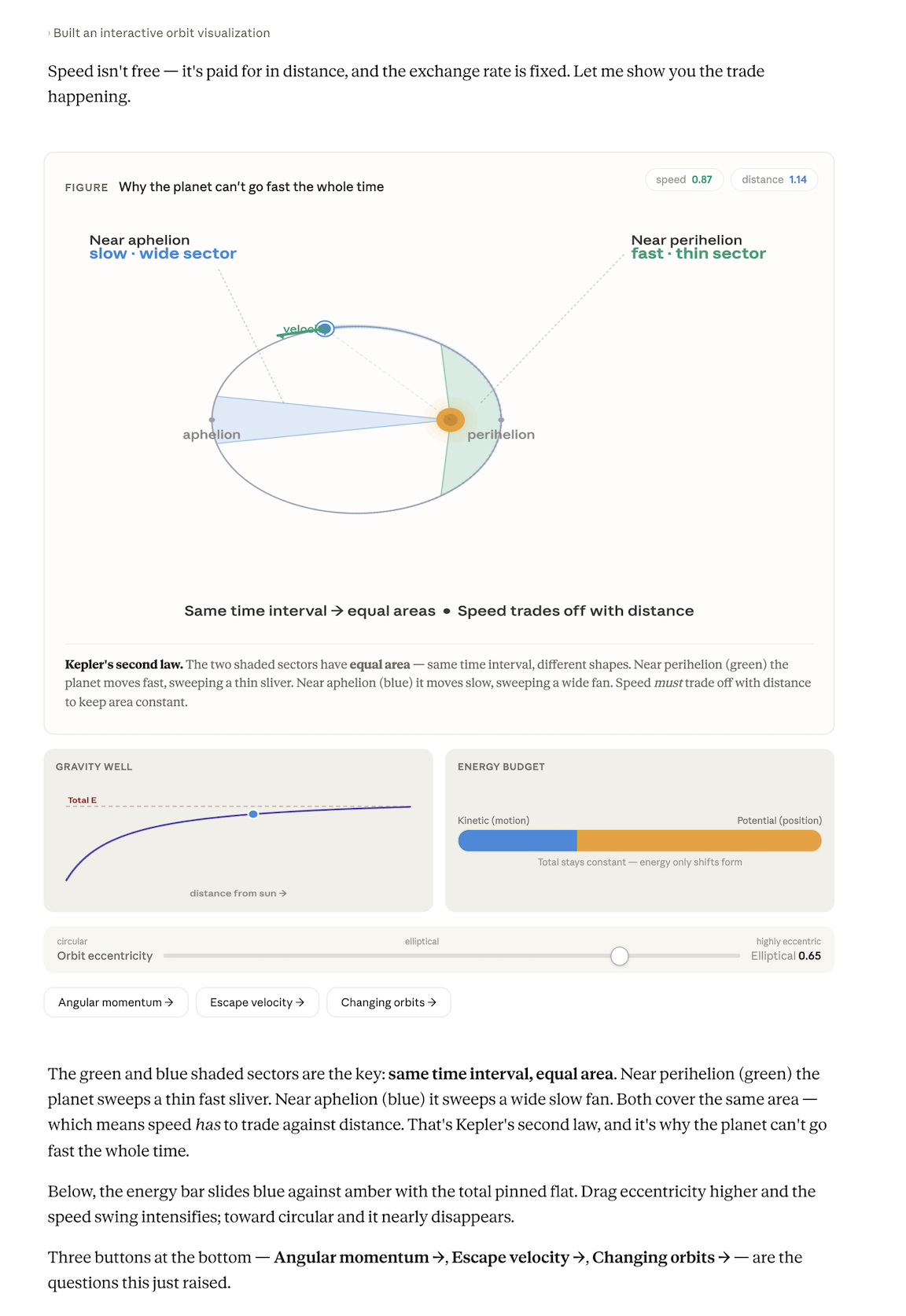
Hier weiß eine Studentin, dass sich ein Planet nahe der Sonne beschleunigt, aber nicht warum. Claude baut einen animierten Kompromiss, den sie selbst durchspielen kann, mit Buttons, um bei allem, was noch unklar ist, tiefer einzusteigen.
Ich lerne gerade Bahnmechanik und verstehe, dass sich der Planet beschleunigt, wenn er nahe an der Sonne ist, und sich verlangsamt, wenn er weit entfernt ist. Aber ich verstehe nicht, warum dieser Kompromiss existiert. Warum kann er nicht einfach die ganze Zeit schnell sein? Hilf mir, das mit einer gut gestalteten, interaktiven, dynamischen Visualisierung zu verstehen.
2. Gib Claude Kontext
Keine Dateien nötig – der Prompt trägt ihn bereits in sich. Wenn du sagst, was du bereits weißt, sagt das Claude, wo es nicht anfangen muss; wenn du benennst, was noch nicht sitzt, sagt das Claude, worauf es aufbauen soll.
Erforderlicher Kontext
Nichts hochzuladen.
3. Was Claude erstellt
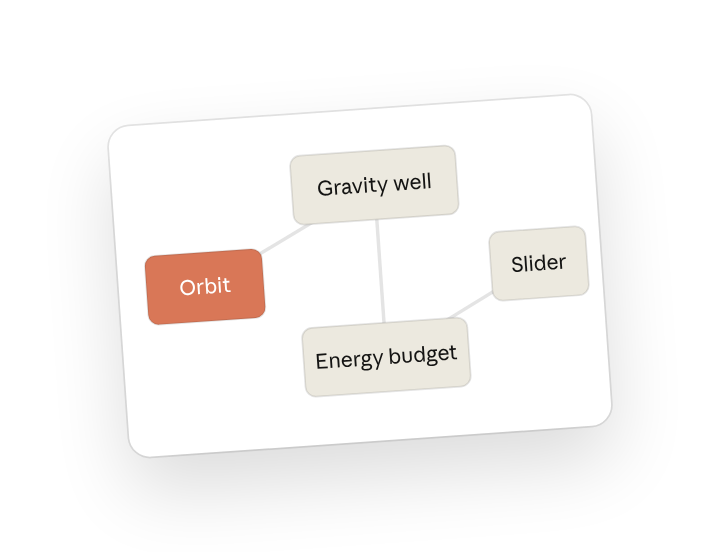
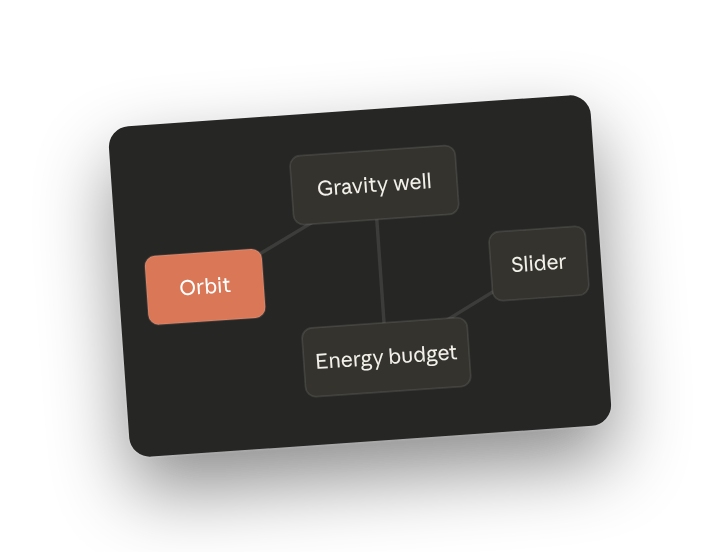
Claude baut drei verknüpfte Ansichten desselben Mechanismus, gekoppelt an einen Schieberegler – der Kompromiss läuft in allen drei gleichzeitig ab. Der Schieberegler gibt dir die Variable in die Hand. Ziehst du daran, zeigt sich die Antwort auf „warum kann er nicht einfach die ganze Zeit schnell sein": Der Energiebalken fixiert die Gesamtenergie, sodass Geschwindigkeit und Entfernung gegeneinander abgewogen werden.
4. Folgeprompts
Führe das Gespräch mit Claude fort, um zu verfeinern, zu erweitern oder weiter zu erkunden.
Klicke auf einen Button in der Visualisierung, um tiefer einzusteigen
Die Buttons am unteren Rand der Visualisierung senden Folgeprompts – klick auf einen, und eine zweite Visualisierung fließt darunter ein, aufgebaut um diese engere Frage. Die erste bleibt bestehen; du scrollst zwischen ihnen hin und her.
Erkläre die Erhaltung des Drehimpulses bei Umlaufbahnen – warum überstreicht der Planet in gleichen Zeiten gleiche Flächen?
Bitte Claude, sie mit einer geänderten Sache neu zu zeichnen
Benenne eine Änderung, und Claude zeichnet neu – dieselben drei Panels, ein anderer Input, sodass du siehst, was gleich bleibt und was sich verschiebt.
Würde derselbe Geschwindigkeits-Entfernungs-Kompromiss auch bei einem Kometen mit einer sehr exzentrischen Umlaufbahn funktionieren? Baue dieselbe Visualisierung mit dieser Umlaufbahn nach und zeig mir, was sich ändert.
Bitte Claude, den Erklärer in ein Quiz zu verwandeln
Claude baut mit denselben drei Panels ein Quiz – es fragt, was an verschiedenen Punkten der Umlaufbahn passiert, du antwortest, und es sagt dir, was du richtig hattest.
Quiz mich zu dem, was diese Animation zeigt. Frag mich, was an verschiedenen Punkten der Umlaufbahn passiert, und sag mir, ob ich den Kompromiss richtig verstanden habe.
5. Tricks, Tipps und Fehlerbehebung
Wie du deinen Prompt formulierst, prägt, was du bekommst
Wörter wie „interaktiv", „lass mich anpassen" oder „etwas, mit dem ich spielen kann" lenken Claude in Richtung Schieberegler und Steuerelemente; eine schlichtere Beschreibung führt eher zu einem statischen Bild. Der obige Prompt verwendet „interaktive, dynamische Visualisierung" – genau diese Formulierung führt zu einem Mechanismus, den du selbst laufen lassen kannst. Wenn das Ergebnis beengt wirkt, hilft es meist, Claude in der nächsten Runde zu bitten, die Formatierung aufzuräumen.
Sag Claude, was du bereits verstehst
Wenn du erwähnst, was du bereits verstehst, sagt das Claude, was es überspringen kann – mehr von der Visualisierung landet dann auf dem Teil, der unklar ist. Eine Zeile genügt: Die Studentin oben weiß bereits, dass sich der Planet beschleunigt; was sie möchte, ist das Warum, und genau das wird animiert.
Was du als Nächstes mit der Visualisierung tun kannst
Fahre mit der Maus über die Visualisierung, um Optionen zu sehen. „Als Bild kopieren" fügt sie direkt neben dem Konzept in deine Notizen ein. „Als Artefakt speichern" behält die interaktive Version, falls du die Regler später noch einmal öffnen möchtest. Oder bitte Claude, aufzuschreiben, was den Knoten gelöst hat – du bekommst einen Absatz, den du in deine Notizen einarbeiten kannst.
6. Bereit, es selbst auszuprobieren?
Probiere es an einem Konzept aus, das bei dir noch nicht sitzt – sag, wo du feststeckst, und lass Claude etwas bauen, das du dir ansehen kannst. Fahre mit der Maus über das, was Claude gezeichnet hat, um Optionen zu sehen: kopiere ein Bild für deine Notizen, oder speichere es als Artefakt, wenn es sich lohnt, es über das Gespräch hinaus aufzubewahren.