1. Beschreibe die Aufgabe
Die Zahlen kommen nachbörslich raus, und die Aktie bewegt sich. Dein Modell liegt irgendwo in einem Ordner, die Mitteilung ist in einem Tab geöffnet, das Transkript in einem anderen, und morgen früh steht das PM-Meeting an.
In Cowork ruft Claude die Gewinnmitteilung und das Transkript der Telefonkonferenz über den S&P Global-Konnektor ab, liest dein Modell aus dem angehängten Ordner und sagt dir, wo deine Prognose daneben lag — und welche Annahmen das Transkript nicht stützt. Du nimmst dieses Briefing mit in Claude for Excel, um die Zelländerungen vorzunehmen, und öffnest dann die Präsentation in Claude for PowerPoint. Die Übergabe von Excel zu PowerPoint führt die Konversation fort, sodass Claude beim Erstellen der Seite bereits weiß, welche Zellen du geändert hast.
Claude übernimmt den Datenabruf und den Abgleich; du entscheidest, was sich ändert.
ACME ist nachbörslich gerade um 8 % gestiegen — was steckt dahinter? Ich muss mein Modell aktualisieren und eine Seite für das PM-Meeting morgen erstellen.
Schritte:
- Hol die Gewinnmitteilung und das Transkript der Telefonkonferenz von S&P
- Lies mein Modell im Ordner und markiere, wo meine Prognose daneben lag
- Sag mir, welche Annahmen das Transkript nicht stützt
- Gib mir ein Briefing, das ich mit in Excel nehmen kann — Zellbezüge, was zu ändern ist, warum
Zeig mir die markierten Punkte, bevor ich irgendetwas anfasse.
2. Gib Claude Kontext
Cowork ruft die Quartalsdaten über den S&P Global-Konnektor ab und liest dein Modell aus dem angehängten Ordner — dort findet der Abgleich statt. Zelländerungen erfolgen in Claude for Excel bei geöffneter Arbeitsmappe, und die Konversation wird in Claude for PowerPoint fortgeführt, sodass der Seitenaufbau dort weitermacht, wo du aufgehört hast.
Erforderlicher Kontext
Hänge deinen Portfolio-Ordner mit dem Modell an. Aktiviere den S&P Global-Konnektor. Installiere das Claude for Excel- und PowerPoint-Add-in — dort finden die Zelländerungen und der Folienaufbau statt.

3. Was Claude erstellt
Ein Briefing, auf dessen Basis du handeln kannst: was die Aktie bewegt hat, wo deine Prognose daneben lag, und die genauen Zellen, die du dir ansehen solltest, wenn du die Arbeitsmappe öffnest.
Was die Aktie bewegt hat — Q4 FY26
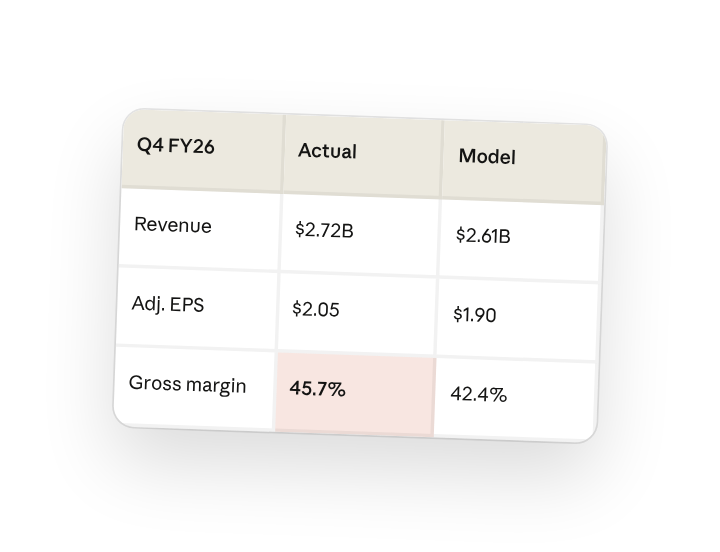
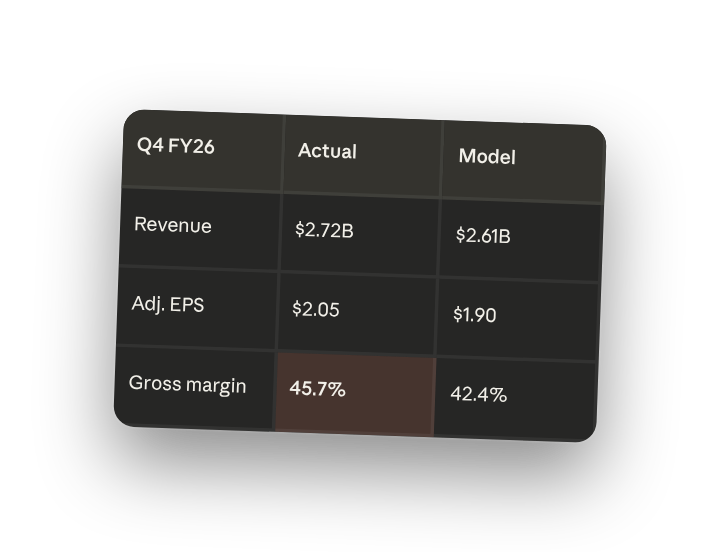
- Umsatz: 2,72 Mrd. $ — über der Guidance von 2,58 Mrd. $, 130 Mio. $ über deiner Prognose von 2,61 Mrd. $
- Bereinigter Gewinn je Aktie: 2,05 $ — über dem Street-Konsens von 1,90 $
- Bruttomarge: 45,7 % vs. deiner impliziten 42,4 % — das ist der Treiber
1 Annahme zur Überprüfung
Assumptions!C7 — FY28E-Bruttomarge bei 43,0 %
Das Management hat im Call keine Guidance für FY28 gegeben. Baird fragte nach der Nachhaltigkeit der Marge in den Folgejahren; der CFO sagte: „2026 ist ein Investitionsjahr, die Vorteile bauen sich bis 2027 auf" — nichts darüber hinaus. Deine Ausweitung um 60bp in FY28E ist deine eigene Annahme, nicht die des Managements.
In deiner Excel-Arbeitsmappe
Füge bei installiertem Claude for Excel-Add-in und geöffneter Arbeitsmappe Folgendes in die Seitenleiste ein:
Q4-Zahlen: Umsatz 2,72 Mrd. $ (über Erwartung), Bruttomarge 45,7 % vs. meiner 42,4 %.
Markierung bei Assumptions!C7 — FY28E-Bruttomarge bei 43,0 %, Management hat über FY27 hinaus keine Guidance gegeben. Geh C7 mit mir durch und erstelle dann Best-/Base-/Worst-Szenarien für die Margenspanne.
Sobald du die Zellen abgesegnet hast, öffne die Präsentation in Claude for PowerPoint. Die Konversation wird aus Excel übernommen, sodass der Seitenaufbau bereits weiß, was sich geändert hat.
4. Folgeprompts
Setze die Konversation mit Claude fort, um zu verfeinern, zu erweitern oder weiter zu erkunden.
Vergleiche mit deiner Prognose
Frag in Cowork, wo die tatsächlichen Zahlen im Vergleich zu deinen eigenen gelandet sind.
ok, wie schneiden die tatsächlichen Zahlen im Vergleich zu dem ab, was ich in meinem Modell hatte?
Prüfe eine Annahme gegen den Call
Prüfe, ob das Management etwas gesagt hat, das eine bestimmte Zelle verändern sollte.
ist meine FY28-Bruttomarge zu aggressiv? was haben sie im Call tatsächlich über die Margen in den Folgejahren gesagt
Erstelle Szenarien in der Arbeitsmappe
In Claude for Excel, sobald du die Annahmen abgesegnet hast.
ok, behalte die 43 % bei — erstelle mir Best-/Base-/Worst-Szenarien für die Margenspanne in einem neuen Scenarios-Tab
5. Tricks, Tipps und Problembehandlung
Bitte Cowork um das Excel-fertige Briefing
Beende deine Cowork-Sitzung, indem du um ein einabsatziges Briefing mit den Zellbezügen bittest — das fügst du in die Claude for Excel-Seitenleiste ein. Das ist kompakter, als im Chat zurückzuscrollen.
Klick auf den Zellbezug
Wenn Claude Assumptions!C7 in der Excel-Seitenleiste markiert, klick darauf, und Excel springt zu dieser Zelle. Prüfe die Zahl, bevor du einer Änderung zustimmst.
Von Excel zu PowerPoint wird die Konversation übernommen
Wenn du die Präsentation in Claude for PowerPoint öffnest, weiß sie bereits, was du in Excel geändert hast. Du musst die Zahlen oder die These nicht erneut erklären — sag einfach „erstelle mir die Seite".
Speichere es als Skill
Nach den Quartalszahlen läuft jedes Quartal derselbe Ablauf. Sobald die Cowork-Konversation funktioniert, speichere sie als Skill, damit die nächsten Zahlen nur einen Klick entfernt starten.
6. Bereit, es selbst auszuprobieren?
Probier es bei deinen nächsten Quartalszahlen aus. Hänge deinen Modellordner in Cowork an, frag, was die Aktie bewegt hat, und überprüfe die markierten Punkte, bevor sich etwas ändert.