1. Beschreibe die Aufgabe
Mit dem Model Context Protocol(öffnet in neuem Tab) (MCP) kann Claude sich mit deinen alltäglichen Tools und Apps verbinden. Wenn du Konnektoren(öffnet in neuem Tab) aktivierst, zieht Claude Kontext direkt aus Nachrichten oder Notizen und speichert organisierte Informationen zurück in deine Apps—so entfällt das Kopieren, Einfügen oder Wechseln zwischen Tools.
Verweise Claude auf einen Nachrichtenverlauf. Claude findet das relevante Gespräch, recherchiert Lösungen und schreibt anschließend deine Notizen für strukturierte, organisierte Informationen, auf die du überall zugreifen kannst.
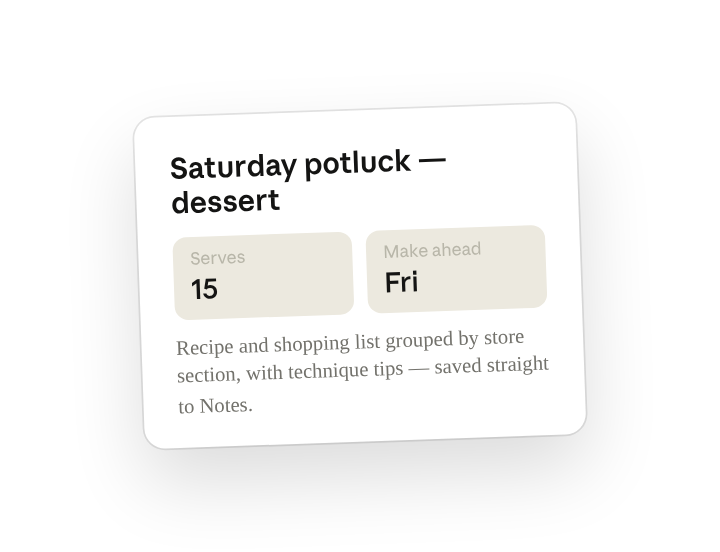
Ich habe gerade eine Nachricht von Sarah bekommen, in der sie mich bittet, am Samstag zum Potluck einen Nachtisch mitzubringen—es werden etwa 15 Leute da sein.
Kannst du meine Nachrichten lesen, um den vollständigen Kontext zu verstehen, und mir dann helfen herauszufinden, was ich machen soll? Ich brauche etwas, das beeindruckend, aber nicht zu kompliziert ist, das sich gut transportieren lässt und das am Freitagabend zubereitet werden kann, da ich Samstagmorgen beschäftigt bin.
Recherchiere Dessert-Optionen, die diesen Kriterien entsprechenspeichere Rezept undkaufsliste in meiner Notizen-App—gruppiere die Einkaufsliste nach Bereichen im Laden, damit ich nicht hin- und herlaufen muss, und füge alle Techniktipps hinzu, die mir helfen, es perfekt hinzubekommen.
Um sicherzustellen, dass die Formatierung in meinen Notizen korrekt ist, verwende HTML-Tags, um natürliche Zeilenumbrüche zu erzeugen. Verwende Abkürzungen und eine knappe Sprache, damit die Notiz nicht zu lang wird.
2. Gib Claude Kontext
Claude kann sich mit Nachrichten verbinden, um den vollständigen Kontext des Gesprächsverlaufs zu verstehen, das Web nach aktuellen Dessertrezepten durchsuchen, die zu deinen Wünschen passen, und das organisierte Rezept samt Einkaufsliste direkt in deiner Notizen-App speichern.
Erforderlicher Kontext
Um auf Konnektoren auf Systemebene zuzugreifen, lade Claude for Desktop(öffnet in neuem Tab) herunter.
Klicke dann unter Einstellungen > Connectors(öffnet in neuem Tab) auf „Connectors durchsuchen" und aktiviere unter „Desktop-Erweiterungen" die Erweiterungen iMessages lesen und senden und Apple Notes lesen und schreiben. Dies sind Erweiterungen von Claude for Desktop auf einem Mac, keine iPhone-Integrationen: Claude liest die Threads und schreibt die Notizen auf deinem Computer, und solange Nachrichten und Notizen über iCloud synchronisiert werden, bleibt dein Telefon ohne jegliche Einrichtung auf dem Handy selbst auf dem gleichen Stand.
Aktiviere Websuche(öffnet in neuem Tab) in der Chat-Leiste, damit Claude im nächsten Schritt online nach Rezepten und Bewertungen suchen kann.
Optionaler Kontext
Stelle sicher, dass die Websuche(öffnet in neuem Tab) in der Chat-Leiste aktiviert ist, damit Claude im nächsten Schritt online nach Rezepten und Bewertungen suchen kann.
3. Was Claude erstellt
Claude analysiert deine Nachrichten auf wichtige Details innerhalb der Gesprächsverläufe und nutzt dann die Websuche, um relevante Optionen online zu finden. Abschließend speichert Claude organisierte Notizen in deiner Notizen-App, auf die du von allen deinen Geräten zugreifen kannst.
Alles klar! Ich habe deine Nachrichten mit Sarah gelesen und die wichtigen Details erfasst—es kommen ein paar Vegetarier, eine Person braucht glutenfreies Essen, und es ist am Samstagnachmittag eine lockere Sache im Garten.
Also habe ich nach Desserts gesucht, die sich gut transportieren lassen und im Voraus vorbereitet werden können, da du erwähnt hast, dass du Samstagmorgen beschäftigt bist. Salted Caramel Swirl Brownies wären hier perfekt. Sie gehören zu der Art von Gebäck, die beeindruckend aussieht, aber gar nicht kompliziert ist, sie schmecken am nächsten Tag sogar noch besser (Backen am Freitagabend passt also perfekt), und du kannst ganz einfach eine kleine separate Portion für deinen glutenfreien Gast machen.
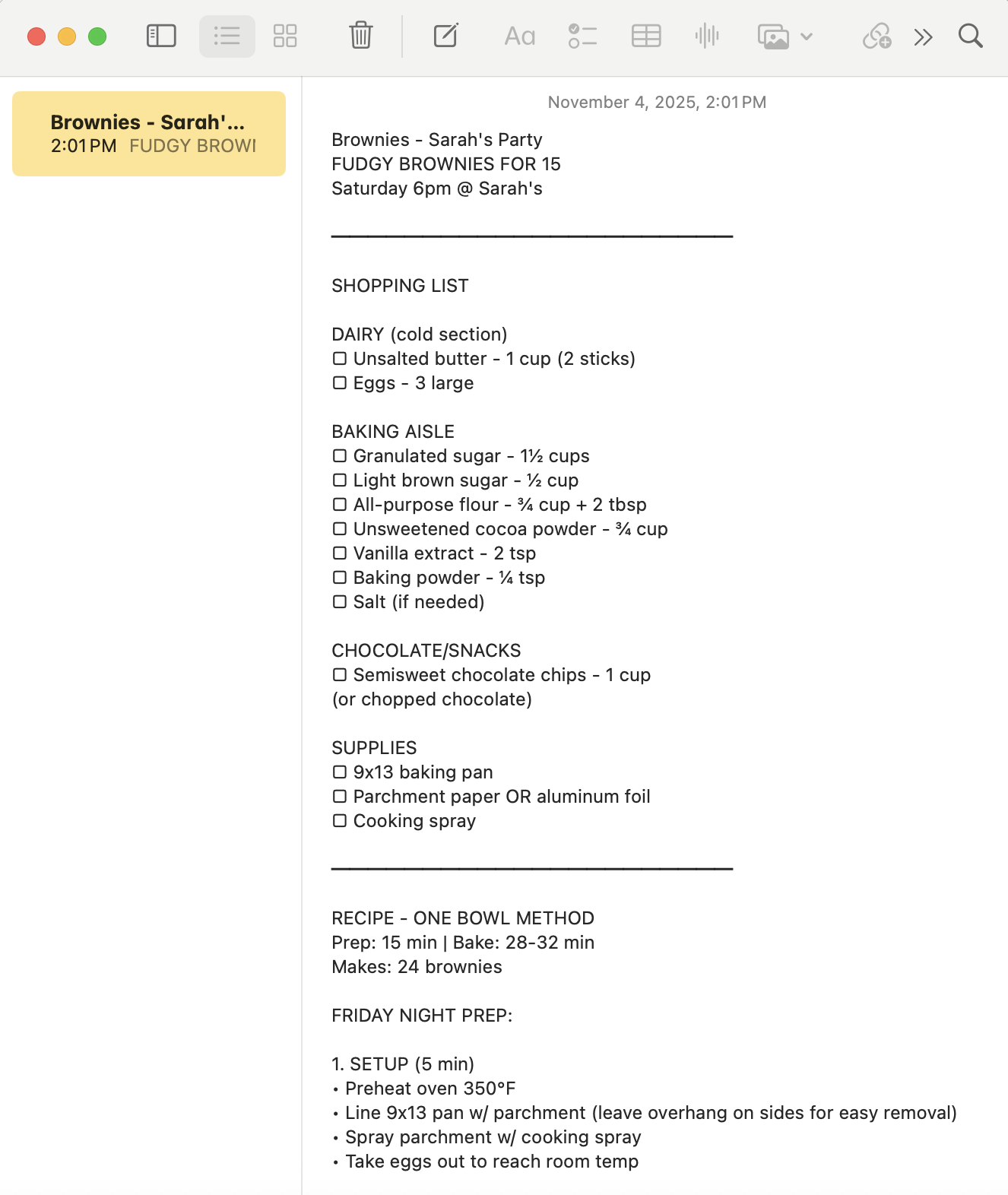
✓Ich habe eine Notiz in deinen Apple Notes gespeichert:
„Brownies – Sarahs Party"
Alle deine Zutaten sind danach organisiert, wo du sie im Laden findest—Backwarenregal, dann Milchprodukte, dann Gewürze/Saucen. Kein Hin- und Herlaufen. Ich habe die Mengen notiert und ein paar optionale Extras eingebaut, falls du sie besonders schön machen möchtest. Es sollte etwa 50 Minuten aktive Arbeit plus 30 Minuten im Ofen dauern. Und ehrlich gesagt, wenn man sie über Nacht stehen lässt, werden sie sogar noch saftiger—Freitagabend ist also tatsächlich ideal. Du kannst deine Notizen-App checken, wann immer du bereit bist, einzukaufen oder zu backen.
Unter der Einkaufsliste findest du das Schritt-für-Schritt-Rezept mit Zeitangaben, damit du weißt, was dich erwartet. Ich habe Tipps eingefügt, wie man das Swirl-Muster richtig hinbekommt und wie man testet, wann sie fertig sind. Außerdem habe ich ein Mini-Rezept für die glutenfreie Version mit Mandelmehl hinzugefügt.
4. Folgeprompts
Setze das Gespräch mit Claude fort, um zu verfeinern, zu erweitern oder weiter zu erkunden.
Antworten senden und Erinnerungen einrichten
Bitte Claude, dem Gastgeber zu antworten, was du mitbringst, und eine Erinnerung einzurichten, um einkaufen zu gehen. Claude kann sowohl deine Nachrichten- als auch deine Erinnerungen-App lesen und beschreiben.
Bitte schreib Sarah zurück, dass ich Brownies für 15 Leute mitbringe. Lass sie wissen, dass ich auch eine kleine glutenfreie Portion machen kann. Richte dann eine Erinnerung für 18 Uhr ein, um auf dem Heimweg von der Arbeit am Supermarkt vorbeizufahren.
An neue Informationen anpassen
Lass Claude die Ausgabe intelligent anpassen, wenn sich Details ändern.
Sarah hat mir gerade geschrieben, dass es jetzt 25 Leute sind. Aktualisiere meine Notizen mit dem 1,5-fachen der Mengen sowohl für das Rezept als auch für die Einkaufsliste.
Probiere es auf anderen Plattformen aus
Claude kann sich mit einer Vielzahl deiner Kommunikationstools verbinden. Wende diesen Workflow überall dort an, wo du arbeitest.
Mein Team hat in Slack über einen Workshop gesprochen. Lies diese Nachrichten, recherchiere Veranstaltungsorte in der Nähe und speichere einen Planungszeitplan in meinen Notizen.
5. Tricks, Tipps und Problembehandlung
Verbinde dich mit deinen iOS(öffnet in neuem Tab)- oder Android(öffnet in neuem Tab)-Apps
Claude kann sich jetzt mit den Systemapps deines Geräts verbinden, um dir zu helfen, direkt aus deinen Gesprächen heraus Aktionen auszuführen. Wenn du mit Claude chattest, kann Claude Nachrichten, E-Mails oder Kalendereinträge entwerfen, Orte finden und Erinnerungen verwalten—alles nahtlos in deine mobilen Apps integriert. Diese mobile Funktion entwirft neue Nachrichten von deinem Telefon aus; das Lesen eines bestehenden Threads und das Schreiben der Notiz, wie in dieser Anleitung, läuft über die Erweiterungen der Claude-Desktop-App auf einem Mac.
Formatierung für Notizen
Denk daran, dass die Notizen-App möglicherweise eine andere Struktur benötigt als eine normale Dateiausgabe. Für eine bessere Formatierung bei der Erstellung von Inhalten für Apple Notes bitte Claude, HTML-Umbrüche für Abstände zwischen Zeilen und Abschnitten zu verwenden, Abkürzungen zu nutzen, um Notizen kurz zu halten, und Kurzreferenz-Informationen zu priorisieren, damit der Inhalt auf mobilen Formaten gut lesbar ist.
Die Kontrolle über den Datenschutz bleibt bei dir
Jede Verbindung, die du aktivierst, erweitert, worauf Claude zugreifen und wo Claude arbeiten kann—aber du bleibst in Kontrolle. Claude liest nur Gespräche, die du erlaubst, und speichert nur in Apps, mit denen du eine Verbindung hergestellt und die Berechtigung erteilt hast.
6. Bereit, es selbst auszuprobieren?
Wenn du das nächste Mal mit Anfragen und verstreuten Informationen jonglierst, verweise Claude auf deine Nachrichten, um kleine Details zu finden und zu organisieren—das spart dir Zeit und Aufwand.