1. Die Aufgabe beschreiben
Claude verbindet sich mit externen Tools wie deiner E-Mail, um Informationen direkt an der Quelle abzurufen, und verarbeitet dann mehrere unstrukturierte Dokumente gleichzeitig - extrahiert spezifische Daten in unterschiedlichen Formaten und verwandelt sie in Ergebnisse, wie Tabellen, die du sofort nutzen kannst.
Sag Claude, welche Referenteninformationen du aus deinem Posteingang benötigst und was erstellt werden soll.
Ich organisiere unsere Jahreskonferenz im März und habe vor etwa drei Wochen Einladungen an rund 45 Referenten verschickt. Im Betreff stand "Speaker Invitation: Summit 2025", aber die Leute haben mit ganz unterschiedlichen Betreffzeilen geantwortet - manche schrieben nur "klingt super", andere antworteten auf alte E-Mail-Threads, die wir bereits hatten.
Durchsuche mein Gmail nach Referentenbestätigungen und extrahiere Name und Unternehmen, welches Sessionthema sie bestätigt haben, Zeitpräferenz falls erwähnt, A/V-Bedarf, Reisearrangements falls angesprochen, ob sie ihre Biografie und ihr Porträtfoto geschickt haben
Wir legen die Agenda nächste Woche fest. Erstelle mir einen Tracker mit Formeln, farbcodierten Zellen und klaren Abschnitten. Lass die Tabelle so aussehen, als hätte ein Boutique-Designstudio ein Datenvisualisierungsstück erstellt, nicht als hätte jemand eine Excel-Vorlage ausgefüllt. Typografie und Farbe sollten editoriell und raffiniert mit moderner Professionalität wirken. Füge professionelle Tabellenelemente wie fixierte Kopfzeilen, sortierbare Spalten und funktionierende Formeln hinzu.
2. Claude Kontext geben
Aktiviere den Zugriff auf deine Tools, damit Claude nach den relevanten Informationen suchen und sie sammeln kann.
Erforderlicher Kontext
Aktiviere unter Einstellungen > Connectors die Gmail-Integration(öffnet in neuem Tab) und stelle sicher, dass sie in der Chatleiste eingeschaltet ist. Dadurch kann Claude deine aktuellen E-Mails durchsuchen, Details zu deiner bevorstehenden Veranstaltung extrahieren und die Logistik organisieren, die du verfolgst.

3. Was Claude erstellt
Claude durchsucht deinen Posteingang nach den Bestätigungs-E-Mails, liest jede Antwort durch, um die von dir angeforderten spezifischen Details zu finden, und strukturiert alle Antworten in einer Tabelle.
Ich habe 38 Referentenbestätigungen in deinem Posteingang gefunden. Hier ist dein Koordinationstracker:
Deine Referenten-Tabelle ansehen
Überblick:
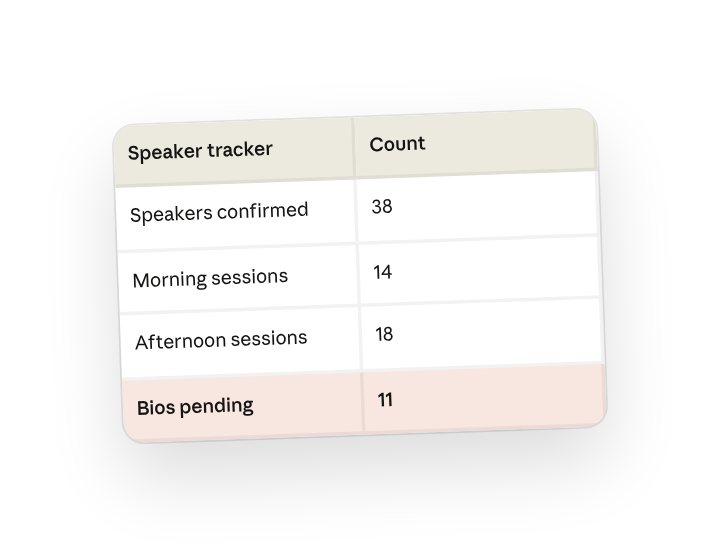
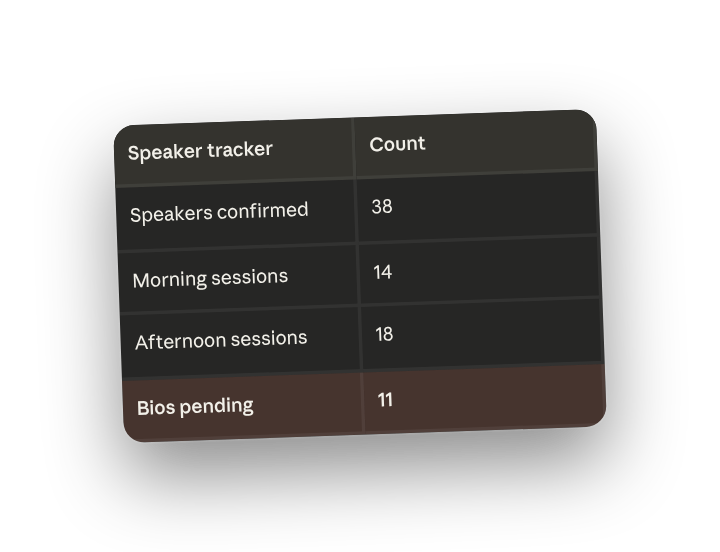
- 38 Referenten für 32 Sessions bestätigt (6 Panels mit mehreren Vortragenden)
- Vormittagsslots: 14 Sessions | Nachmittagsslots: 18 Sessions
- 8 Sessions haben komplexen A/V-Bedarf (Live-Demos oder Video) - benötigen Probezeit
- 24 Sessions sind Standard-Folienpräsentationen
- 11 Referenten müssen noch Biografien und Porträtfotos schicken
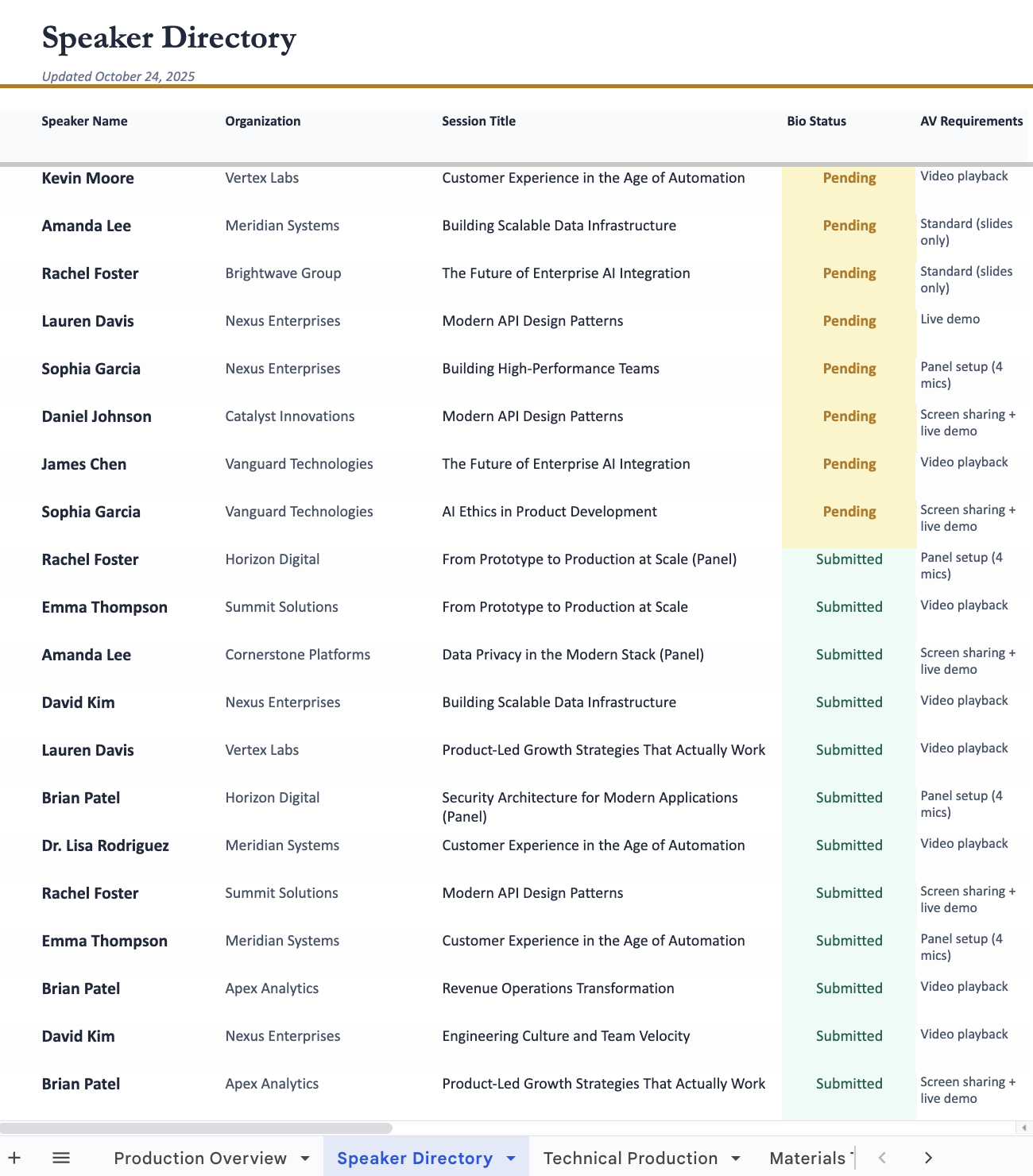
Tab „Referentenverzeichnis": Alle sind mit Name, Unternehmen, Sessiontitel, Zeitpräferenz und A/V-Anforderungen aufgelistet. Der Biografie-Status ist farbcodiert - grün wenn eingereicht, gelb wenn ausstehend. Reisearrangements sind vermerkt, wo Personen sie erwähnt haben.
Produktionsübersicht: Sessionanzahl nach Zeitslot mit automatischen Formeln. Technische Anforderungen aufgeschlüsselt nach Komplexität (hoch/mittel/standard), damit du Räume strategisch zuweisen kannst. Die 8 hochkomplexen Sessions sollten in deinen Hauptraum mit vollständiger Produktionsunterstützung.
Blatt „Technische Produktion": Formatiert für deinen A/V-Dienstleister - listet Sessions auf, die Proben benötigen, Ausrüstungsanforderungen und Komplexitätswerte. Übersichtlich genug, um direkt an dein Technikteam zu senden.
Materialverfolgung: Zeigt die 11 Referenten, die noch keine Biografien eingereicht haben, mit ihren Kontaktdaten. Sortiert nach Auftrittszeitpunkt, damit du Referenten des ersten Tages für sofortige Nachverfolgung priorisieren kannst.
4. Folgeprompts
Setze das Gespräch mit Claude fort, um zu verfeinern, zu erweitern oder weiter zu erkunden.
Termine zu deinem Kalender hinzufügen
Mit verbundenem Google Calendar kann Claude Kalendertermine aus deinem Event-Tracker erstellen und sie direkt zu deinem Google-Kalender hinzufügen
Erstelle Kalendertermine für jede bestätigte Referentensession am [Konferenzdatum]. Extrahiere Referentenname, Sessiontitel und Dauer aus dem Tracker und erstelle einen groben Zeitplan in meinem Kalender, damit ich die Logistik visualisieren kann.
Follow-up-Nachrichten entwerfen
Claude kann bei der sich wiederholenden Arbeit helfen, ähnliche E-Mails für mehrere Empfänger zu entwerfen, während du jede einzelne überprüfst, personalisierst und versendest.
Schreibe für die 11 Referenten, denen noch Biografien fehlen, freundliche Follow-up-E-Mails, die sich auf ihr spezifisches Sessionthema und die Deadline beziehen. Entwerfe für die 8 Sessions mit komplexem A/V-Bedarf separate E-Mails zur Terminierung von Probezeit mit unserem Technikteam.
Sicherstellen, dass Tabellen dynamisch sind
Wenn Claude eine Tabelle mit fest codierten Summen erstellt hat, bitte es, diese Abschnitte mit dynamischen Formeln neu zu erstellen, die sich automatisch aktualisieren.
Die Referentenanzahl und Sessionsummen sollten Formeln wie =COUNTIF() und =SUMIF() verwenden, keine statischen Zahlen. Wenn ich neue Referenten hinzufüge oder Sessiontypen aktualisiere, muss sich alles automatisch neu berechnen.
5. Tricks, Tipps und Problembehandlung
Gib an, wie dein Posteingang durchsucht werden soll
Claude versteht Kontext und kann verwandte E-Mails auch ohne exakte Stichwortübereinstimmungen finden, benötigt aber klare Anweisungen darüber, wonach du suchst. Statt „wichtige E-Mails finden" versuche „E-Mails von Referenten zu ihren Sessionanforderungen" oder „Kunden-E-Mails, die Abrechnungsprobleme in der letzten Woche erwähnen". Je mehr Kontext du darüber gibst, was wichtig ist, desto besser kann Claude filtern, was relevant ist.
Lade die tatsächliche Datei herunter und öffne sie, nicht nur die Vorschau.
Die Vorschau im Chat zeigt die grundlegende Struktur, aber die eigentliche Tabellendatei enthält die Formeln, Farbcodierung und Formatierung. Öffne die Tabelle, um das vollständige Ergebnis zu sehen - und weiter zu bearbeiten.
6. Bereit, es selbst auszuprobieren?
Integriere Claude mit deinen verschiedenen Tools, um Informationen in deinem Posteingang schnell zu finden und sie in nur wenigen Minuten in einen funktionalen Tabellen-Tracker zu verwandeln.