1. Die Aufgabe beschreiben
Szenarioplanung ist eher mühsam als schwierig, da es meist darauf hinausläuft, die Tabelle zu öffnen, den Tab zu klonen, die Zahlen anzupassen und zu vergleichen. Wenn der Vorstandsanruf in einer Stunde ansteht, willst du eigentlich mehrere Zukünfte nebeneinander sehen und auf einen Blick erkennen, welche am meisten wehtut. Sag Claude dein Budget in einem Satz zusammen mit der Sache, die sich ändern könnte, und gestapelte Balken erscheinen nebeneinander mit einem Umschalter zwischen Dollar und Prozent. Ein Klick auf ein Szenario liefert dir eine Einzeiler-Einschätzung, was es tatsächlich für die Organisation bedeutet – meist genau der Satz, den du für den Vorstand brauchst.
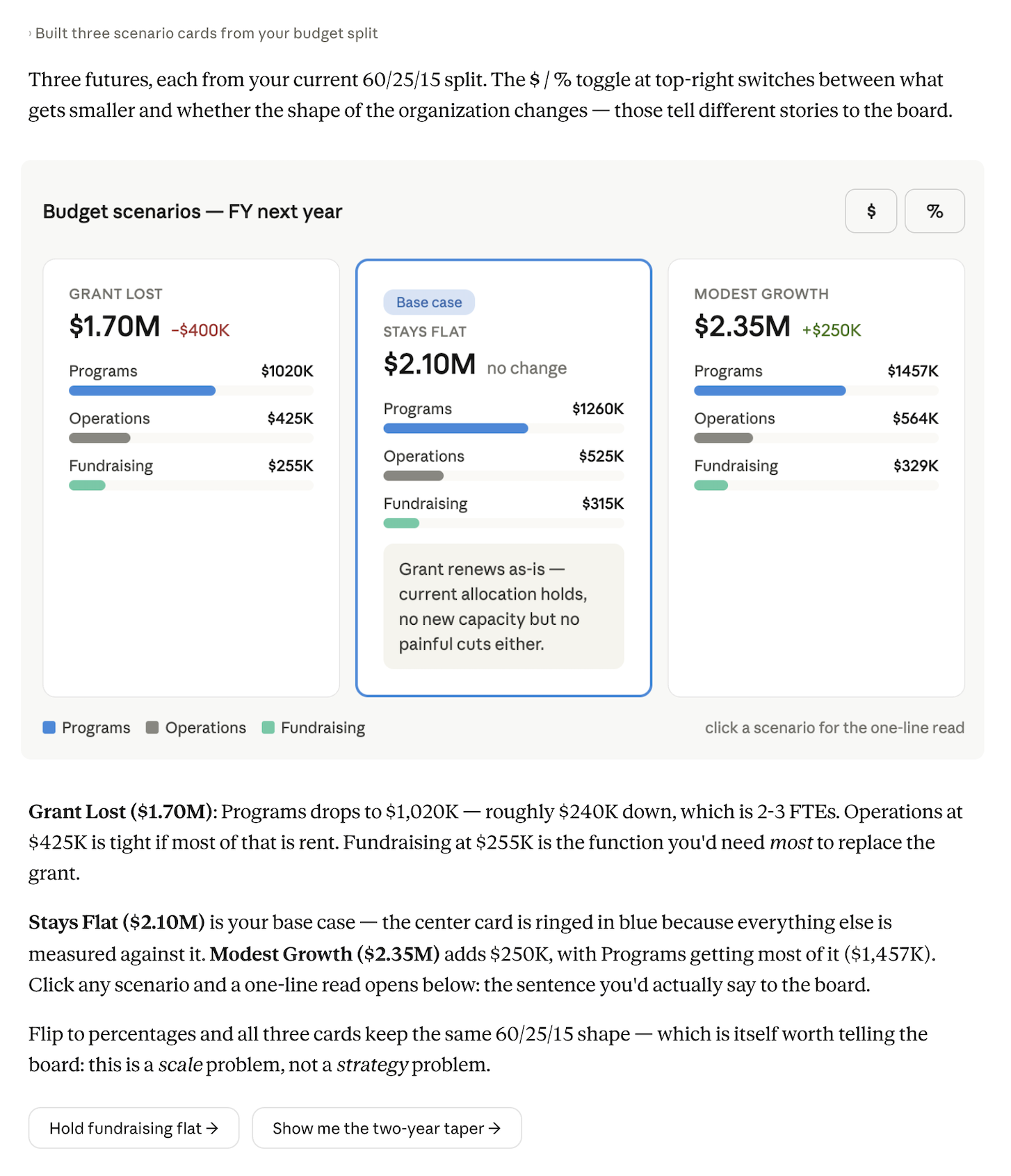
Hier könnte eine Geschäftsführerin einen großen Zuschuss verlieren und muss mit einem klaren Bild in einen Vorstandsanruf gehen, wie sich das im Vergleich zu stabilem und leicht wachsendem Budget darstellt. Claude zeichnet die Szenarien nebeneinander, und der proportionale Einschnitt bei den Programmen zeigt sich als Warnsignal, noch bevor die Geschäftsführerin überhaupt geklickt hat.
Wir könnten nächstes Jahr unseren Bundeszuschuss von 400.000 $ verlieren. Das aktuelle Budget liegt bei etwa 2,1 Mio. $: Ungefähr 60 % Programme, 25 % Betrieb, 15 % Fundraising. Zeig mir drei Szenarien nebeneinander: Wir verlieren den Zuschuss, wir bleiben stabil, es wächst etwas. Ich möchte zwischen Dollar und Prozent umschalten können, und wenn ich auf ein Szenario klicke, gib mir die Einzeiler-Version davon, was es tatsächlich bedeutet.
2. Claude Kontext geben
Die Zahlen, die du in den Prompt eingibst, sind der Kontext, und grobe Angaben reichen aus, da es sich hier um einen Formvergleich und nicht um ein Budget handelt. Eine Gesamtsumme mit einer prozentualen Aufteilung auf deine Hauptkategorien genügt, und wenn du weißt, welche Kategorien fix sind (zum Beispiel „Betrieb ist größtenteils Miete"), erwähne das, damit Claude diese Linie über alle Szenarien hinweg stabil hält.
Erforderlicher Kontext
Nichts hochzuladen. Gib die Zahlen direkt in deinem Prompt ein.

3. Was Claude erstellt
Claude zeichnet drei gestapelte Balkendiagramme nebeneinander mit einem Umschalter oben, der zwischen Dollarbeträgen und Prozentaufteilungen wechselt. Die Dollaransicht zeigt dir, was kleiner wird, während die Prozentansicht zeigt, ob sich das Gleichgewicht der Organisation verschiebt oder nur proportional schrumpft. Kategorien, die sinken, werden markiert, und ein Klick auf ein beliebiges Szenario öffnet eine Einzeiler-Notiz unterhalb, die die Zahlen in das übersetzt, was es tatsächlich für den Betrieb bedeuten würde.
4. Folgeprompts
Setze das Gespräch mit Claude fort, um zu verfeinern, zu erweitern oder weiter zu erkunden.
Klicke auf eine Schaltfläche, um mit einer Einschränkung neu zu zeichnen
Ein proportionaler Einschnitt ist selten das, was du tatsächlich tun würdest, daher hält die Schaltfläche eine Kategorie fest und verteilt die Lücke neu, sodass du siehst, wo der Druck wirklich landet.
Führe Szenario A erneut aus, aber halte Fundraising auf dem aktuellen Dollarbetrag fest. Zeig mir, wohin der zusätzliche Einschnitt geht, und schreibe den Einzeiler neu.
Bitte Claude, ein Szenario über die Zeit zu strecken
Ein einmaliger Einschnitt sieht anders aus als eine schrittweise Reduzierung, daher kann es die Einschätzung dessen, was tragbar ist, verändern, wenn du Claude bittest, mit einem zweiten Jahr neu zu zeichnen.
Was, wenn der Zuschuss nicht auf einmal wegfällt? Sagen wir, wir verlieren die Hälfte im ersten Jahr und den Rest im zweiten Jahr. Zeichne Szenario A über zwei Jahre neu und sag mir, ob sich die Einschätzung dadurch ändert.
Bitte Claude, die vorstandsreife Version zu schreiben
Die Balken zeigen dir die Form, aber was der Vorstand braucht, ist ein Satz, und Claude kann jedes Szenario in das übersetzen, was du tatsächlich sagen würdest.
Schreib mir für jedes der drei Szenarien den einen Satz, den ich dem Vorstand sagen würde. Den eigentlichen Zielkonflikt, nicht die Zahlen.
5. Tricks, Tipps und Fehlerbehebung
Wie du deinen Prompt formulierst, bestimmt, was du bekommst
Nach Szenarien „nebeneinander" mit einem Umschalter „zwischen Dollar und Prozent" zu fragen, ist das, was eine Vergleichsansicht statt drei separater Diagramme liefert. Den Entscheidungskontext zu benennen („Vorstandsanruf in einer Stunde") sagt Claude, dass es darum geht, die Form schnell zu erfassen, nicht ein Modell zu bauen, das du der Finanzabteilung übergeben würdest. Derselbe Ansatz funktioniert bei jeder Multi-Szenario-Frage, egal ob es um Personalpläne, Programmerweiterung oder etwas anderes geht, bei dem du drei Zukünfte abwägst und sehen musst, welche am meisten wehtut.
Überprüfe die Visualisierung anhand deines eigenen Verständnisses
Der proportionale Einschnitt, den Claude zuerst zeichnet, ist ein Ausgangspunkt und keine Empfehlung, da du weißt, welche Kategorien Spielraum haben und welche größtenteils Fixkosten sind. Wenn der Einzeiler von Szenario A nicht mit deinem Gefühl übereinstimmt, wo der Schmerz tatsächlich landen würde, sag Claude, was du siehst, und die nächste Version kommt näher an das heran, was du tatsächlich präsentieren würdest.
Was als Nächstes mit der Visualisierung zu tun ist
Fahre mit der Maus darüber, um Optionen zu erhalten, den Drei-Balken-Vergleich als Bild für eine Vorstandspräsentation zu kopieren, oder speichere ihn als Artefakt, wenn du ihn live im Meeting aufrufen und mit dem Vorstand zusehend durch die Szenarien klicken möchtest. Du kannst Claude auch bitten, die Gesprächspunkte-Version als einen Satz pro Szenario zu schreiben, damit du vorbereitet hineingehst.
6. Bereit, es selbst auszuprobieren?
Probiere es an der Budgetfrage aus, die du in einer Tabelle immer wieder neu zuschneidest. Gib deine grobe Aufteilung und die Sache ein, die sich ändern könnte, und lass Claude dir die Szenarien nebeneinander zeigen. Fahre mit der Maus über das Diagramm, um Optionen zu erhalten, ein Bild für die Präsentation zu kopieren.