1. Beschreibe die Aufgabe
Die Planung deiner Woche bedeutet normalerweise, deinen Kalender zu öffnen, deinen Posteingang zu durchsuchen, vielleicht ein paar Dokumente zu prüfen – und dann zu versuchen, mental zusammenzufassen, welche Meetings Vorbereitung brauchen, was dringend ist und wie du deine Zeit verteilen solltest. Claude kann deinen Kalender und deinen Posteingang gleichzeitig durchlesen, Zusammenhänge erkennen, die dir beim Wechseln zwischen Tools entgehen würden, und eine strukturierte Übersicht erstellen, die zeigt, was Aufmerksamkeit braucht und wann du tatsächlich Zeit hast, dich darum zu kümmern.
Sag Claude zunächst, welche Daten analysiert werden sollen, wo gesucht werden soll und welches Format das Ausgabedokument haben soll.
Hilf mir, meine kommende Woche zu planen: 21.-25. Oktober.
Schau mit meinem M365-Konnektor in meinen Outlook-Kalender und finde alle Meetings, die Vorbereitung benötigen oder bei denen ich Entscheidungen treffe. Zeig mir, wo ich überbucht bin, wo ich echte Fokuszeit habe, und alle Terminierungsprobleme, die ich jetzt lösen muss.
Fasse aus meinem Outlook-Posteingang alle Wochenend-E-Mails zusammen, die ich bearbeiten muss, alle Threads von letzter Woche, die diese Woche dringend werden, wenn sie ignoriert werden, und alle, die auf meine Antwort warten.
Erstelle ein Übersichtsdokument mit meinen Must-Dos, meiner täglichen Struktur, der Vorbereitung, die ich noch erledigen muss, den Zeitblöcken, die ich für konzentriertes Arbeiten brauche, und einer E-Mail-Triage nach hoher Priorität vs. kann warten.
2. Gib Claude Kontext
Um Claude zu helfen, deine Woche effektiv zu analysieren, gib Claude Zugriff auf deine Arbeitsbereiche. Verwende den Microsoft 365-Konnektor(öffnet in neuem Tab), um Claude Zugriff auf deinen Outlook-Kalender, deine E-Mails, SharePoint-Dokumente, OneDrive-Dateien und Teams-Unterhaltungen zu geben.
Erforderlicher Kontext
Unter Einstellungen > Konnektoren(öffnet in neuem Tab) findest du den Microsoft 365-Konnektor(öffnet in neuem Tab).
Claude kann dann gleichzeitig über deine verbundenen Tools hinweg suchen – und erkennen, welche Meetings Vorbereitung brauchen, was in deinem Posteingang dringend ist und wie dein Zeitplan und deine Kommunikation zusammenhängen.

3. Was Claude erstellt
Claude liest deine Quellen gleichzeitig, analysiert, was wichtig ist, und zeigt dir, wie du dich auf die kommende Woche vorbereiten kannst.
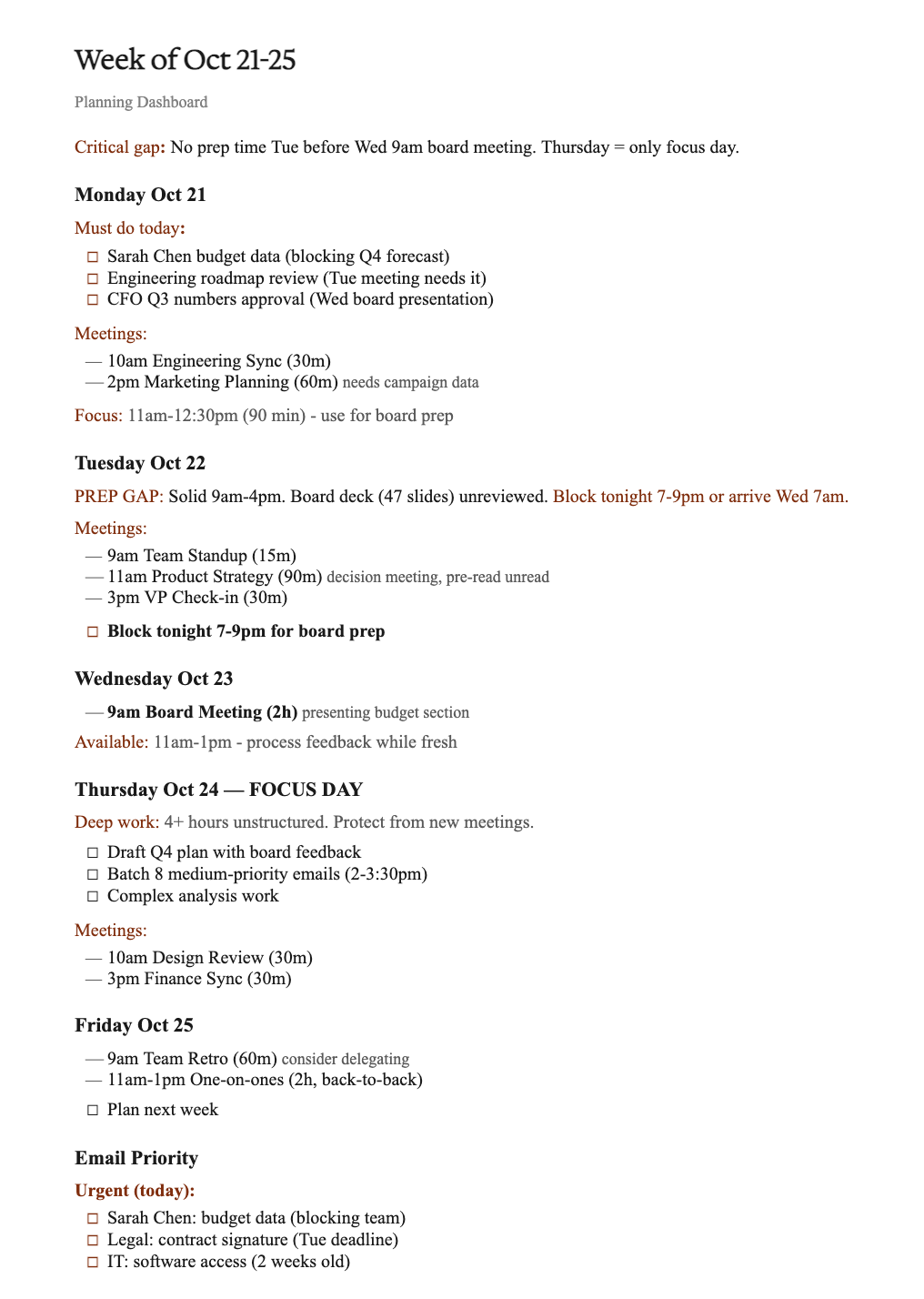
Fertig! Ich habe deinen Kalender durchsucht und 10 Termine für den 21.-25. Oktober gefunden:
Montag, 21.10.:
- Engineering-Sync – 10:00 bis 10:30 Uhr (30 Minuten)
- Notizen: Keine Vorbereitung nötig
- Marketing-Planung – 14:00 bis 15:00 Uhr (60 Minuten)
Dienstag, 22.10.:
- Produktstrategie – 11:00 bis 12:30 Uhr (90 Minuten)
- Notizen: Q4-Ressourcenzuteilung, 12-seitiges Vorab-Dokument ungelesen
- VP-Check-in – 15:00 bis 15:30 Uhr (30 Minuten)
Mittwoch, 23.10.:
- Vorstandssitzung – 9:00 bis 11:00 Uhr (2 Stunden)
- Notizen: Präsentation des Budgetabschnitts
- Customer Success – 13:00 bis 13:45 Uhr (45 Minuten)
- Notizen: Kann bei Bedarf verschoben werden
Donnerstag, 24.10.:
- Design-Review – 10:00 bis 10:30 Uhr (30 Minuten)
- Finance-Sync – 15:00 bis 15:30 Uhr (30 Minuten)
Freitag, 25.10.:
- Retro + Einzelgespräche – 9:00 bis 13:00 Uhr (4 Stunden)
Der Kalender zeigt 65 % Auslastung. Realität: 85 % mit Vorbereitungszeit. Montag 11:00-12:30 Uhr ist dein einziger 90-minütiger Fokusblock vor der Vorstandssitzung am Mittwoch.
Deine E-Mails:
11 E-Mails gefunden, die Handlung erfordern:
- Dringend (heute beantworten): Sarah Chen: Budgetdaten – gesendet Fr. 16:47 Uhr, 2 Nachfragen, blockiert Q4-Prognose; Legal: Vertragsunterschrift – Frist Dienstag; IT: Softwarezugang – 2 Wochen alt, blockiert wahrscheinlich jemanden
- Hohe Priorität (diese Woche): Kommentare zur Engineering-Roadmap – Dienstagsmeeting-Agenda hängt davon ab; CFO Q3-Zahlen – heute Abend nötig für Vorstandspräsentation am Mi.; Design-Team: Rebranding-Zeitplan – vor dem Meeting am Do.; Customer Success: Expansionsdeal – zeitkritisch
- Mittlere Priorität (Donnerstag bündeln): 8 Threads – Branchen-Updates, Partnerschafts-Vorstellungen
3 Threads werden bis Mittwoch dringend, wenn du sie nicht am Montag bearbeitest.
Wochenanalyse:
Kritische Lücke: Vorstandspräsentation Mi. 9:00 Uhr, null Vorbereitungszeit am Dienstag. Vorstandsunterlagen (47 Folien) Freitagabend gesendet, ungeprüft.
So löst du das: Blockiere Dienstag 19-21 Uhr zur Durchsicht, ODER komm Mi. um 7 Uhr. Improvisiere nicht.
Donnerstag ist dein einziger echter Fokustag: 4+ Stunden unstrukturierte Zeit. Der erste substanzielle Block der ganzen Woche. Schütze diesen für den Q4-Planentwurf und die gebündelte E-Mail-Bearbeitung.
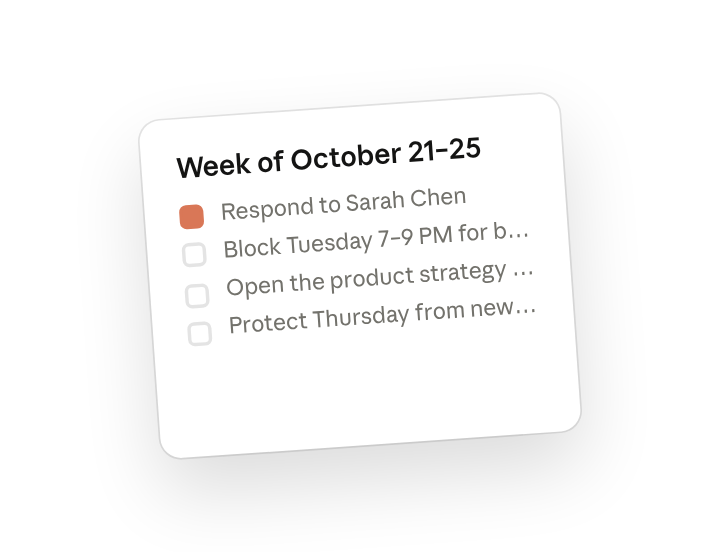
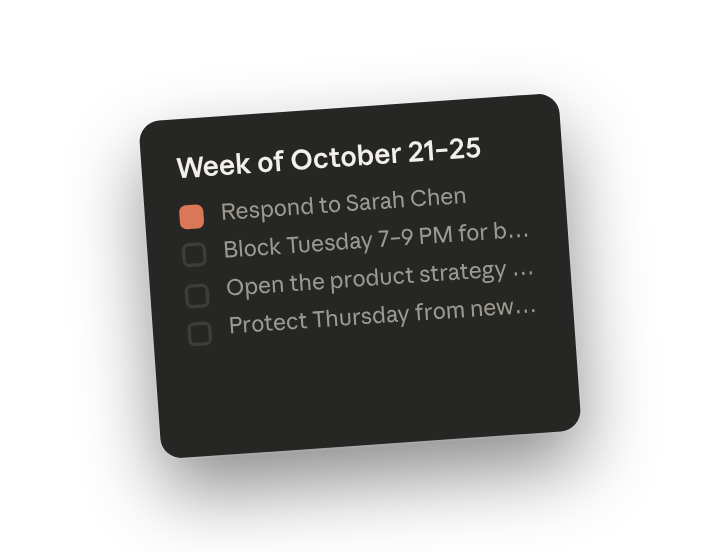
Sofortige Handlungspunkte:
- Blockiere Dienstag 19-21 Uhr oder Mi. 7 Uhr für die Vorstandsvorbereitung
- Antworte Sarah Chen
- Öffne Marcus' Produktstrategie-Dokument
- Schütze Donnerstag vor neuen Meetings
Zeig dein formatiertes Dokument an
4. Folgeprompts
Setze das Gespräch mit Claude fort, um zu verfeinern, zu erweitern oder weiter zu erkunden.
Dringende Antworten entwerfen
Bitte Claude, Antworten basierend auf der Dashboard-Triage zu schreiben. Claude kann dringende E-Mails identifizieren und Antworten basierend auf dem E-Mail-Thread und relevanten Dokumenten entwerfen. Du kannst diese Entwürfe dann einfach in deinen Posteingang kopieren. Gib an, auf welche E-Mails geantwortet werden soll und was jede Antwort erreichen soll.
Entwerfe drei E-Mail-Antworten: Antwort an Finance (bestätige, dass ich die Q3-Budgetabweichungsdaten bis Dienstagabend sende, entschuldige mich für die Verzögerung). Antwort an Legal (bestätige, dass die Lieferantenvereinbarung bis Dienstag 15 Uhr unterschrieben und zurückgesendet wird). Antwort an IT (genehmige die Anfrage für Auftragnehmerzugang zur Staging-Umgebung, entschuldige dich für die 4-tägige Antwortverzögerung).
Meeting-Vorbereitungsmaterial erstellen
Nachdem du gesehen hast, welche Meetings Vorbereitung brauchen, kann Claude E-Mail-Threads, SharePoint-Dokumente und OneDrive-Dateien durchsuchen, um relevanten Hintergrund zu sammeln. Es zieht Kontext von dort, wo deine Arbeit tatsächlich stattfindet, statt dass du durch jedes System suchen musst.
Durchsuche für mein Vorstandsmeeting am Donnerstag meine E-Mails und Dokumente nach Budgetdiskussionen, Q3-Leistungsdaten und vorab gesendeten Vorstandsfragen. Erstelle ein einseitiges Briefing: erwartete Entscheidungen, vorab aufgeworfene Fragen, benötigte Schlüsselzahlen, Themen, die mehr Input erfordern.
Die Ausgabe an deine Bedürfnisse anpassen
Claude kann das Format deines Dokuments schnell umstrukturieren. Wenn du es kompakter, detaillierter oder anders gestaltet haben möchtest, passt sich Claude an, wie du tatsächlich arbeitest.
Verfeinere die Ausgabe mit engerem Zeilenabstand, damit mehr Inhalt auf eine Seite passt. Ändere die Schriftart und verwende Arial statt Times New Roman. Füge für jedes Meeting hinzu, wer teilnimmt und dessen E-Mail-Adresse.
5. Tricks, Tipps und Problembehandlung
Nutze das Suchprojekt deiner Organisation(öffnet in neuem Tab) für unternehmensweite Informationen
Wenn du Tools wie Kalender und E-Mail einzeln verbindest, durchsucht Claude nur deine persönlichen Dateien und Nachrichten. Wenn du Informationen aus der gesamten Organisation brauchst – Teamdokumente in SharePoint, unternehmensweite Slack-Kanäle, von anderen geteilte Dateien – suche in deiner Seitenleiste nach einem Projekt mit dem Namen „Frag [Name deines Unternehmens]“. Dies ist ein separates Projekt, das dein Admin einrichtet und das mit unternehmensweiten Quellen verbunden ist, nicht nur mit deinen individuellen Konten. Wenn du dieses Projekt verwendest, durchsucht Claude alle Tools, die deine Organisation verbunden hat: die gemeinsamen Dokumente aller, Teamkanäle, unternehmensweite Wissensdatenbanken.
Sei konkret bei Zeiträumen und Prioritäten
Claude sucht effektiver, wenn du klare Parameter angibst. „Plane meine Woche“ durchsucht alle Meetings und E-Mails. „Plane meine Woche, mit Fokus auf Kundenmeetings und Budgetvorschlagspunkte“ sagt Claude genau, welche Kalendereinträge und E-Mail-Threads priorisiert werden sollen.
Erstelle eine Vielzahl von Ausgaben.
Neben der Erstellung eines Word-Dokuments kann Claude deinen Wochenplan als Tabelle speichern, ihn zu deinem Notion-Arbeitsbereich hinzufügen oder ihn dir als Slack-Nachricht senden. Die Datei ist praktisch zum Nachschlagen, aber wenn du möchtest, dass dein Plan in den Tools lebt, die du täglich nutzt, aktiviere diese Konnektoren(öffnet in neuem Tab) und bitte Claude, die Ausgabe dort stattdessen zu erstellen.
Verwandle diesen Workflow in einen Skill
Sobald du diesen Workflow verfeinert hast, erstelle und speichere ihn als Skill(öffnet in neuem Tab), damit Claude die Aufgabe in jedem Chat automatisch erledigen kann. Skills bringen Claude bei, eine Aufgabe genauso zu erledigen wie du – die richtigen Quellen zu durchsuchen, die richtigen Informationen und Formatierungen einzubeziehen und sie im richtigen Format zu speichern. Erfahre mehr darüber, wie du einen benutzerdefinierten Skill mit Claude erstellst.(öffnet in neuem Tab)
6. Bereit, es selbst auszuprobieren?
Verbinde Claude mit deinen Microsoft 365-Arbeitsbereichen und bereite dich auf die kommende Woche vor. Claude kann deinen Kalender, deine E-Mails und andere Tools durchsuchen, um zu zeigen, was Aufmerksamkeit braucht und wann du Zeit hast, dich darum zu kümmern.