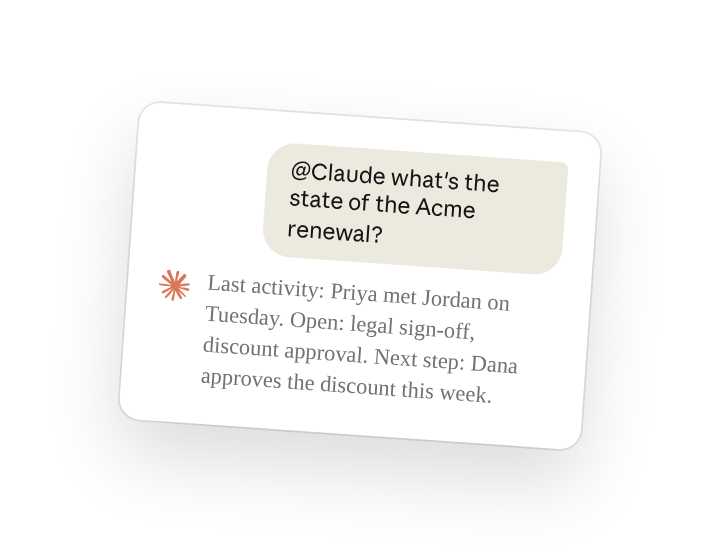
Ein Team, das an einem Deal arbeitet, kann in seinem eigenen Channel nach dessen Status fragen und erhält eine Antwort, die aus dem CRM-Datensatz und dem, was das Team dort über den Account gesagt hat, zusammengestellt wird.
Da das CRM mit dem Channel verbunden ist, antwortet Claude Tag im Thread, sodass alle am Account dieselbe Antwort lesen(öffnet in neuem Tab). Die Antwort gibt an, welcher Teil aus dem Datensatz und welcher aus dem Gespräch stammt. Mit derselben Verbindung kann Claude dich vor einem Anruf briefen oder jeden Montag eine Pipeline-Übersicht als Routine(öffnet in neuem Tab) posten.
Einrichtung
Was du Claude fragen kannst und was es macht
Frage im Channel des Accounts, jedes Mal, wenn du eine Frage zu diesem Account oder einem seiner Deals hast. Nenne die Informationen, die du möchtest, etwa aktuelle Aktivitäten, offene Punkte oder den Stand des Deals.
Ein Anruf von gestern ist möglicherweise noch nicht protokolliert, prüfe daher die letzte Aktivität im Datensatz, bevor du die Antwort weitergibst.
Follow-ups
Sende die letzten drei Follow-ups unten in den Sales-Channel deines Teams, der dieselbe CRM-Verbindung hat.
Korrigiere ein Detail in der Antwort und lass Claude es sich für den Channel merken
Claude überarbeitet seine Antwort, wenn jemand ein Detail im Thread korrigiert, etwa Jordans Rolle. Wenn derselbe Fehler erneut passieren könnte, bitte Claude, sich die Korrektur für den Channel zu merken (Channel-Gedächtnis(öffnet in neuem Tab)):
Erhalte einen Pipeline-Digest nach Zeitplan
Claude kann jede Woche einen Digest aus dem CRM posten (Routine(öffnet in neuem Tab)). Jeder im Channel kann sie später namentlich auflisten oder deaktivieren.
Frage, welche Deals feststecken
Claude kann das CRM nach Deals in einer bestimmten Phase abfragen und danach, wie lange sich jeder dort schon befindet.
Erhalte ein Briefing vor einem Anruf
Claude kann den CRM-Datensatz mit dem, was das Team im Channel gesagt hat, zu einem Briefing kombinieren, das in einem Thread gepostet wird, in dem du Anschlussfragen stellen kannst.
Tipps
Verwende dieselben Namen wie deine Tools
Claude gleicht die Phasen- und Feldnamen ab, die dein CRM verwendet. Wenn deins Phase 3 „Proposal" nennt, schreibe „Proposal".
Wenn Claude einen Datensatz nicht finden kann, prüfe, ob das Tool korrekt mit dem Channel verbunden ist
Claude sieht nur die CRM-Daten, die der von deinem Admin verbundene Login sehen kann. Wenn ein erwarteter Kunde fehlt, frage @Claude what can you access from this channel? und bitte dann deinen Admin, diese Verbindung(öffnet in neuem Tab) zu prüfen.
Verwandte Ressourcen
- Erfahre mehr im Kurs Einführung in Claude Tag(öffnet in neuem Tab).
- Erste Schritte mit Claude Tag(öffnet in neuem Tab): Füge @Claude zu einem Channel hinzu und sieh, was es dort lesen kann.
- Deal- und Account-Status abrufen(öffnet in neuem Tab): die Claude Tag-Dokumentationsseite, auf der dieser Anwendungsfall basiert.