1. Beschreibe die Aufgabe
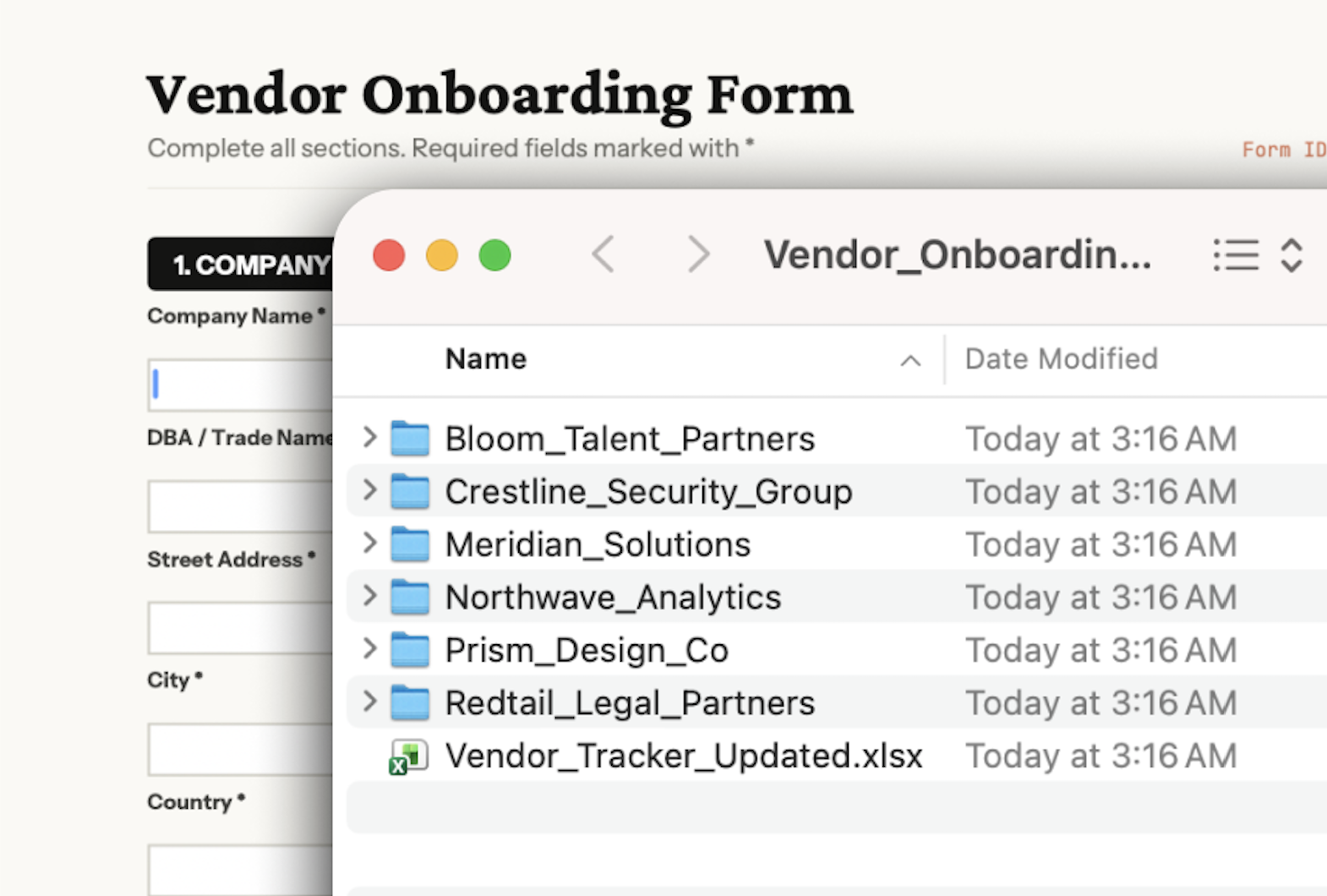
In Cowork arbeitet Claude in einer einzigen Sitzung mit deinen lokalen Dateien und deinem Browser. Es liest deinen Lieferanten-Tracker, Vertragsvorlagen und Lieferantendokumente aus einem Ordner und füllt dann Aufnahmeformulare in deinem Beschaffungsportal über Claude in Chrome aus.
Beschreibe in deinem Prompt den gewünschten Endzustand. Claude plant von dort aus die Onboarding-Schritte, und wenn Teile des Workflows unabhängig sind, führt es sie parallel aus.
Ich muss mehrere Lieferanten onboarden. Ihre Dokumente sind über meinen Desktop verteilt.
Für jeden neuen Lieferanten:
- Erstelle NDAs und MSAs aus den Vorlagen
- Fülle ein Onboarding-Formular aus
- Füge anschließend alle Informationen zur Lieferanten-Tracker-Tabelle hinzu
Organisiere alle neuen Dokumente auf meinem Desktop.
2. Gib Claude Kontext
Cowork(öffnet in neuem Tab) ist ein Arbeitsbereich in Claude, verfügbar in der Claude Desktop(öffnet in neuem Tab)-App und — mit Remote-Sitzungen (Verfügbarkeit für deinen Plan prüfen(öffnet in neuem Tab)) — im Web und auf Mobilgeräten. Wenn du eine Aufgabe aus der Claude Desktop-App startest, erreicht Claude deine lokalen Dateien über die App, solange sie geöffnet ist, und die Dateien, die Claude verwendet, werden auf Anthropics Servern verarbeitet. Du musst nichts in die Konversation kopieren und einfügen. Für Browser-Arbeiten wie das Ausfüllen von Portal-Formularen verwendet es Claude in Chrome(öffnet in neuem Tab).
Was du erwarten kannst: Nach deinem ersten Prompt in Cowork stellt Claude dir möglicherweise Fragen dazu, wie der Batch behandelt werden soll, und erstellt dann einen Plan, den du in der Seitenleiste überprüfen kannst. Diese Vorabklärung hilft dabei, den Prozess mit weniger Unterbrechungen durchgängig auszuführen.
Erforderlicher Kontext
Um zu beginnen:
- Lade Claude Desktop(öffnet in neuem Tab) herunter und starte eine Cowork-Sitzung
- Wähle In einem Ordner arbeiten in der Chat-Leiste und wähle den Ordner mit deinem Lieferanten-Tracker, deinen Vertragsvorlagen und Lieferantendetails
- Installiere Claude in Chrome(öffnet in neuem Tab) und aktiviere den Claude in Chrome-Konnektor (Einstellungen > Konnektoren), melde dich dann bei deinem Beschaffungsportal an
3. Was Claude erstellt
Claude arbeitet jeden Schritt durch und wechselt zwischen deinen lokalen Dateien und deinem Browser, um das gesamte Onboarding abzuschließen. Mit dem Claude in Chrome-Konnektor öffnet Claude dein Beschaffungsportal in einem neuen Browser-Tab und füllt Aufnahmeformulare direkt aus, während es Lieferantendetails liest und Verträge aus den Dateien in deinem Ordner erstellt.
Ich werde das Onboarding in drei Teilen durcharbeiten — die Tabelle aktualisieren, das Portal-Formular ausfüllen und die MSA erstellen.
1. Lieferanten-Tracker aktualisiert
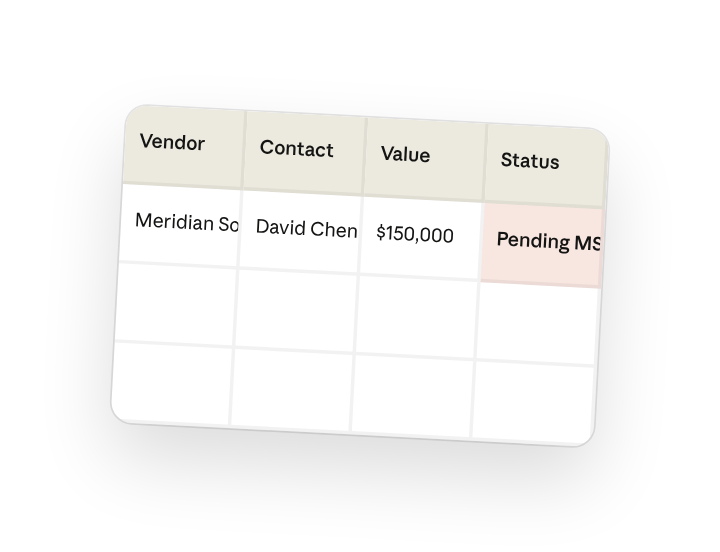
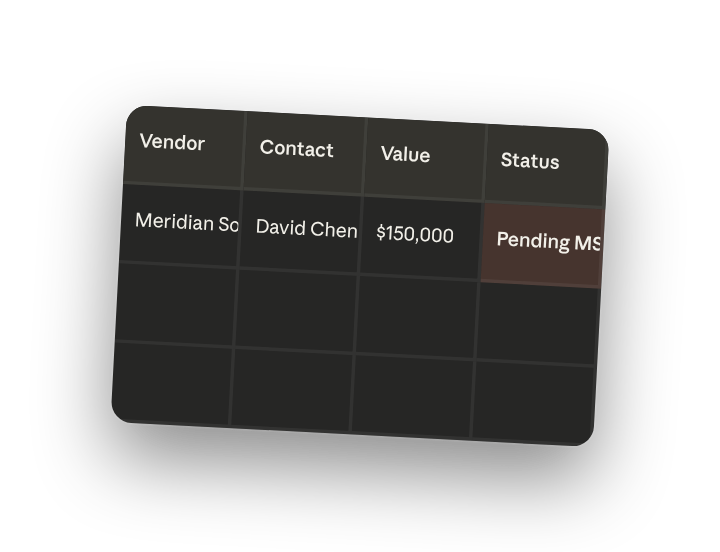
Ich habe Meridian Solutions zu deinem Lieferanten-Tracker hinzugefügt:
- Lieferantenname: Meridian Solutions
- Hauptansprechpartner: David Chen
- Servicekategorie: IT-Beratung
- Jahreswert: 150.000 $
- Status: MSA ausstehend
2. Beschaffungsportal-Formular
Ich habe das Lieferanten-Aufnahmeformular in deinem Chrome-Tab ausgefüllt. Das Formular ist bereit zur Überprüfung und zum Absenden.
3. Master Service Agreement erstellt
Ich habe die MSA aus deiner Vorlage erstellt und im Ordner Dokumente gespeichert.
Ich fahre jetzt mit den verbleibenden Lieferanten fort…
4. Folgeprompts
Setze das Gespräch mit Claude fort, um weiter zu verfeinern, zu erweitern oder zu vertiefen.
Zusätzliche Dokumente erstellen
Erstelle weitere Verträge aus deinen Vorlagen. NDAs, SOWs oder andere Lieferantendokumente mit denselben Lieferantendetails.
"Erstelle außerdem eine NDA aus unserer Vorlage unter ~/Documents/Templates/NDA-Template.docx und speichere sie im selben Ordner wie die MSA."
Lieferantendateien organisieren
Erstelle einen Lieferantenordner, in dem alles an einem Ort ist. Verschiebe oder kopiere alle Onboarding-Dokumente in einen eigenen Ordner.
"Erstelle einen Ordner namens Meridian-Solutions in ~/Documents/Vendors und verschiebe die MSA dorthin. Speichere außerdem eine Kopie ihrer Kontaktdaten als Textdatei."
5. Tricks, Tipps und Problembehebung
Subagenten können unabhängige Aufgaben gleichzeitig bearbeiten
Das Aktualisieren des Lieferanten-Trackers und das Erstellen des Vertrags sind unabhängig voneinander — du kannst Claude also bitten, Subagenten zu starten und sie parallel auszuführen.
Aktiviere den Claude in Chrome-Konnektor, bevor du beginnst
Installiere Claude in Chrome und aktiviere es unter Einstellungen > Konnektoren, wähle es dann im Konnektoren-Menü in deiner Cowork-Sitzung aus. Melde dich bei deinem Beschaffungsportal an, bevor du beginnst — Claude arbeitet innerhalb deiner authentifizierten Sitzung.
Das Fortschrittspanel zeigt, an was Claude arbeitet
Cowork zeigt an, welche Dateien Claude liest und was es bei jedem Schritt tut. Wenn etwas nicht stimmig erscheint, kannst du die laufende Arbeit steuern.
6. Bereit, es selbst auszuprobieren?
Verwende Cowork, um das Lieferanten-Onboarding in einer Sitzung zu erledigen — aktualisiere deinen Tracker, erstelle Verträge und fülle Portal-Formulare aus.