1. Beschreibe die Aufgabe
In Cowork verarbeitet Claude einen gesamten Ordner mit Audit-Dokumenten auf einmal: Richtlinien, Verfahren, Verträge, Nachweise, Scans. Es liest jede Datei, um zu verstehen, worum es sich handelt, sodass vorher kein Umbenennen oder Sortieren nötig ist.
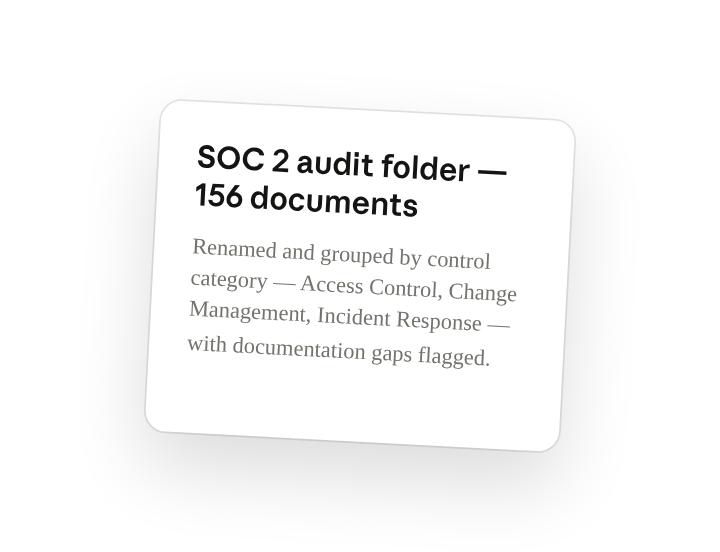
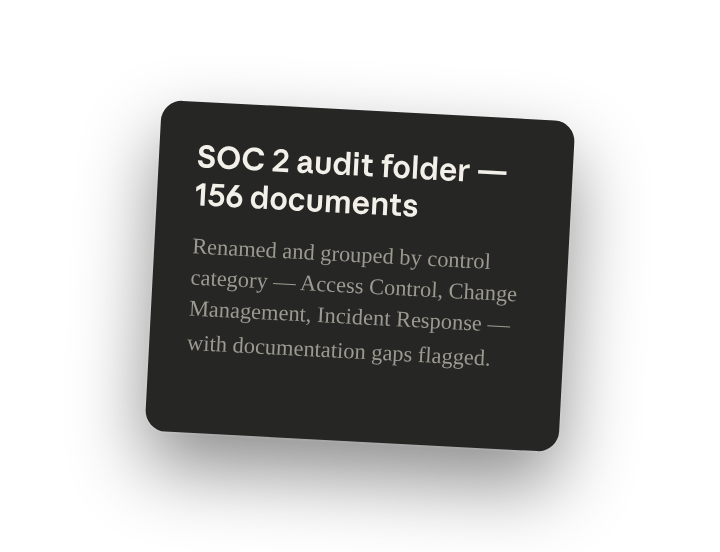
Dein Prompt muss lediglich den Audit-Rahmen und -Umfang enthalten. Claude kategorisiert alles, benennt Dateien entsprechend um und kennzeichnet Lücken in deiner Dokumentation, während du dich anderen Dingen zuwenden kannst.
Ich habe 100+ Dokumente für unser bevorstehendes SOC 2-Audit in diesem Ordner. Momentan sind sie verstreut mit Namen wie "policy_v2_final.docx" und "scan0042.pdf". Ich muss sie organisieren, bevor die Prüfer eintreffen:
- Dateien mit klaren Titeln umbenennen, die Dokumenttyp, Gültigkeitsdatum und den betroffenen Kontrollbereich zeigen
- Nach Kontrollkategorie gruppieren (Access Control, Change Management, Incident Response usw.)
- Kontrollbereiche kennzeichnen, in denen wir offenbar Lücken in der Dokumentation haben
Unser Audit-Umfang deckt Sicherheit, Verfügbarkeit und Vertraulichkeit ab. Der Audit-Zeitraum ist Januar bis Dezember 2024.
2. Gib Claude Kontext
In Claude Desktop(öffnet in neuem Tab) ist Cowork(öffnet in neuem Tab) ein Arbeitsbereich, der direkt mit deinen lokalen Dateien arbeitet. Verweise es auf deinen Audit-Ordner, und es liest alles darin, einschließlich PDFs, Word-Dokumente, Tabellenkalkulationen und Scans.
Was zu erwarten ist: Nach deinem ursprünglichen Prompt in Cowork kann Claude dir Fragen zu deinem Audit-Umfang und deinen Anforderungen stellen und dann einen Plan erstellen, den du in der Seitenleiste überprüfen kannst. Das hilft ihm, eigenständiger zu arbeiten und Ergebnisse zu liefern, die näher am Endzustand sind.
Erforderlicher Kontext
Um zu starten:
- Lade Claude Desktop(öffnet in neuem Tab) herunter und starte eine Cowork-Sitzung
- Wähle In einem Ordner arbeiten in der Chatleiste und wähle den Ordner mit deinen Audit-Dokumenten aus, oder verwende die Schaltfläche +, um einzelne Dateien hinzuzufügen
- Füge deinen Audit-Umfang oder dein Kontroll-Framework hinzu, damit Cowork Dokumente danach kategorisieren kann
3. Was Claude erstellt
Cowork durchsucht den gesamten Dokumentordner, erstellt eine Umbenennungszuordnung nach Kontrollbereich, identifiziert die Abdeckung und kennzeichnet potenzielle Lücken.
Ich habe alle 156 Dokumente in deinem Audit-Ordner überprüft. Hier ist, was ich gefunden habe:
Dokumentenbestand
- Richtlinien: 24 Dokumente
- Verfahren: 31 Dokumente
- Verträge und Vereinbarungen: 18 Dokumente
- Nachweise und Protokolle: 67 Dokumente
- Schulungsunterlagen: 16 Dokumente
Abdeckung nach Kontrollbereich
Gut abgedeckt: Access Control (28), Change Management (22), Vendor Management (18)
Braucht möglicherweise Aufmerksamkeit: Incident Response (8), Data Backup & Recovery (6)
Identifizierte Lücken
- Incident Response: Kein Nachweis von Tests oder Tabletop-Übungen
- Backup & Recovery: Kein Nachweis von Wiederherstellungstests
- Business Continuity: Nicht im Bestand vorhanden
Soll ich mit der Neuorganisation fortfahren?
4. Folgeprompts
Setze das Gespräch mit Claude fort, um weiter zu verfeinern, zu erweitern oder zu erkunden.
Erstelle die Kontrollmatrix als Tabellenkalkulation
Cowork schreibt Dateien direkt in deinen Ordner. Statt die Ausgabe aus dem Chat zu kopieren, lass es die Matrix als Excel-Datei erstellen, die du mit Prüfern teilen kannst.
"Erstelle eine Tabellenkalkulation in diesem Ordner, die jede SOC 2-Kontrolle den Dokumenten zuordnet, die sie unterstützen. Füge Spalten für Control-ID, Beschreibung, Nachweisdokumente und Abdeckungsstatus hinzu."
Nachweise aus deinem Ticketsystem abrufen
Verwende Claude in Chrome für webbasierte Tools. Wenn deine Nachweise für Change Management oder Incident Response in Jira, ServiceNow oder einem anderen Web-Tool liegen, kann Cowork sie direkt aus dem Browser lesen.
"Ich habe Jira mit unseren Change-Management-Tickets geöffnet. Ziehe die letzten 6 Monate an Änderungsanfragen und erstelle ein Zusammenfassungsdokument, das zeigt, dass wir unserem Change-Management-Verfahren folgen."
Richtlinien-Zusammenfassungen für den Rundgang erstellen
Erstelle ein Referenzdokument für deine Audit-Gespräche. Cowork liest jede Richtlinie und schreibt ein Merkblatt, das du verwenden kannst, wenn Prüfer Fragen stellen.
"Lies unseren Richtlinienordner und erstelle ein einseitiges Referenzdokument. Für jede Richtlinie: was sie abdeckt, Datum der letzten Aktualisierung und die 2-3 wichtigsten Anforderungen, die ich erklären können sollte."
5. Tricks, Tipps und Fehlerbehebung
Führe deine Sitzung für sensible Richtlinien, Verträge und Nachweisdateien lokal aus
Diese Dokumente bleiben in deinen eigenen Ordnern gespeichert, und Claudes Arbeit an ihnen läuft auf deinem Computer — was Claude liest, wird von Anthropics Servern verarbeitet, um Antworten zu erzeugen, wie in jedem Claude-Gespräch.
Richte Cowork auf das Chaos aus, nicht nur auf die fertigen Dateien
Wenn du einen „noch zu organisierenden" Ordner mit zufälligen Scans und Downloads hast, ist genau das der richtige Ausgangspunkt. Cowork kann schlecht benannte Dateien anhand ihres Inhalts einordnen.
Verwende dein vorhandenes Framework als Leitfaden
Wenn du eine Kontrollmatrix, eine Audit-Checkliste oder ein Framework-Mapping hast, füge es dem Ordner hinzu. Cowork verwendet es, um Dokumente genauer zu kategorisieren.
6. Bereit, es selbst auszuprobieren?
Gib Cowork Zugriff auf den Ordner und erhalte organisierte Dokumentation, identifizierte Lücken und ein klares Bild deiner Audit-Bereitschaft.