1. Beschreibe die Aufgabe
Skills(öffnet in neuem Tab) ermöglichen es dir, Fachwissen – wie deine komplette Markenidentität – zu verpacken, damit Claude es automatisch in Unterhaltungen anwenden kann. Lade deine Farbpalette hoch, definiere deine Typografiestandards und lege fest, wann welche Elemente verwendet werden sollen. Claude kann dann deine Markenrichtlinien automatisch in jedem Chat anwenden, egal ob es sich um einen Quartalsbericht, eine Kundenpräsentation oder eine interne Tabellenkalkulation handelt.
Das Erstellen dieses Skills(öffnet in neuem Tab) dauert nur wenige Minuten. Gehe zunächst deine Markenschriftarten, Farben und andere stilistische Entscheidungen durch. Bitte Claude, die Informationen in einen wiederverwendbaren Skill zu strukturieren, der immer dann aktiviert wird, wenn du markenkonsistente Ausgaben benötigst.
Ich möchte einen Skill erstellen, der das Markendesign unseres Unternehmens auf jede Präsentation, jedes Dokument oder jede Tabellenkalkulation anwendet, die ich in Claude erstelle. Hier ist, was ich kodieren muss:
Farbpalette:
Dunkel: #141413 (primärer Text, dunkle Hintergründe)
Hell: #faf9f5 (helle Hintergründe, Text auf dunklem Grund)
Mittelgrau: #b0aea5 (sekundäre Elemente)
Hellgrau: #e8e6dc (dezente Hintergründe)
Orange: #d97757 (primärer Akzent für wichtige Elemente)
Blau: #6a9bcc (sekundärer Akzent)
Grün: #788c5d (tertiärer Akzent)
Typografie:
Überschriften (24pt und größer): Schriftart Poppins, fett
Fließtext: Schriftart Lora, regulär
Ersatzschriften: Arial für Überschriften, falls Poppins nicht verfügbar ist, Georgia für Fließtext, falls Lora nicht verfügbar ist
Anwendungsregeln:
- Poppins auf alle Folientitel und Dokumentüberschriften anwenden
- Lora auf Fließtext und Absätze anwenden
- Akzentfarben (Orange, Blau, Grün) für Formen, Diagramme und visuelle Elemente verwenden
- Akzentfarben abwechseln, um visuelles Interesse zu erhalten
- Dunkle Farbe für primären Text auf hellen Hintergründen verwenden
- Helle Farbe für Text auf dunklen Hintergründen verwenden
Erstelle einen vollständigen Skill mit korrekter Struktur, den ich verwenden kann, wann immer ich markenkonsistente Präsentationen benötige. Füge die SKILL.md-Datei mit klaren Anweisungen hinzu, wann sie verwendet werden soll und wie sie das Styling anwendet.
2. Gib Claude Kontext
Lade vorhandene Markenrichtlinien, Styleguides oder Designdokumentationen hoch, die als Beispiele dienen, auf die Claude innerhalb des Skills verweisen kann. Aktiviere die Dateierstellung und Skills in deinen Einstellungen(öffnet in neuem Tab), damit Claude das vollständige Skill-Paket mit korrekter Struktur, Code und Dokumentation erstellen kann.
Erforderlicher Kontext
Aktiviere die Google Drive(öffnet in neuem Tab)-Integration, damit Claude auf deine Markenreferenzdatei zugreifen kann, um deinen Skill weiter zu verbessern.

3. Was Claude erstellt
Claude erstellt ein vollständiges, funktionierendes Skill-Paket mit klaren Anweisungen dazu, wann der Skill angewendet wird, Markenfarbspezifikationen mit Hex-Werten, Typografierichtlinien mit Ersatzschriften und Implementierungsdetails. Der Skill wird automatisch aktiviert, wenn du dein Markendesign anforderst.
Ich habe einen umfassenden Skill erstellt, der die Markenrichtlinien deines Unternehmens automatisch auf jede Präsentation, jedes Dokument und jede Tabellenkalkulation anwendet, die du in Claude erstellst.
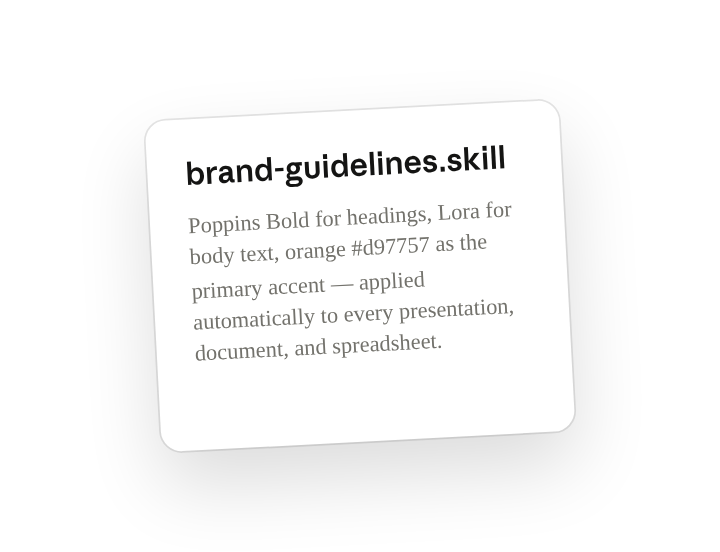
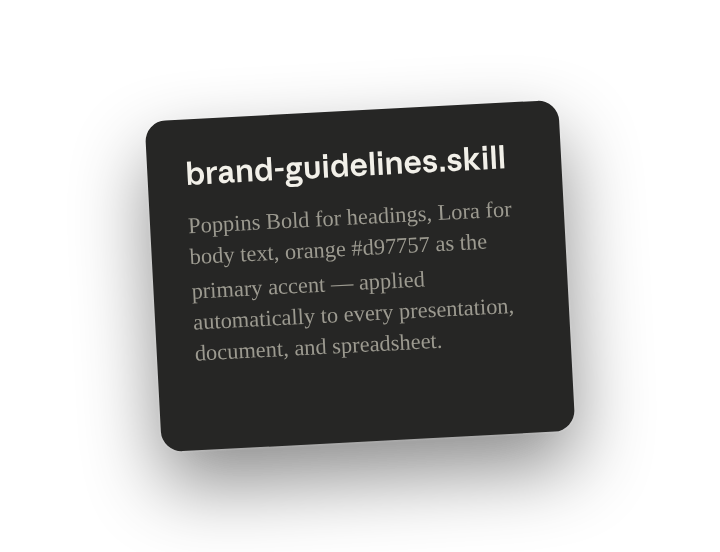
Zeige deinen brand-guidelines.skill an
Der Skill umfasst:
- SKILL.md - Das Kerndokument des Skills mit vollständigen Markenspezifikationen
- color-typography-specs.md - Detaillierte technische Spezifikationen mit Python-Codebeispielen
- usage-examples.md - Praktische Beispiele, die zeigen, wie der Skill funktioniert
- brand_utils.py - Python-Hilfsmodul für eine einfache Implementierung
Dein Markensystem
Farbpalette:
- Dunkel (#141413) - primärer Text
- Hell (#faf9f5) - Hintergründe
- Orange (#d97757) - primärer Akzent
- Blau (#6a9bcc) - sekundärer Akzent
- Grün (#788c5d) - tertiärer Akzent
- Plus Mittelgrau und Hellgrau für unterstützende Elemente
Typografie:
- Poppins Bold für alle Überschriften (Ersatz: Arial)
- Lora Regular für den gesamten Fließtext (Ersatz: Georgia)
So funktioniert es
Der Skill wird automatisch aktiviert, wann immer du:
- Eine neue Präsentation, ein neues Dokument oder eine neue Tabellenkalkulation erstellst
- Bestehende .pptx-, .docx- oder .xlsx-Dateien bearbeitest
- Die Erstellung eines beliebigen Geschäftsdokuments anforderst
Du musst die Markenrichtlinien nicht erwähnen – es funktioniert einfach! Frage einfach nach dem, was du brauchst:
- „Erstelle eine 10-Folien-Präsentation über die Q4-Ergebnisse"
- „Schreibe ein Projektvorschlagsdokument"
- „Erstelle eine Budgetverfolgungs-Tabellenkalkulation"
Und die Markenrichtlinien werden automatisch angewendet mit:
- Korrekten Schriftarten und Größen
- Markenfarbpalette
- Angemessenen Kontrastverhältnissen
- Professionellem Abstand
- Akzentfarben in Reihenfolge
Zusätzliche Ressourcen
Ich habe auch hilfreiche Referenzmaterialien erstellt:
- Zeige README an - Vollständiger Paketüberblick
- Zeige Schnellreferenz an - Farbe und Typografie auf einen Blick
Wichtige Funktionen
Intelligent & automatisch:
- Wird bei der Dokumenterstellung/-bearbeitung ohne explizite Befehle ausgelöst
- Wendet Markenstandards nahtlos an
- Wechselt Akzentfarben intelligent durch
Umfassend:
- Deckt Präsentationen, Dokumente und Tabellenkalkulationen ab
- Enthält Python-Code-Hilfsprogramme für fortgeschrittene Nutzer
- Bietet Ersatzschriften bei Bedarf
Professionelle Qualität:
- WCAG-AA-konforme Farbkontraste
- Skalierbare Typografiehierarchie
- Konsistente visuelle Identität über alle Ausgaben hinweg
Nächste Schritte
- Installiere den Skill - Lade brand-guidelines.skill zu Claude hoch
- Beginne mit der Erstellung - Frage einfach normal nach Dokumenten
- Beobachte die Magie - Die Markenrichtlinien werden automatisch angewendet!
Du kannst auch das erwähnte Marken-PDF hochladen, wenn du möchtest, dass ich den Skill damit abgleiche oder mit zusätzlichen Assets daraus erweitere. So wie er jetzt ist, ist der Skill jedoch voll funktionsfähig und einsatzbereit mit allen von dir angegebenen Spezifikationen!
4. Folgeprompts
Setze die Unterhaltung mit Claude fort, um weiter zu verfeinern, zu erweitern oder zu erkunden.
Teste den Skill
Erstelle neue Inhalte und beobachte, wie deine Marke automatisch angewendet wird, ohne Farben oder Schriftarten anzugeben. Claude übernimmt alle visuellen Styling-Entscheidungen basierend auf deinen hochgeladenen Richtlinien, sodass du dich auf den Inhalt statt auf Formatierungsdetails konzentrieren kannst.
Erstelle eine Quartalsgeschäftsübersicht-Präsentation, die Umsatzwachstum, Kundengewinnung und Markterweiterung abdeckt. Verwende unsere Markenrichtlinien.
Aktualisiere den Skill
Nimm Änderungen vor oder füge zusätzliche visuelle Standards zu deinem Skill hinzu, während sich deine Marke weiterentwickelt. Sag Claude einfach deine gewünschte Ausgabe, und es wird deine Skills entsprechend deinen sich ändernden Bedürfnissen bearbeiten.
Aktualisiere meinen Markenrichtlinien-Skill. Verwende den dunklen Hintergrund mit hellem Text für alle Titelfolien, aber behalte helle Inhaltsfolien bei. Mache die Überschriftengröße 28pt statt 24pt. Füge außerdem unsere neuen Produktfarben zum Markenrichtlinien-Skill hinzu: Lila #8B7AB8 für Premium-Funktionen, Türkis #4A9B9B für Analyseinhalte. Diese sollten in Diagrammen verwendet werden, wenn diese spezifischen Themen präsentiert werden.
Kombiniere deine Skills
Skills sind kombinierbar(öffnet in neuem Tab), das heißt, sie können aufeinander verweisen, damit Claude sie gemeinsam nutzen kann. Dein „brand-guidelines"-Skill kann mit anderen von dir erstellten Skills zusammenarbeiten – wie product-research oder writing-standards –, um Arbeit zu erstellen, die sowohl visuell anspruchsvoll als auch mit deinen anderen Anforderungen abgestimmt ist.
Erstelle ein Pitch-Deck für unseren neuen Produktlaunch. Verwende meinen brand-guidelines-Skill für die Formatierung und wende den product-research-Skill an, um relevante Informationen zu finden.
5. Tricks, Tipps und Fehlerbehebung
Verstehe, wie progressive Offenlegung funktioniert
Wenn Claude eine Aufgabe bewertet, scannt es zunächst die Skill-Metadaten (die Beschreibung oben), um zu sehen, ob der Skill relevant ist. Nur wenn er passt, lädt Claude die vollständigen Anweisungen. Referenzdateien werden nur geladen, wenn sie tatsächlich benötigt werden. Das bedeutet, dass du viele Skills verfügbar haben kannst, ohne Claudes Kontext zu überlasten.
Füge gebündelte Skripte für deterministische Ausführung hinzu
Anweisungen lassen Interpretationsspielraum zu. Skripte werden jedes Mal identisch ausgeführt. Wenn dein Marken-Skill sagt „wende den Orange-Akzent #d97757 an", interpretiert Claude, wie er angewendet werden soll. Wenn dein Skill scripts/apply_brand_colors.py mit exakten RGB-Werten und Anwendungslogik enthält, ist die Ausführung deterministisch. Verwende Skripte für spezifische Farbanwendungen, Dateitransformationen, Datenformatierung oder alles, bei dem Konsistenz wichtiger ist als Flexibilität. Behalte Anweisungen für Entscheidungsfindung, kreative Entscheidungen und kontextabhängiges Verhalten bei.
Erfahre mehr über die Skill-Erstellung
Wenn du Claude bittest, einen Skill zu erstellen, verwendet Claude im Hintergrund einen skill-creator-Skill. Dieser Skill bringt Claude bei, wie man deinen Workflow in das korrekte SKILL.md-Format verpackt, deine Dateien richtig organisiert und alles in eine ZIP-Datei packt. Du beschreibst deinen Prozess im Gespräch, und Claude verwendet den skill-creator-Skill, um die Übersetzung von „Ich möchte hier Aufzählungspunkte und dort Fließtext" in die korrekte Struktur zu übernehmen. Um mehr über die Erstellung von Skills in Claude.ai zu erfahren, siehe Wie man einen Skill mit Claude erstellt(öffnet in neuem Tab).
6. Bereit, es selbst auszuprobieren?
Erstelle einen Skill einmal, und Claude wendet dieses Fachwissen automatisch an. Beginne mit etwas, das du häufig erklärst, wie deine Markenfarben oder dein bevorzugtes Berichtsformat, und beobachte, wie der Skill genau dann aktiviert wird, wenn du ihn brauchst.