1. Beschreibe die Aufgabe
Claude kann Tabellenkalkulationen erstellen, die auf deine Bedürfnisse zugeschnitten sind, und dabei die passenden Funktionen für deine spezifische Situation anwenden.
Erzähl Claude von deinem freiberuflichen Geschäft und den Kennzahlen, die wichtig sind. Stelle deine Rechnungsdaten bereit – auch wenn sie unvollständig oder unordentlich sind – und bitte um ein Dashboard, das dir hilft, klügere Geschäftsentscheidungen zu treffen.
Ich brauche Hilfe beim Organisieren meiner freiberuflichen Rechnungen aus diesem Jahr. Ich lade meine Rechnungsdatei hoch. Sie enthält das Datum, den Kundennamen, worum es bei dem Projekt ging und wie viel ich in Rechnung gestellt habe. Die Formatierung ist uneinheitlich, weil ich das ganze Jahr über Einträge hinzugefügt habe.
Kannst du eine übersichtlichere Version mit einem Dashboard erstellen, das mein Gesamteinkommen zeigt, es nach Monaten aufschlüsselt und meine Kunden danach auflistet, wer mir am meisten bezahlt hat. Füge Sparklines und Datenvisualisierungen hinzu, die Trends im Zeitverlauf auf einen Blick zeigen. Ich möchte filtern und sortieren können, um bestimmte Rechnungen zu finden, wenn ich sie brauche. Wenn dir Nuancen in den Daten auffallen, hinterlasse Zellkommentare für mehr Kontext.
Mach daraus ein anspruchsvolles Finanz-Dashboard mit einer „quiet luxury", redaktionellen Ästhetik – gedämpfter salbeigrüner Akzent, reichlich Weißraum, zurückhaltende Typografie. Möglicherweise musst du ein Python-Skript mit xlsxwriter schreiben, damit die Sparklines und erweiterten Funktionen funktionieren.
2. Gib Claude Kontext
Gib Claude deine Geschäftsunterlagen, wie Rechnungsinformationen, damit Claude deine Informationen analysieren und organisieren und dann Tabellenkalkulationsfunktionen hinzufügen kann, die das Verständnis deiner Daten erleichtern.
Erforderlicher Kontext
Lade deine Tabellenkalkulations- oder CSV-Datei mit deinen Rechnungsdaten hoch.
Klicke auf das (+) in den Chat-Leisten-Einstellungen, um durch deine Dateien zu browsen, oder ziehe alternativ deine Dateien per Drag-and-Drop in den Chat-Bereich.
3. Was Claude erstellt
Claude organisiert deine Daten und fügt Tabellenkalkulationsfunktionen hinzu – Filter, fixierte Kopfzeilen, Trenddiagramme und Formatierung –, die sie funktional und einfach zu bedienen machen.
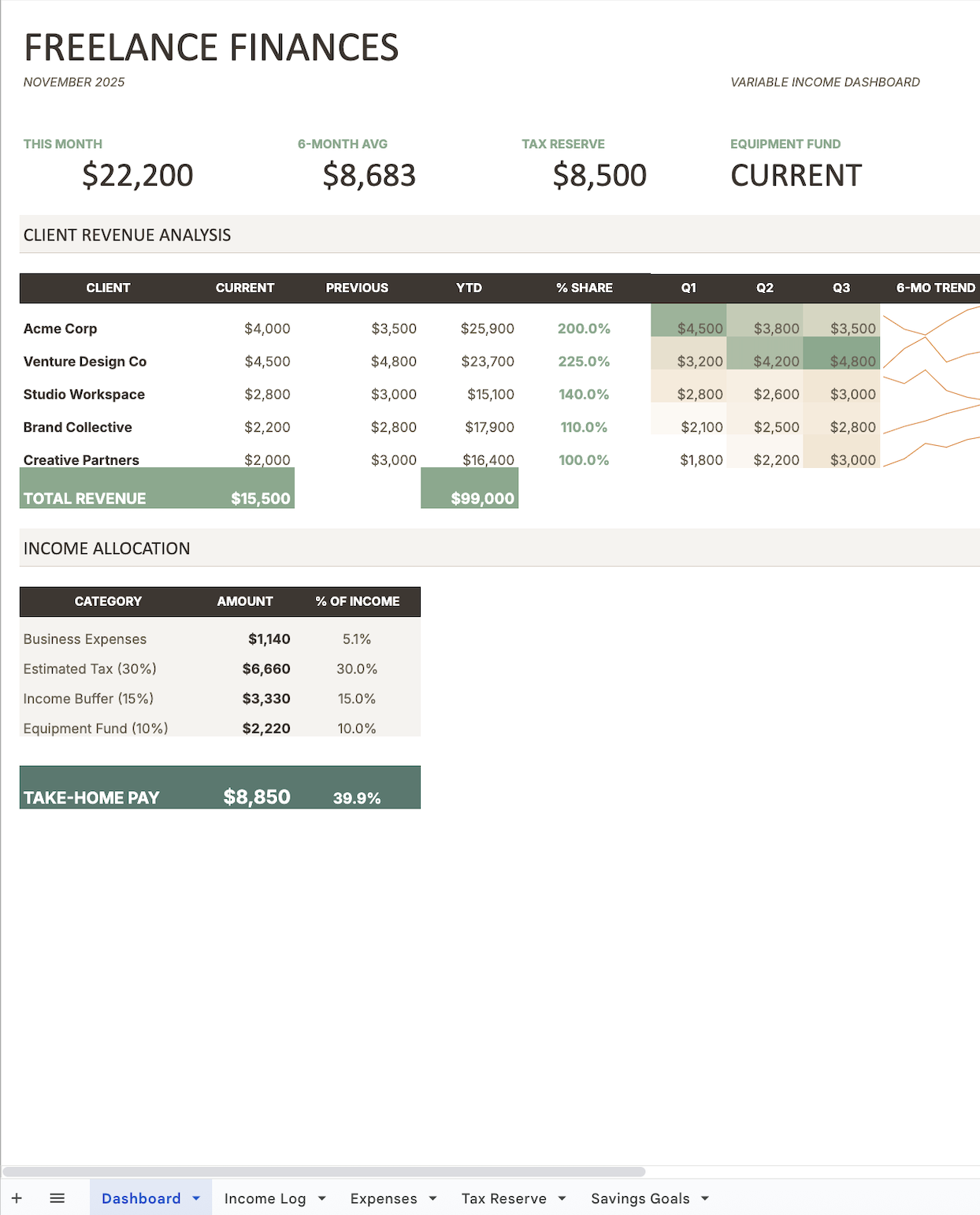
Fertig! Ich habe dein Dashboard für freiberufliche Finanzen erstellt, das November 2025 erfasst.
Wichtigste Highlights:
- Starker Monat: 22.200 $ Einkommen (deutlich über deinem 6-Monats-Durchschnitt von 8.683 $)
- Jahr bis heute: 99.000 $ bei fünf aktiven Kunden
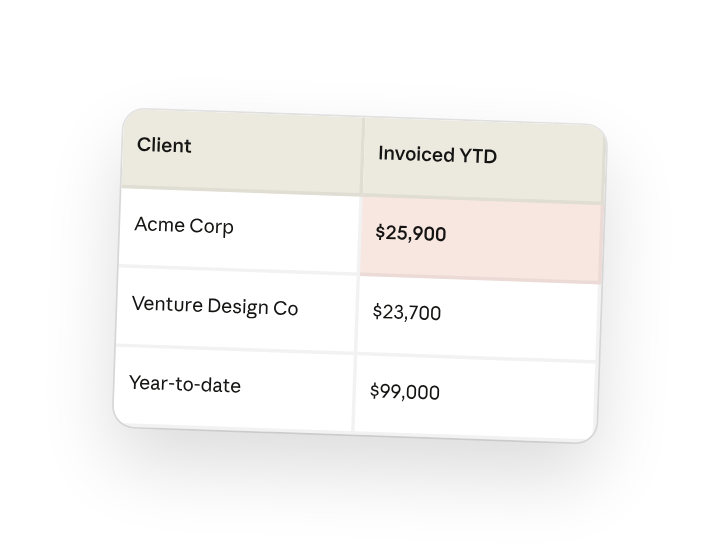
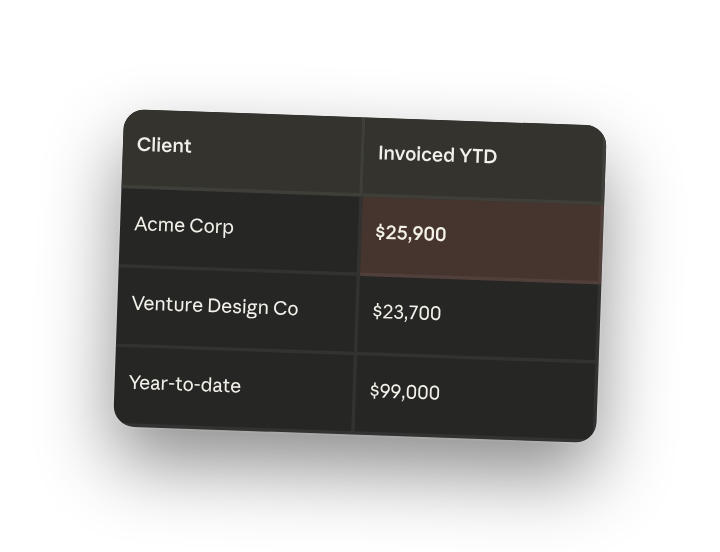
- Deine Top-Performer: Acme Corp (25.900 $ im Jahresverlauf) und Venture Design Co (23.700 $ im Jahresverlauf)
Das Dashboard zeigt automatisch deine Einkommensverteilung: 30 % für Steuern (6.660 $), 15 % für deinen Puffer (3.330 $), 10 % für Ausrüstung (2.220 $), mit 8.850 $ als Nettoeinkommen (39,9 % des Bruttobetrags).
Die vierteljährliche Aufschlüsselung lässt dich Kundentrends auf einen Blick erkennen – Venture Design Co legt zu, während andere stabil bleiben. Die salbeigrünen Hervorhebungen bei den Summen machen es einfach, deine wichtigsten Zahlen schnell zu überblicken.
Sieh dir dein Dashboard an
4. Folgeprompts
Setze das Gespräch mit Claude fort, um zu verfeinern, zu erweitern oder weiter zu erkunden.
Bitte um Ergänzungen und Überarbeitungen
Nachdem du das Dashboard gesehen hast, kannst du Verbesserungen anfordern, wie Berechnungen, zusätzliche Tabs, neue Funktionen, ohne von vorne anzufangen.
Kannst du eine Spalte hinzufügen, die zeigt, wie viele Tage seit jeder Rechnung vergangen sind? Ich möchte sehen, welche ausstehenden Zahlungen alt werden.
Aktualisiere mit neuen Daten
Lade neue Rechnungsdaten zusammen mit deiner Dashboard-Datei hoch, und Claude aktualisiert sie mit den neuesten Daten, während die gleiche Formatierung und Funktionen erhalten bleiben.
Hier ist mein Dashboard vom letzten Monat und meine neuen Dezember-Rechnungen. Kannst du die neuen Daten hinzufügen und die Monatssummen aktualisieren?
5. Tricks, Tipps und Problembehandlung
Lade die Datei herunter, um alle Funktionen zu sehen
Die Chat-Vorschau zeigt die grundlegende Datenstruktur, aber die Formatierung und Funktionen erscheinen erst, wenn du die Datei geöffnet hast. Von dort aus kannst du die Formatierung, Typografie und Funktionen wie fixierte Kopfzeilen, klickbare Filter in jeder Spalte und kleine Trenddiagramme sehen. Die Vorschau gibt dir einen Eindruck vom Inhalt – die eigentliche Datei enthält die gesamte Funktionalität.
Fordere bestimmte Funktionen an
Bestimmte erweiterte Funktionen erfordern, dass Claude Softwarepakete verwendet, die wie spezialisierte Werkzeugkästen sind. Bei Tabellenkalkulationsdateien aktiviert die Erwähnung von „xlsxwriter" in deinem Prompt Funktionen wie Sparklines (kleine eingebettete Trenddiagramme), erweiterte bedingte Formatierung und anspruchsvolle Diagrammgestaltung.
Lade Daten so hoch, wie sie sind
Claude kann mit unordentlichen Daten arbeiten und uneinheitliche Datumsformate, leere Zeilen, Notizen in Zellen und gemischte Formatierung verarbeiten. Wenn du Rechnungen auf eine Weise verfolgt hast, die für dich funktioniert hat, lade das hoch. Claude organisiert es während des Prozesses, also konzentriere dich darauf, sicherzustellen, dass du alle deine Unterlagen hast, anstatt sie vorher perfekt zu formatieren.
6. Bereit, es selbst auszuprobieren?
Claude kann dir helfen, deine Daten zu organisieren und Tabellenkalkulationen zu erstellen, die zu deiner Arbeitsweise passen. Ob Rechnungen, Ausgaben oder Projektverfolgung – Claude kann Dateien mit Funktionen erstellen, die für deine spezifische Situation sinnvoll sind.