

1. Beschreibe die Aufgabe
Jahrelang angesammelte Dateien in Google Drive – Downloads, die du nie sortiert hast, Dokumente, die andere mit dir geteilt haben, alte Projektordner vermischt mit zufälligen Screenshots. Die Aufgabe, das zu organisieren, fühlt sich endlos an, also passiert es nie. Claude in Chrome kann durch dein Drive navigieren, eine Ordnerstruktur erstellen und Dateien an den richtigen Ort verschieben, während du etwas anderes tust.
Sag Claude, welche Art von Organisation du möchtest, oder lass Claude eine Struktur basierend auf dem Vorhandenen herausfinden. Du überprüfst die Ergebnisse, anstatt die Sortierung selbst vorzunehmen.
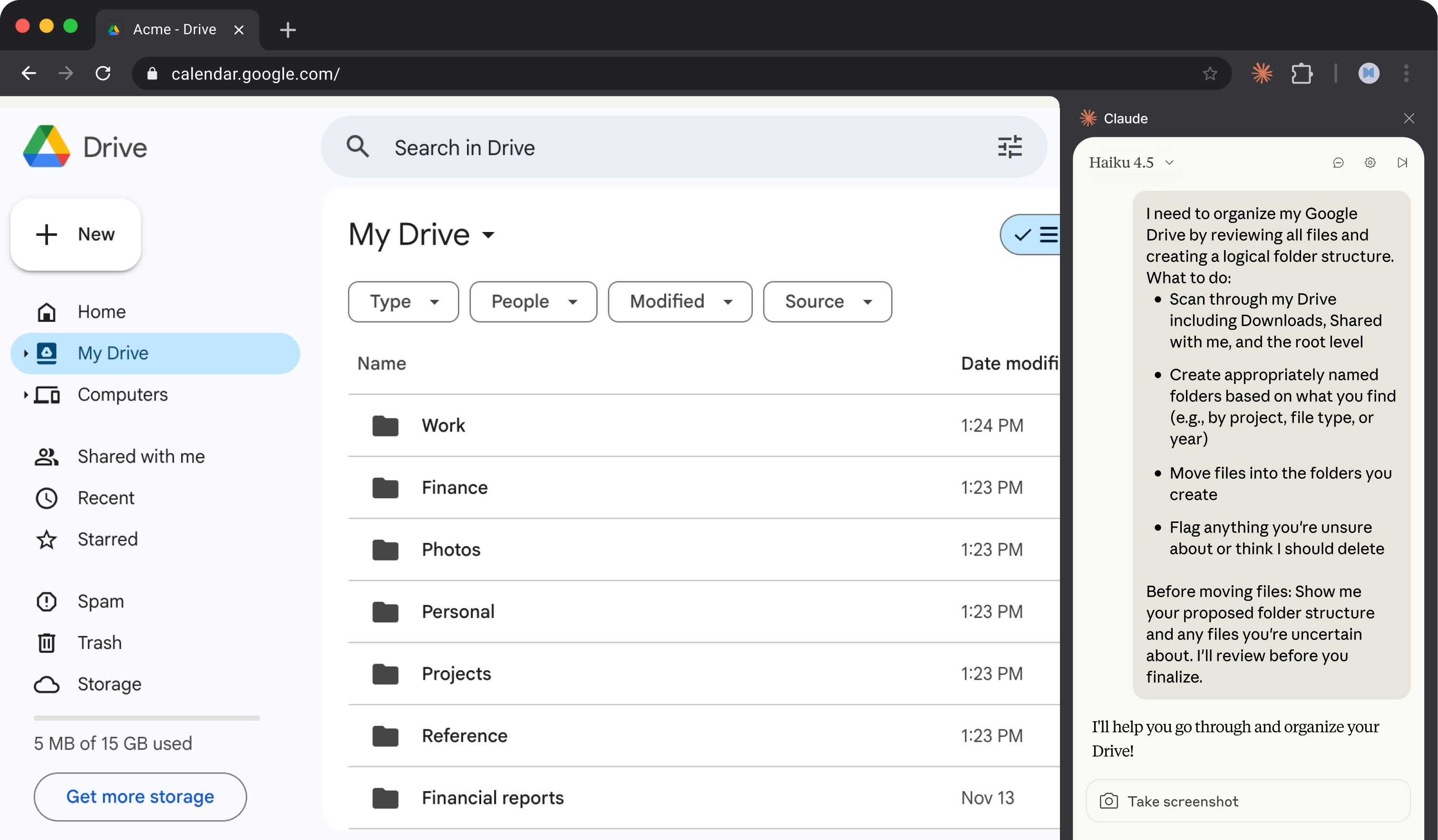
Ich muss mein Google Drive organisieren, indem ich alle Dateien überprüfe und eine logische Ordnerstruktur erstelle.
Was zu tun ist:
- Durchsuche mein Drive einschließlich Downloads, Für mich freigegeben und die oberste Ebene
- Erstelle passend benannte Ordner basierend auf dem, was du findest (z. B. nach Projekt, Dateityp oder Jahr)
- Verschiebe Dateien in die von dir erstellten Ordner
- Markiere alles, bei dem du unsicher bist oder was ich löschen sollte
Bevor du Dateien verschiebst: Zeig mir deine vorgeschlagene Ordnerstruktur und alle Dateien, bei denen du unsicher bist. Ich überprüfe das, bevor du es finalisierst.
2. Gib Claude Kontext
Claude arbeitet direkt in deinem Google Drive über den Browser – dieselbe Oberfläche, die du auch verwenden würdest. Claude kann deine Dateien sehen, Ordner erstellen und Dinge verschieben, ohne etwas herunter- oder hochzuladen.
Erforderlicher Kontext
Melde dich bei Google Drive an, bevor du beginnst. Wenn du bestimmte Ordner beibehalten möchtest oder eine bevorzugte Namenskonvention hast, erwähne das in deinem Prompt.
Wenn dein Drive sehr groß ist, erwäge, Claude zu bitten, mit einem Abschnitt zu beginnen – etwa nur deinen Downloads oder nur Dateien aus dem letzten Jahr. Von dort aus kannst du erweitern.
3. Was Claude erstellt
Claude berichtet, was organisiert wurde, was verschoben wurde und was deine Entscheidung erfordert, bevor es weitergeht.
Drive organisiert
847 Dateien sortiert | 12 Ordner erstellt | 23 Elemente benötigen deine Überprüfung
Ich habe alles in deinem Drive durchgesehen und eine Struktur basierend auf dem Gefundenen erstellt. Hier ist das neue Layout:
Neue Ordnerstruktur
| Ordner | Dateien | Was drin ist |
|---|---|---|
| Arbeit | 156 | Dokumente mit Firmennamen, Besprechungsnotizen, Präsentationen |
| Finanzen | 89 | Steuerunterlagen, Belege, Kontoauszüge, Rechnungen |
| Fotos | 234 | Bilder und Screenshots, nach Jahr organisiert |
| Persönlich | 67 | Reiseunterlagen, medizinische Unterlagen, Versicherung |
| Projekte | 145 | Gruppiert nach Projektname, wo ich eines identifizieren konnte |
| Referenz | 52 | Handbücher, Anleitungen, gespeicherte Artikel |
| Für mich freigegeben | 73 | Dateien im Besitz anderer (können nicht verschoben werden, aber die Ansicht wurde gruppiert) |
| Archiv | 0 | Vorerst leer – wartet auf deine Genehmigung für alte Dateien |
Benötigt deine Überprüfung
Gefundene Duplikate (8 Sätze)
- Budget_2023.xlsx — 3 Versionen, die neueste ist von Oktober 2023
- Resume.pdf — 4 Versionen über mehrere Ordner verteilt
- Project_Proposal.docx — 2 identische Kopien
Ich habe nichts gelöscht. Sag Bescheid, und ich behalte die neueste Version von jeder.
Alte Dateien zum Archivieren in Betracht ziehen (12 Dateien)
- 6 Dokumente, zuletzt 2021 oder früher geöffnet
- 4 Tabellen aus einem Projekt, das abgeschlossen aussieht
- 2 PDFs, die veraltete Versionen aktueller Dokumente zu sein scheinen
Konnte nicht kategorisiert werden (3 Dateien)
- Document (3).docx — Scheint Besprechungsnotizen zu sein, aber kein klares Projekt
- Untitled.gdoc — Leeres Dokument
- scan0042.pdf — Gescanntes Dokument, Inhalt nicht bestimmbar
Alles andere
Sortiert und an seinem Platz.
Möchtest du, dass ich die Duplikate bearbeite, die alten Dateien ins Archiv verschiebe oder die unklaren umbenenne?
4. Folgeprompts
Setze das Gespräch mit Claude fort, um zu verfeinern, zu erweitern oder weiter zu erkunden.
Duplikate entfernen
Räume redundante Kopien auf, sobald du bestätigt hast, welche Version beibehalten werden soll. Claude kann in großen Mengen oder einzeln löschen.
Lösche die gefundenen Duplikate. Behalte die neueste Version von jeder.
Alte Dateien archivieren
Verschiebe unberührte Dateien aus deiner Hauptansicht, ohne sie zu löschen. Nützlich für alles, was du später vielleicht brauchst, aber nicht in deinen Ordnern haben möchtest.
Verschiebe alles, was seit über einem Jahr nicht geöffnet wurde, in einen Archiv-Ordner. Ich schaue es mir später an, aber hol es erst mal aus meiner Hauptansicht.
Dateien einheitlich umbenennen
Ersetze generische Namen durch beschreibende, basierend auf dem Dateiinhalt. Erleichtert die spätere Suche.
Viele dieser Dateien haben nutzlose Namen wie „Document (3)" oder „Screenshot 2023-04-12". Kannst du sie basierend auf ihrem tatsächlichen Inhalt umbenennen?
5. Tricks, Tipps und Problembehandlung
Speichere dein Organisationssystem als Shortcut
Sobald du deine Ordnerstruktur-Präferenzen verfeinert hast, speichere deinen Prompt als Shortcut (tippe „/" und erstelle einen wie /drive-organize). Füge deine bevorzugten Ordnernamen und Dateikategorien hinzu, damit zukünftige Aufräumaktionen zu deinem System passen.
Monatliche Wartung planen
Aktiviere den Zeitplan-Schalter, um diesen Workflow zeitlich planen zu können. Claude führt den Workflow automatisch aus und benachrichtigt dich, wenn etwas zur Überprüfung anliegt. So bleibt ein regelmäßiger Scan nach neuen unsortierten Dateien und Duplikaten erhalten, um dein Drive langfristig organisiert zu halten.
Claude fragt nach, bevor etwas gelöscht wird
Das Löschen von Dateien ist eine risikoreiche Aktion. Selbst im Modus „Ohne Nachfrage handeln" pausiert Claude und bittet um Genehmigung, bevor Dateien dauerhaft entfernt werden. Duplikate und alte Dateien werden zur Überprüfung markiert – nichts verschwindet ohne deine ausdrückliche Bestätigung.
6. Bereit, es selbst auszuprobieren?
Claude in Chrome steht allen zahlenden Abonnenten zur Verfügung. Installiere die Erweiterung und öffne Google Drive in Chrome. Claude arbeitet mit deinem bestehenden Login – keine API-Keys oder Integrationen einzurichten. Beginne mit einem Ordner, um zu sehen, wie Claude organisiert, bevor du dein gesamtes Drive angehst.