1. Beschreibe die Aufgabe
Gib Claude Zugriff auf deinen Desktop. In Cowork sieht es das gleiche Chaos wie du: verstreute Screenshots, Projektordner mit kryptischen Namen, Downloads, die du nie verschoben hast. Es liest alles durch und sortiert es in eine übersichtliche Ordnerstruktur.
Komm zu einem aufgeräumten Desktop zurück und einer Zusammenfassung, was wohin gegangen ist.
Bitte hilf mir, meinen Desktop zu organisieren. Bewerte alle verstreuten Dateien und organisiere sie basierend auf ihrem Inhalt.
2. Gib Claude Kontext
Cowork ist ein Arbeitsbereich in Claude, verfügbar in der Claude Desktop(öffnet in neuem Tab)-App sowie im Web und auf Mobilgeräten. Um Dateien auf deinem Computer zu organisieren, starte die Aufgabe in Claude Desktop und gewähre Zugriff auf deinen Desktop oder einen Ordner. Claude erreicht diese Dateien über die Desktop-App, solange sie geöffnet ist, und die Dateien, die Claude verwendet, werden auf Anthropics Servern verarbeitet.
Erforderlicher Kontext
Um zu beginnen:
- Lade Claude Desktop(öffnet in neuem Tab) herunter und starte eine Cowork-Sitzung
- Gewähre Desktop- oder Ordnerzugriff, wenn du danach gefragt wirst
- Erwähne alles, was Cowork nicht anfassen sollte, wie den Ordner für ein Projekt, an dem du gerade arbeitest
3. Was Claude erstellt
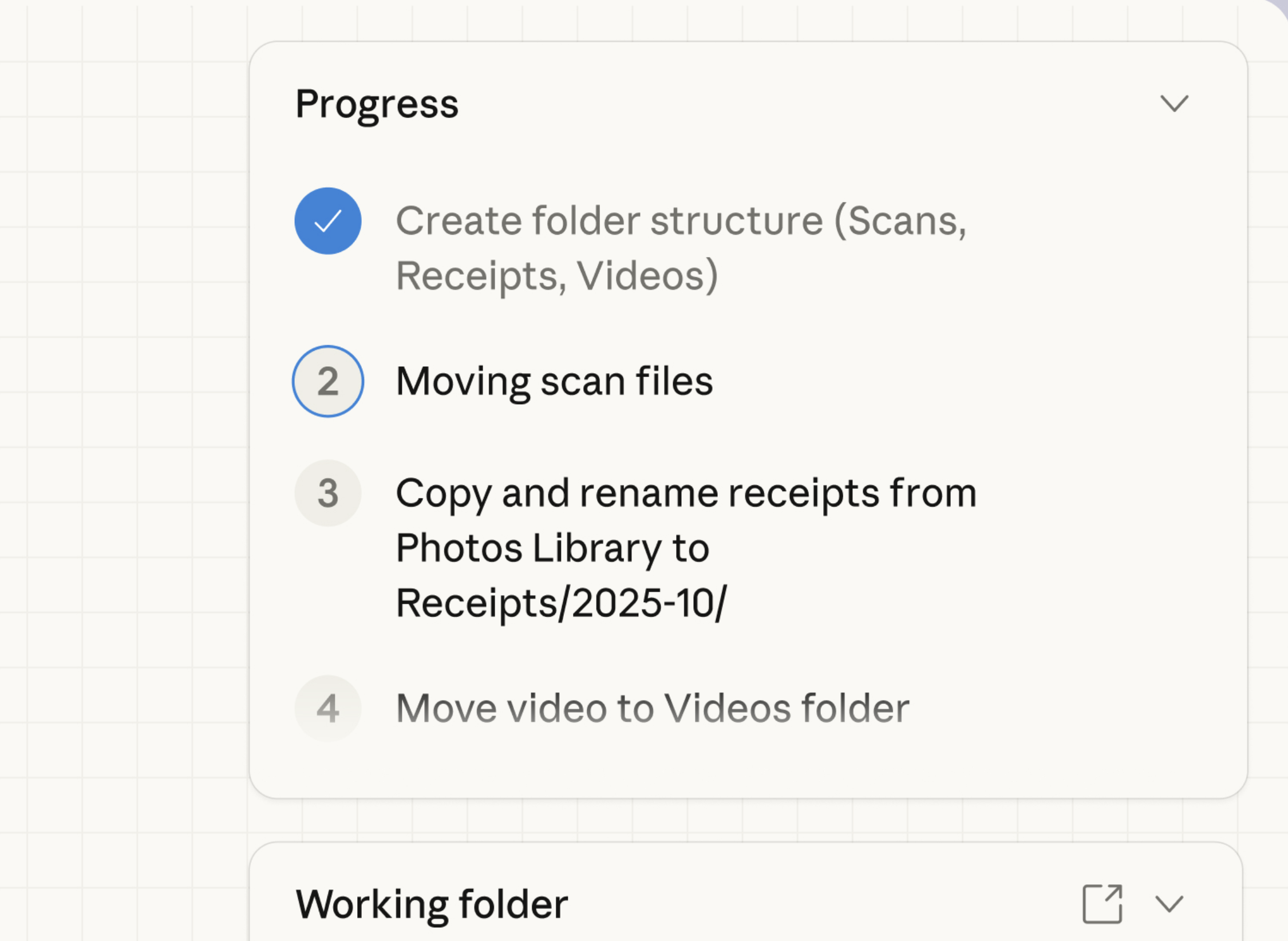
Cowork durchsucht deinen Desktop, kategorisiert jede Datei und erstellt eine Ordnerstruktur. Du siehst Fortschrittsupdates, während es arbeitet, und eine Zusammenfassung, was sich geändert hat.
Ich helfe dir gerne, deinen Desktop zu organisieren! Lass mich zuerst einen Blick darauf werfen, was derzeit dort ist.
Befehl wird ausgeführt...
Das ist ein ziemlich unordentlicher Desktop! Ich sehe, dass du eine Mischung aus Projektordnern, Screenshots, Fotos und Dokumenten verstreut hast. Lass mich das durchsortieren.
Vorher: 180+ Elemente verstreut auf deinem Desktop
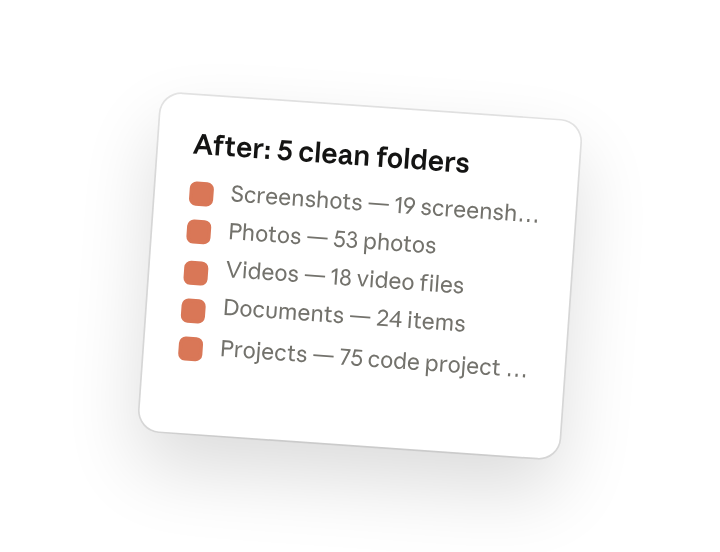
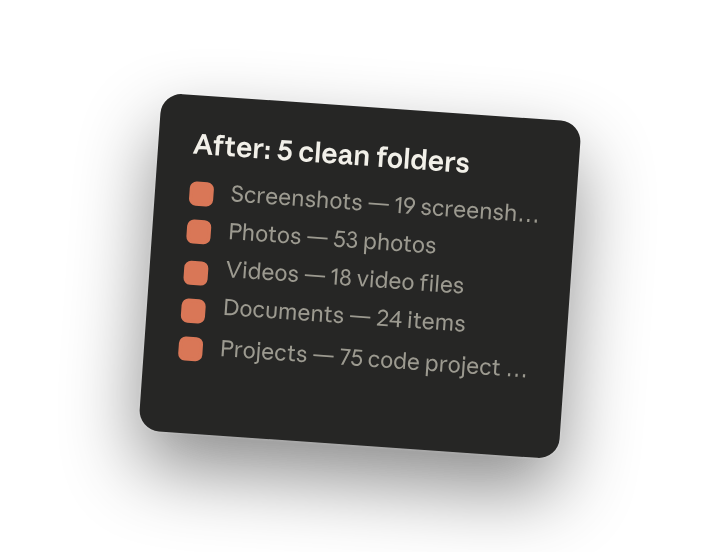
Nachher: 5 aufgeräumte Ordner
- Screenshots — 19 Screenshots
- Fotos — 53 Fotos
- Videos — 18 Videodateien
- Dokumente — 24 Elemente (Notizen, CSVs, Formulare)
- Projekte — 75 Code-Projektordner
Aufgeräumt
- 3 leere Müll-Dateien entfernt
- 4 leere Ordner entfernt
- Backup-Ordner in Dokumente zusammengeführt
Dein Desktop sollte jetzt viel übersichtlicher sein!
4. Folgeprompts
Setze das Gespräch mit Claude fort, um zu verfeinern, zu erweitern oder weiter zu erkunden.
Reorganisiere nach deiner eigenen Logik
Wende deine eigenen Kategorien anstelle der Standardeinstellungen an. Wenn du nach Kunde, nach Datum oder nach Projektphase organisierst, sag es Cowork und es wird umstrukturieren.
„Teile den Projekte-Ordner eigentlich nach Sprache auf — Python-Projekte in einen Ordner, JavaScript in einen anderen und alles andere in Verschiedenes."
Finde etwas, das du verloren hast
Cowork erinnert sich, was es wohin verschoben hat. Wenn du in der neuen Struktur nach einer Datei suchst, frag einfach nach.
„Wo ist die Budget-Tabelle gelandet? Ich glaube, sie hieß Q3_budget oder so etwas Ähnliches."
Erstelle ein fortlaufendes System
Richte Ordnerkonventionen ein, die du beibehalten kannst. Ein einmaliges Aufräumen hilft, aber ein System hält die Dinge langfristig ordentlich.
„Richte auch einen Downloads-Ordner ein und zeig mir ein einfaches System, wo neue Dateien landen sollen, damit sich das nicht wieder anhäuft."
5. Tricks, Tipps und Fehlerbehebung
Wo Cowork mit deinen Dateien arbeitet
Cowork erreicht nur die Ordner, die du verbunden hast, mit den Berechtigungen, die du festgelegt hast. Eine Aufgabe, die in der Cloud läuft, liest und schreibt diese Dateien über die Claude Desktop-App, also starte sie aus der Desktop-App und lass die App geöffnet. Die Dateien, die Claude in der Cloud verwendet, werden auf Anthropics Servern verarbeitet.
Beginne mit einem Bereich, wenn du unsicher bist
Wenn dir der volle Desktop-Zugriff zu viel erscheint, verwende „In einem Ordner arbeiten“, um Cowork zunächst nur auf deinen Downloads- oder Dokumente-Ordner zu richten. Du kannst den Zugriff jederzeit erweitern, sobald du siehst, wie es funktioniert.
Sei konkret darüber, was du behalten möchtest
Cowork fragt nach, bevor es etwas löscht, das wichtig aussieht, aber wenn du weißt, dass bestimmte Dateitypen immer Müll sind (wie .tmp-Dateien oder doppelte Downloads), erwähne das im Voraus. Was du zurückbekommst, hängt davon ab, was du hineingibst: Je klarer deine Regeln, desto mehr kann Cowork erledigen, ohne nachzufragen. Wenn die Zusammenfassung erscheint, überprüfe sie kurz, bevor du die Aufgabe als erledigt betrachtest: Bestätige, dass die Liste „Aufgeräumt“ nur echten Müll entfernt hat, und öffne eine oder zwei Dateien in den neuen Ordnern, um sicherzustellen, dass sie dort gelandet sind, wo du sie erwarten würdest. Passe die Prüfung an den Einsatz an: Ein flüchtiger Blick reicht für Screenshots, aber ein Steuerformular oder ein Vertrag verdient einen genaueren Blick.
Starte eine weitere Aufgabe, während diese läuft
Das Organisieren eines vollen Desktops dauert eine Weile. Öffne eine neue Sitzung über die Seitenleiste für andere Arbeiten. Du siehst einen grauen Punkt in der Seitenleiste, wenn diese Sitzung Aufmerksamkeit benötigt.
6. Bereit, es selbst zu versuchen?
Wenn dein Desktop das nächste Mal unordentlich wird, öffne Cowork und lass es die Sortierung übernehmen.