1. Beschreibe die Aufgabe
Claude kann interaktive Formulare mit klickbaren Links, Dropdowns, Kontrollkästchen und mehrseitigen Layouts für dich entwerfen und erstellen und sich dabei um die technischen Details kümmern, während du dich darauf konzentrierst, welche Informationen du erfassen musst.
Sag Claude, welche Art von Formular du erstellen musst. Beschreibe die Informationen, die du sammeln möchtest, wer es ausfüllen wird, und alle spezifischen Felder oder Abschnitte, die es enthalten soll.
Ich organisiere eine dreitägige Konferenz im Juni (Innovation Summit 2025) und brauche ein professionelles Anmeldeformular, das Teilnehmer digital ausfüllen können.
Erstelle ein interaktives PDF-Anmeldeformular mit diesen Abschnitten:
- Teilnehmerinformationen: Vollständiger Name, E-Mail (Pflichtfelder), Unternehmen/Organisation und Berufsbezeichnung (optional)
- Anmeldedetails: Dropdown für Ticket-Typ: Full Conference Pass (899 $), Single Day Pass (349 $), Virtual Access (199 $), Student Pass (99 $); Ernährungspräferenzen mit Kontrollkästchen: Vegetarisch, Vegan, Glutenfrei, Sonstiges; Textfeld für zusätzliche Ernährungsanforderungen
- Sitzungsinteressen: Kontrollkästchen für Konferenz-Tracks (KI & Machine Learning, Nachhaltigkeit, Leadership, Produktinnovation, Design & UX, Data Science)
- Kommunikationspräferenzen: Kontrollkästchen für Veranstaltungsupdates, Kontrollkästchen für das Teilen von Informationen mit Sponsoren
Verwende ein professionelles Farbschema mit einer gebrandeten Kopfzeile. Die Veranstaltung ist der „2025 Innovation Summit" im San Francisco Convention Center, 15.-17. Juni. Füge die Kontaktinformationen hinzu: events@innovationsummit.com(öffnet in neuem Tab).
2. Gib Claude Kontext
Mit Referenzdateien oder Beispielen kann Claude deinen Stil oder deine Designvorlieben treffen, sodass sich dein PDF stimmig in den Rest deiner Veranstaltungsmaterialien einfügt.
Erforderlicher Kontext
Lade relevante Markenmaterialien und Stilvorgaben hoch, damit Claude Farbe, Text oder Layout anpassen kann.
Optionaler Kontext
Aktiviere erweitertes Denken(öffnet in neuem Tab), um Claude mehr Zeit zum Durchdenken zu geben und qualitativ hochwertige Dateiausgaben zu erzeugen.
3. Was Claude erstellt
Claude erstellt ein interaktives PDF mit allen von dir angegebenen Formularfeldern und Informationen, bereit zur Verteilung. Empfänger können es in jedem PDF-Reader öffnen, um ihre Informationen einzugeben und es zurückzusenden.
Ich erstelle ein professionelles Veranstaltungsanmeldeformular mit allen von dir angegebenen Abschnitten und Feldern. Dies wird ein interaktives PDF sein, das Teilnehmer digital in jedem PDF-Reader ausfüllen können.
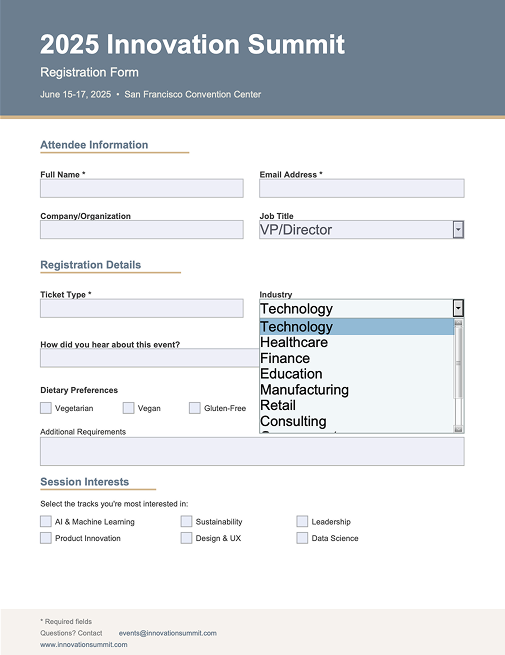
Dein Anmeldeformular ist fertig. Es enthält:
- Eine gebrandete Kopfzeile mit Veranstaltungsdetails und Ort
- Alle angeforderten Formularfelder mit passenden Eingabetypen (Textfelder, Dropdowns, Kontrollkästchen)
- Klare Abschnittsgliederung mit „Teilnehmerinformationen", „Anmeldedetails", „Sitzungsinteressen" und „Kommunikationspräferenzen"
- Kennzeichnungen für Pflichtfelder
- Professionelles Styling mit einer stimmigen Farbpalette
- Kontaktinformationen in der Fußzeile
Das Formular ist vollständig interaktiv. Wenn Personen dieses PDF öffnen, können sie in jedes Feld klicken, um zu tippen, aus Dropdowns auszuwählen oder Kontrollkästchen zu aktivieren. Ihre Antworten werden mit dem PDF gespeichert, wenn sie es ausfüllen.
Anmeldeformular ansehen
4. Folgeprompts
Setze das Gespräch mit Claude fort, um weiter zu verfeinern, zu erweitern oder zu erkunden.
Design personalisieren
Gib alle zusätzlichen Design- oder Formatierungsänderungen an, die Claude vornehmen soll, um das Formular zu verbessern.
Ich habe unser Firmenlogo und unsere Markenfarben hochgeladen – kannst du das PDF aktualisieren, um beides einzubeziehen? Behalte das aktuelle Layout bei, aber passe es an unseren Styleguide an.
Antworten sammeln und organisieren
Lade die ausgefüllten Formulare hoch und bitte Claude, eine Tabelle für einen schnellen Überblick über Antworten und kumulierte Summen zu erstellen.
Extrahiere alle Daten aus meinen ausgefüllten Anmeldeformularen und erstelle eine Excel-Tabelle mit einer Zeile pro Teilnehmer und Spalten für alle Formularfelder. Füge ein Zusammenfassungs-Tab hinzu, das die Verteilung der Antworten und die Summen zeigt.
Für verschiedene Zielgruppen anpassen
Passe das Formular an deine Bedürfnisse an: übersetze es für globale Zielgruppen, passe es für verschiedene Nutzergruppen an oder modifiziere es für bestimmte Veranstaltungen.
Erstelle eine spanische Version dieses Anmeldeformulars, übersetze alle Beschriftungen und Dropdown-Optionen und behalte dabei die gleiche Struktur und das gleiche Design bei.
5. Tricks, Tipps und Problembehandlung
Wandle deine bestehenden statischen Formulare um
Lade vorherige Formulare hoch und lass Claude Stapelbearbeitungen durchführen, um interaktive Elemente hinzuzufügen. Für einfache Formulare probiere Haiku 4.5(öffnet in neuem Tab), unser schnellstes Modell für unkompliziertere Arbeiten. Verwende Sonnet 4.5(öffnet in neuem Tab), wenn du mit komplexeren Layouts oder einzigartigen Designelementen arbeitest. Um mehr zu erfahren, besuche unseren Model Report(öffnet in neuem Tab).
Herunterladen und testen vor der Verteilung
Die Vorschau im Chat zeigt das visuelle Design, aber du musst das tatsächliche PDF herunterladen, um die Interaktivität zu testen. Klicke Felder an, probiere Dropdowns aus, überprüfe die Tab-Reihenfolge, um sicherzustellen, dass alles korrekt funktioniert, bevor du es teilst.
6. Bereit, es selbst auszuprobieren?
Egal, ob du eine Veranstaltungsanmeldung, eine Kundenaufnahme, Feedback-Umfragen oder Bewerbungsformulare benötigst, Claude kann professionelle interaktive PDFs entwerfen, die genau auf deine Anforderungen zugeschnitten sind.