

1. Beschreibe die Aufgabe
Du hast vier Browser-Tabs mit verschiedenen Laptops geöffnet – oder Fernsehern, Staubsaugern oder was auch immer du gerade vergleichst. Jede Website zeigt die Spezifikationen anders an: Die eine sagt „RAM", die andere „Arbeitsspeicher", eine dritte versteckt es in einem ausklappbaren Bereich. Du wechselst ständig hin und her und versuchst dir zu merken, welcher eine bessere Akkulaufzeit hatte. Claude in Chrome kann jede Produktseite lesen, die Spezifikationen herausziehen, die Bezeichnungen normalisieren und eine Vergleichstabelle in Google Docs erstellen.
Öffne die Produktseiten, die du vergleichen möchtest. Sag Claude, welche Spezifikationen dir wichtig sind, und es erledigt den Rest.
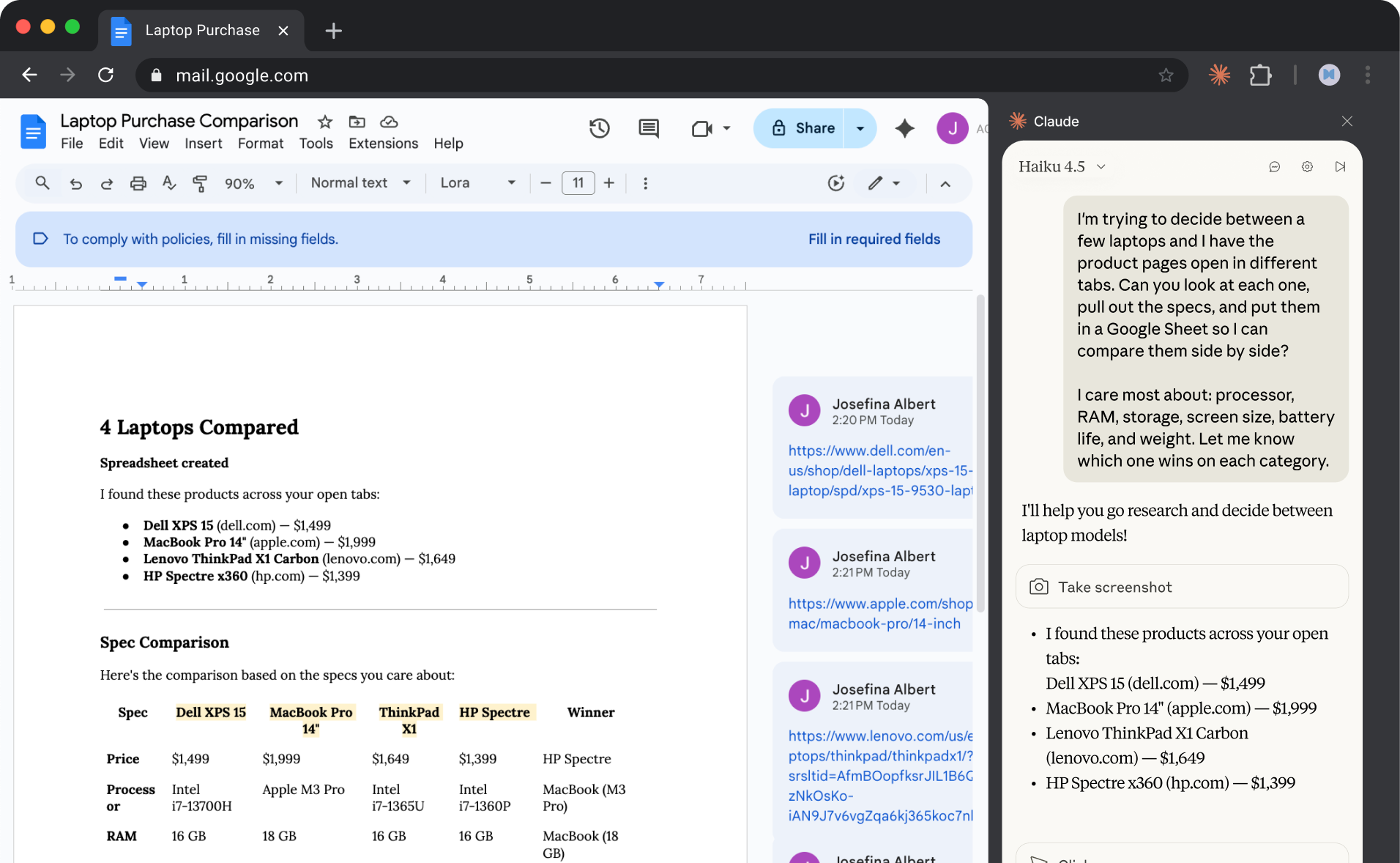
Ich versuche, mich zwischen ein paar Laptops zu entscheiden, und ich habe die Produktseiten in verschiedenen Tabs geöffnet. Kannst du dir jede einzelne ansehen, die Spezifikationen herausziehen und sie in ein Google Doc packen, damit ich sie nebeneinander vergleichen kann?
Am wichtigsten sind mir: Prozessor, RAM, Speicher, Bildschirmgröße, Akkulaufzeit und Gewicht. Sag mir, welcher in welcher Kategorie gewinnt.
2. Gib Claude Kontext
Claude liest direkt von den geöffneten Produktseiten – wechselt zwischen Tabs, um die Spezifikationen zu extrahieren, und erstellt dann eine Tabelle, in der alles in einheitliche Spalten normalisiert ist.
Erforderlicher Kontext
Sag Claude, welche Produkte du vergleichen möchtest, oder öffne die Produktseiten in separaten Browser-Tabs. Melde dich bei Google Docs an, damit Claude den Vergleich dort entwerfen kann. Claude navigiert selbstständig zwischen den Tabs – du musst nur dafür sorgen, dass alles in deinem Browser zugänglich ist.
Wenn du mehrere Produkte vergleichst, solltest du Claude vorab mitteilen, welche Spezifikationen am wichtigsten sind. Andernfalls zieht es alles heraus, was es findet, was die Tabelle breiter machen kann, als du brauchst.
3. Was Claude erstellt
Claude analysiert und extrahiert Informationen aus allen Tabs und entwirft ein Vergleichsdokument, das hervorhebt, welches Produkt in welcher Kategorie gewinnt, und gibt eine schnelle Empfehlung.
4 Laptops verglichen
Tabelle erstellt
Ich habe diese Produkte in deinen geöffneten Tabs gefunden:
- Dell XPS 15 (dell.com) — 1.499 $
- MacBook Pro 14" (apple.com) — 1.999 $
- Lenovo ThinkPad X1 Carbon (lenovo.com) — 1.649 $
- HP Spectre x360 (hp.com) — 1.399 $
Spezifikationsvergleich
Hier ist der Vergleich basierend auf den Spezifikationen, die dir wichtig sind:
Preis
- Dell XPS 15: 1.499 $
- MacBook Pro 14": 1.999 $
- ThinkPad X1: 1.649 $
- HP Spectre: 1.399 $
- Gewinner: HP Spectre
Prozessor
- Dell XPS 15: Intel i7-13700H
- MacBook Pro 14": Apple M3 Pro
- ThinkPad X1: Intel i7-1365U
- HP Spectre: Intel i7-1360P
- Gewinner: MacBook (M3 Pro)
RAM
- Dell XPS 15: 16 GB
- MacBook Pro 14": 18 GB
- ThinkPad X1: 16 GB
- HP Spectre: 16 GB
- Gewinner: MacBook (18 GB)
Speicher
- Dell XPS 15: 512 GB SSD
- MacBook Pro 14": 512 GB SSD
- ThinkPad X1: 512 GB SSD
- HP Spectre: 1 TB SSD
- Gewinner: HP Spectre (1 TB)
Bildschirm
- Dell XPS 15: 15,6" OLED
- MacBook Pro 14": 14,2" Liquid Retina
- ThinkPad X1: 14" IPS
- HP Spectre: 13,5" OLED
- Gewinner: Dell (15,6" OLED)
Akku
- Dell XPS 15: 13 Stunden
- MacBook Pro 14": 17 Stunden
- ThinkPad X1: 15 Stunden
- HP Spectre: 12 Stunden
- Gewinner: MacBook (17 Std.)
Gewicht
- Dell XPS 15: 1,9 kg
- MacBook Pro 14": 1,55 kg
- ThinkPad X1: 1,12 kg
- HP Spectre: 1,37 kg
- Gewinner: ThinkPad (1,12 kg)
Kurze Hinweise
- Lenovo gab die Akkulaufzeit als „bis zu 15 Stunden" an, HP sprach von „12 Std. bei gemischter Nutzung" – ich habe beide auf vergleichbare Schätzwerte normalisiert
- Auf Dells Seite stand „Arbeitsspeicher" statt RAM; HP hatte es im Akkordeon „Technische Daten" versteckt
- Die Intel-Laptops haben aufrüstbaren RAM (zugängliche Steckplätze); die 18 GB des MacBooks sind verlötet und fest
- Die ThinkPad-Tastatur wird durchgehend als erstklassig bewertet, wenn du viel tippst – das ist über die reinen Spezifikationen hinaus eine Überlegung wert
Ich habe den Vergleich in Google Sheets erstellt, mit bedingter Formatierung, die den Gewinner in jeder Zeile hervorhebt.
Fazit
Das MacBook gewinnt in den meisten Kategorien (Prozessor, RAM, Akku), kostet aber 350–600 $ mehr als die anderen.
- Wenn Tragbarkeit für dich Priorität hat: Das ThinkPad ist die klare Wahl – es ist fast 1 kg leichter und 350 $ günstiger als das MacBook.
- Wenn du unabhängig vom Preis die beste Leistung und Akkulaufzeit willst: Das MacBook ist kaum zu schlagen.
Ich kann auch reale Akku-Tests aus Rezensionen heranziehen, wenn du möchtest – Herstellerangaben sind oft zu optimistisch.
4. Folgeprompts
Führe das Gespräch mit Claude fort, um zu verfeinern, zu erweitern oder weiter zu erkunden.
Eine weitere Option hinzufügen
Erweitere deinen Vergleich, sobald du weitere Kandidaten findest. Claude fügt neue Produkte zum bestehenden Dokument hinzu, ohne von vorne zu beginnen.
Ich habe gerade noch eine Laptop-Option gefunden. Kannst du sie zum Dokument hinzufügen und den Vergleich aktualisieren?
Rezensionen für den Favoriten prüfen
Bevor du dich entscheidest, schau dir an, was tatsächliche Käufer sagen. Claude kann Rezensionen durchsuchen und häufiges Lob und häufige Kritik zusammenfassen.
Das MacBook scheint die besten Spezifikationen zu haben, aber was sagen die Leute darüber? Kannst du Rezensionen prüfen und mir sagen, ob es häufige Beschwerden gibt, die ich kennen sollte?
Den besten Preis finden
Sobald du dich für einen Gewinner entschieden hast, kann Claude mehrere Händler prüfen, um den niedrigsten aktuellen Preis zu finden.
Ich glaube, ich möchte das MacBook Pro. Kannst du ein paar Websites prüfen und herausfinden, wo es gerade am günstigsten ist?
5. Tricks, Tipps und Fehlerbehebung
Tabs in Claudes Tab-Gruppe ziehen
Wenn du bereits relevante Produktseiten-Tabs geöffnet hast, kannst du sie in Claudes dafür vorgesehene Tab-Gruppe ziehen. Du siehst ein Banner, das die Gruppe von Tabs hervorhebt, in der Claude aktiv ist. Claude kann alle Tabs in der Gruppe gleichzeitig lesen und damit arbeiten – kein Tab-Wechsel erforderlich. Bevor Claude neue Websites besucht, bittet es um Erlaubnis. Du kannst Berechtigungen auf Website-Ebene für vertrauenswürdige Websites erteilen, sodass Claude auf diesen bestimmten Domains ohne wiederholte Genehmigungen arbeiten kann.
Deine Vergleichsvorlage als Shortcut speichern
Wenn du regelmäßig Produkte recherchierst, speichere deinen Workflow als Shortcut, indem du auf das Shortcut-Symbol unter einem vorherigen Prompt klickst. Wenn du das nächste Mal Optionen vergleichst, tippe einfach „/" und wähle den Shortcut aus, damit Claude denselben Anweisungen folgt.
6. Bereit, es selbst auszuprobieren?
Claude in Chrome(öffnet in neuem Tab) steht allen Abonnenten eines kostenpflichtigen Plans zur Verfügung. Installiere die Erweiterung, beschreibe oder öffne ein paar Produktseiten, die du vergleichst, und bitte Claude, deine Tabelle zu erstellen.