Einrichtung
Ein Plugin ausprobieren
Das Engineering-Plugin wird mit bereits verdrahtetem /debug geliefert, das einen Cost Explorer- oder BigQuery-Abrechnungsexport liest, ihn als Baseline festlegt und die Deltas nach Tag gruppiert. Wenn dein Administrator Plugins verwaltet und es noch nicht verfügbar ist, überspringe dies; nichts im Folgenden erfordert es.
/debugFind over-trend cloud spend and trace each spike to a cause/documentationWrite up the cost finding as a runbook entry the team can act onVerbinde deine Tools
Claude Cowork ist leistungsfähiger, wenn es direkt mit deinen Systemen arbeitet. Du kontrollierst Berechtigungen und Zugriff. Erfahre mehr über den Tool-Zugriff(öffnet in neuem Tab).
Navigiere in Cowork zu Customize → Connectors, um die Einrichtung vorzunehmen.


Lege deinen Arbeitsordner fest
Lege die Abrechnungs-CSV (oder verweise auf den Export-Bucket), deine Tag-zu-Team-Zuordnung und den Bericht des letzten Quartals in einem Ordner ab, damit Cowork die Baseline und die Zuordnung der Verantwortlichkeiten hat. Der Anomaliebericht und die Aufschlüsselungen pro Team werden hier zurückgeschrieben. Erstelle ein Cowork-Projekt(öffnet in neuem Tab) aus dem Ordner, damit deine Schwellenwerte und bekannten, akzeptierten Ausnahmen von Monat zu Monat erhalten bleiben.
Der Prompt
Kopiere dies in Claude Cowork
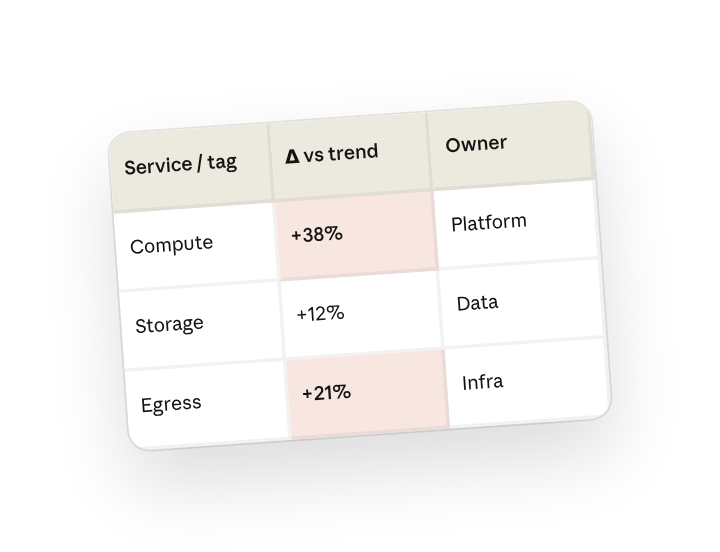
Vergleiche die AWS-Kosten dieses Monats mit dem gleitenden Dreimonatsdurchschnitt nach Dienst und tag:team. Markiere jede Zeile, die mehr als 20 % über dem Trend liegt, verfolge jede bis zur Workload oder Änderung dahinter zurück, und schreibe den Kostenanomaliebericht mit einem Verantwortlichen und einer empfohlenen Maßnahme für jeden Eintrag. Stelle eine einzeilige Zusammenfassung für den Infra-Kanal an den Anfang.
Warum das funktioniert
Lege die Vergleichsbasis fest. Ein Monat ist Rauschen; drei Monate sind eine Baseline.
Lege den Schwellenwert fest. „Mehr als 20 % über" verwandelt eine Wand von Zahlen in eine kurze, lesenswerte Liste.
Frage nach der Ursache jeder Anomalie. „Wahrscheinliche Ursache und verantwortliches Team" macht einen Befund erst nützlich — so enthält jede Anomalie, woher sie kommt und mit wem man darüber sprechen sollte.
Gib an, wer wofür verantwortlich ist. Jede Anomalie hat einen Verantwortlichen, sodass der Bericht eine To-do-Liste ist, keine reine Information.
Einen besseren Entwurf erhalten
Füge ein passendes Beispiel hinzu. Lege ein Beispiel, das dir gefällt, in den Ordner, und Cowork passt sich deiner Struktur und deinem Ton an.
Bitte darum, Unsicherheiten zu markieren. Füge „markiere alles, bei dem du dir nicht sicher bist" hinzu, damit du weißt, wo du beim Überprüfen des Entwurfs zuerst nachsehen solltest.
Schließe es dort ab, wo die Datei liegt

Mach Cowork für dich nutzbar
Ein Plugin-Skill ist ein Ausgangspunkt — passe ihn mit deinen eigenen Praktiken und deinem Fachwissen an. Ein paar Minuten Unterhaltung, und er läuft von da an nach deinen Standards.
Mach aus dem, was wir in dieser Aufgabe bisher gemacht haben, einen Skill, oder bearbeite den /debug-Skill mit meinem Feedback.
Mach es wiederholbar
Führe es aus, wenn die Abrechnung abgeschlossen ist
Der Bericht sollte bereits vorliegen, bevor jemand die Konsole öffnet. Gib /schedule im Prompt ein oder öffne Scheduled in der Cowork-Seitenleiste, und der angepasste Skill läuft gegen den neuen Export, sobald der Monat abgeschlossen ist.
/schedule Jeden Montag um 7 Uhr, wenn der Abrechnungsexport eines neuen Monats in Infra/cloud-cost liegt, führe /debug dagegen aus, schreibe den Anomaliebericht in den Ordner dieses Monats und poste die einzeilige Zusammenfassung in #infra-cost.
Führt /debug für den abgeschlossenen Monat aus, schreibt den nach Priorität sortierten Anomaliebericht in den datierten Ordner und postet die Schlagzeile im Infra-Kanal.
Mit deinen Teammitgliedern teilen
Dein angepasstes /debug kennt jetzt dein Tag-Schema, deinen Schwellenwert und die Ausschläge, die du bereits akzeptiert hast. Teile es, damit jeder Infra-Engineer dieselbe Analyse mitten im Monat durchführen kann, wenn etwas nicht stimmt.