1. Beschreibe die Aufgabe
In Cowork verbindet sich Claude gleichzeitig mit deinen Nachrichten-, Aufgaben- und Dashboard-Tools, liest vollständige Gesprächsverläufe, bringt Diskussionen ans Licht, an denen du nicht beteiligt warst, und verknüpft Kennzahlen mit den dahinterstehenden Threads.
Beschreibe in deinem Prompt, wie das Briefing strukturiert sein soll und was als dringend gilt. Claude fügt zusammen, was wichtig ist, zu einem einzigen Briefing.
Ich brauche mein morgendliches Briefing. Ziehe Informationen aus Slack und Notion und besuche mein Team-Dashboard: https://metrics.acme-corp.com/ops-team
Strukturiere es wie folgt:
- Dringende Punkte vom Dashboard (alles Rote oder Rückläufige)
- Slack-Threads, in denen ich erwähnt werde — lies die vollständigen Threads für den Kontext
- Threads, in denen ich nicht bin, von denen ich aber basierend auf meinen aktuellen Aufgaben wahrscheinlich wissen sollte
- Diese Woche fällige Aufgaben und alles, was sie blockiert
Ziehe bei dringenden Punkten den tieferen Kontext heran: wer ist beteiligt, worüber wurde gesprochen, was ist noch ungelöst.
2. Gib Claude Kontext
Cowork(öffnet in neuem Tab) ist ein Arbeitsbereich in Claude, der sich über Konnektoren(öffnet in neuem Tab) mit deinen Tools verbindet und über Claude in Chrome(öffnet in neuem Tab) Browser-Tabs ausliest. Es befindet sich in der Claude Desktop(öffnet in neuem Tab)-App, und mit Remote-Sitzungen (Verfügbarkeit für deinen Plan prüfen(öffnet in neuem Tab)) sind deine Cowork-Sitzungen auch im Web und auf Mobilgeräten verfügbar. Füge deine Nachrichten-, Aufgaben- und Dashboard-Quellen hinzu. Cowork fragt sie parallel ab.
Was du erwarten kannst: Nach deinem ersten Prompt in Cowork stellt Claude dir möglicherweise Fragen, etwa welche Kanäle am wichtigsten sind, welchen Zeitraum es abdecken soll oder wie das Briefing formatiert werden soll. Anschließend erstellt es einen Plan, den du in der Seitenleiste überprüfen kannst. Das hilft ihm, eigenständiger zu arbeiten und etwas zu liefern, das näher am fertigen Ergebnis ist.
Erforderlicher Kontext
Um loszulegen:
- Lade Claude Desktop(öffnet in neuem Tab) herunter — oder gehe mit Remote-Sitzungen zu Claude.ai(öffnet in neuem Tab) — und starte eine Cowork-Sitzung
- Füge Konnektoren(öffnet in neuem Tab) für Slack, Notion und alle anderen Tools hinzu, die du im Briefing haben möchtest
- Installiere Claude in Chrome(öffnet in neuem Tab) und füge es als Konnektor für den Dashboard-Zugriff hinzu
3. Was Claude erstellt
Cowork erstellt ein strukturiertes Briefing, das nach Priorität geordnet ist, mit plattformübergreifendem Kontext, der wo sinnvoll zu einzelnen Punkten zusammengefasst wird. Mithilfe des Claude-in-Chrome-Konnektors öffnet Claude dein Dashboard in einem neuen Browser-Tab und liest es direkt, wobei es Kennzahlen und Kontext zusammen mit deinen Slack- und Notion-Daten heranzieht.
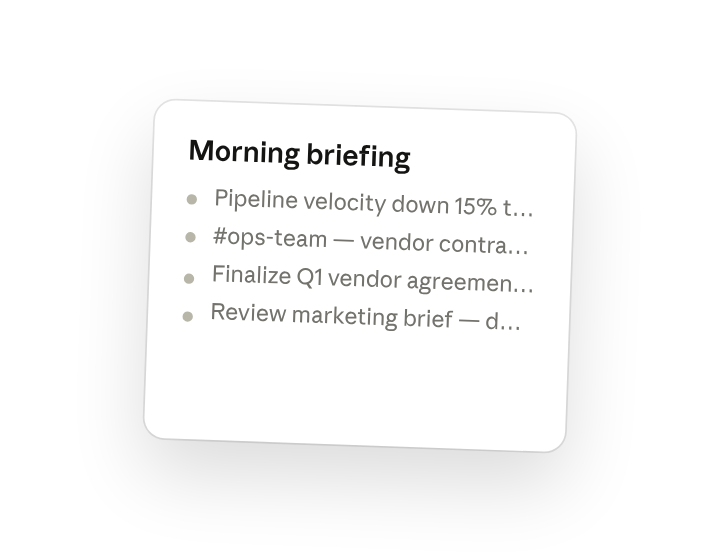
Hier ist dein morgendliches Briefing für den 22. Januar:
Dashboard-Warnungen
- Die Pipeline-Geschwindigkeit ist diese Woche um 15 % gesunken — Ich habe einen zugehörigen Thread in #sales gefunden, in dem Maria erwähnte, dass zwei Deals ins nächste Quartal verschoben werden.
- Das Support-Ticket-Volumen steigt — 23 % Zunahme in den letzten 3 Tagen.
Threads, in denen du gebraucht wirst
- #ops-team — Lisa hat dich zur Verlängerung des Lieferantenvertrags markiert. Bezieht sich auf deine Notion-Aufgabe, die am Freitag fällig ist.
- #leadership — Diskussion über Personalplanung. Du wurdest nicht markiert, aber es bezieht sich auf deine Einstellungsanfrage.
Diese Woche fällige Aufgaben
- „Q1-Lieferantenvereinbarungen finalisieren" — fällig am Freitag, blockiert durch ausstehende Budgetbestätigung
- „Marketing-Brief prüfen" — fällig morgen
4. Folge-Prompts
Führe das Gespräch mit Claude fort, um zu verfeinern, zu erweitern oder weiter zu erkunden.
Tiefer in eine Dashboard-Warnung eintauchen
Erhalte den vollständigen Kontext hinter einer Kennzahl. Cowork zieht die zugehörigen Threads, Aufgaben und den Verlauf heran, damit du verstehst, was die Zahl antreibt.
„Erzähl mir mehr über den Rückgang der Pipeline-Geschwindigkeit. Zieh den vollständigen Thread aus #sales, alle zugehörigen Aufgaben und was über diese ins Rutschen geratenen Deals besprochen wurde."
Eine Antwort mit vollständigem Kontext entwerfen
Gehe vom Briefing zur Handlung über. Cowork entwirft eine Antwort unter Nutzung von allem, was es über das Thema weiß — der Thread-Verlauf, zugehörige Aufgaben und deine aktuellen Prioritäten.
„Entwirf eine Antwort auf Lisas Thread zum Lieferantenvertrag. Ich möchte bestätigen, dass wir weitermachen, muss aber die Budgetabhängigkeit ansprechen."
Alles zu einem Thema zusammentragen
Trage alle Erwähnungen eines Projekts, einer Person oder eines Themas über alle Quellen hinweg zusammen.
„Was wurde noch über die Personalplanung gesagt? Zieh Informationen aus Slack, Notion und alles auf dem Dashboard, das sich auf Einstellungen oder Teamgröße bezieht."
5. Tricks, Tipps und Fehlerbehebung
Behalte das Fortschrittspanel im Auge
Cowork zeigt in Echtzeit, welche Konnektoren gerade abgefragt werden. Wenn dein Briefing länger dauert als erwartet, kannst du sehen, welche Plattform der Flaschenhals ist.
Iteriere im selben Gespräch
Deine erste Briefing-Anfrage legt den Kontext fest. Folge-Prompts können verfeinern, ohne alles erneut abzufragen.
Briefings laufen standardmäßig remote
Ein geplantes Briefing läuft auf Anthropics Servern (Remote-Sitzungen), sodass es bereit ist, auch während dein Laptop geschlossen ist, und dich über Desktop, Web und Mobilgeräte hinweg begleitet.
6. Bereit, es selbst auszuprobieren?
Verbinde deine Plattformen mit Cowork und starte deinen Tag mit dem Wissen, wo deine Aufmerksamkeit am meisten gebraucht wird.