Was dieser Konnektor bietet
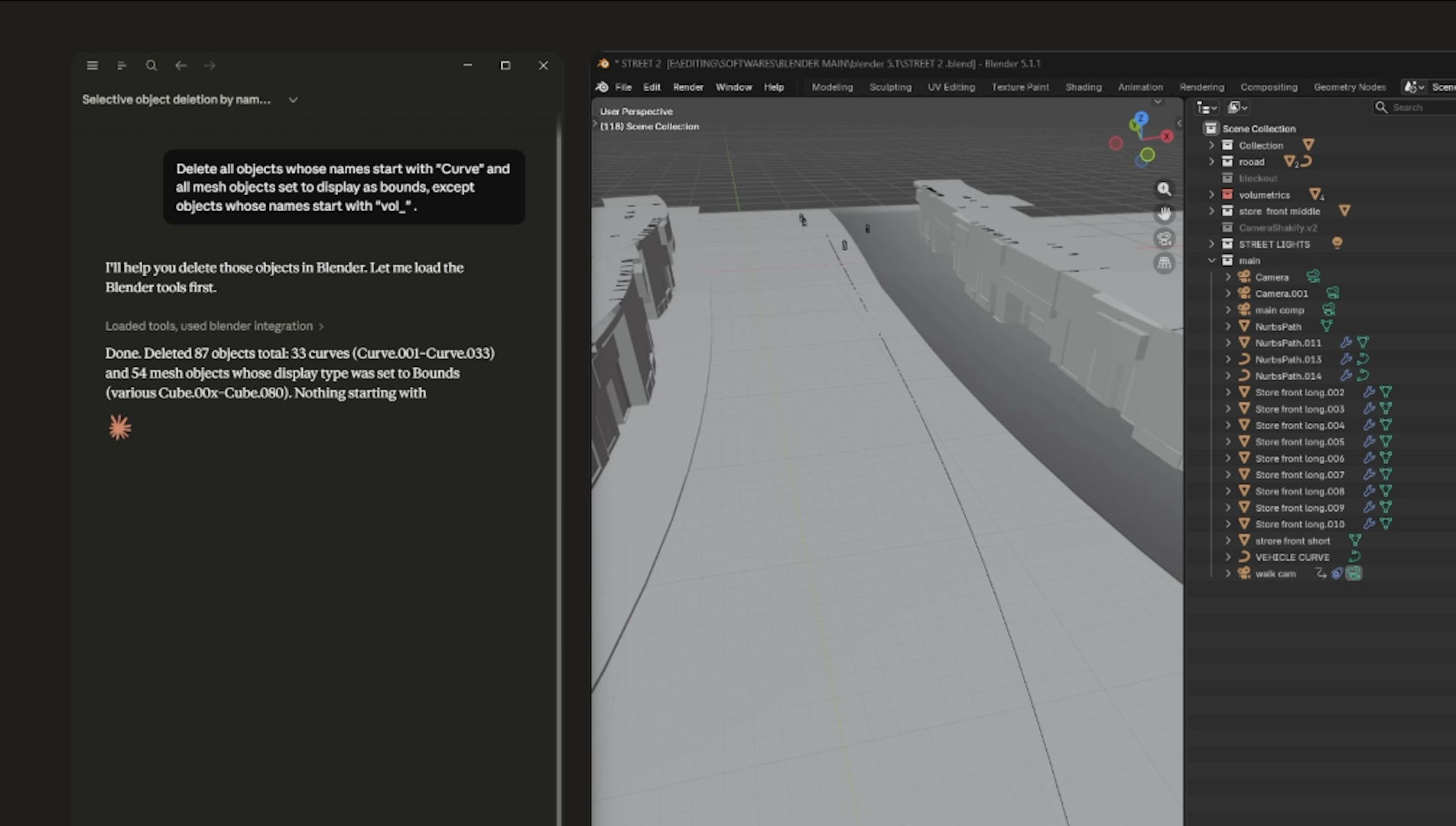
Der Blender-Konnektor gibt Claude über die Python-API von Blender Zugriff auf deine geöffnete Blender-Szene. Wenn er verbunden ist, kannst du Claude bitten, ein komplexes Node- oder Modifier-Setup zu lesen und zu erklären, Änderungen stapelweise auf viele Objekte anzuwenden, ungenutzte Daten zu bereinigen und Python-Code zu schreiben, der neue Tools zur Blender-Oberfläche hinzufügt.
Der Konnektor wurde von den Blender-Entwicklern erstellt und als Teil von Claude for Creative Work(öffnet in neuem Tab) veröffentlicht.
Einrichten des Blender-Konnektors
Füge zunächst den Blender-Konnektor in Claude Desktop hinzu und installiere dann ein Add-on in Blender, damit die beiden kommunizieren können. Nachdem du dies einmal eingerichtet hast, startest du die Verbindung bei jeder Arbeitssitzung von innerhalb Blenders aus.
Voraussetzungen
- Claude Desktop(öffnet in neuem Tab) — jeder Claude-Plan, einschließlich Free
- Blender 4.2 oder neuer — kostenlos unter blender.org/download(öffnet in neuem Tab)
Schritt 1: Füge den Konnektor in Claude Desktop hinzu
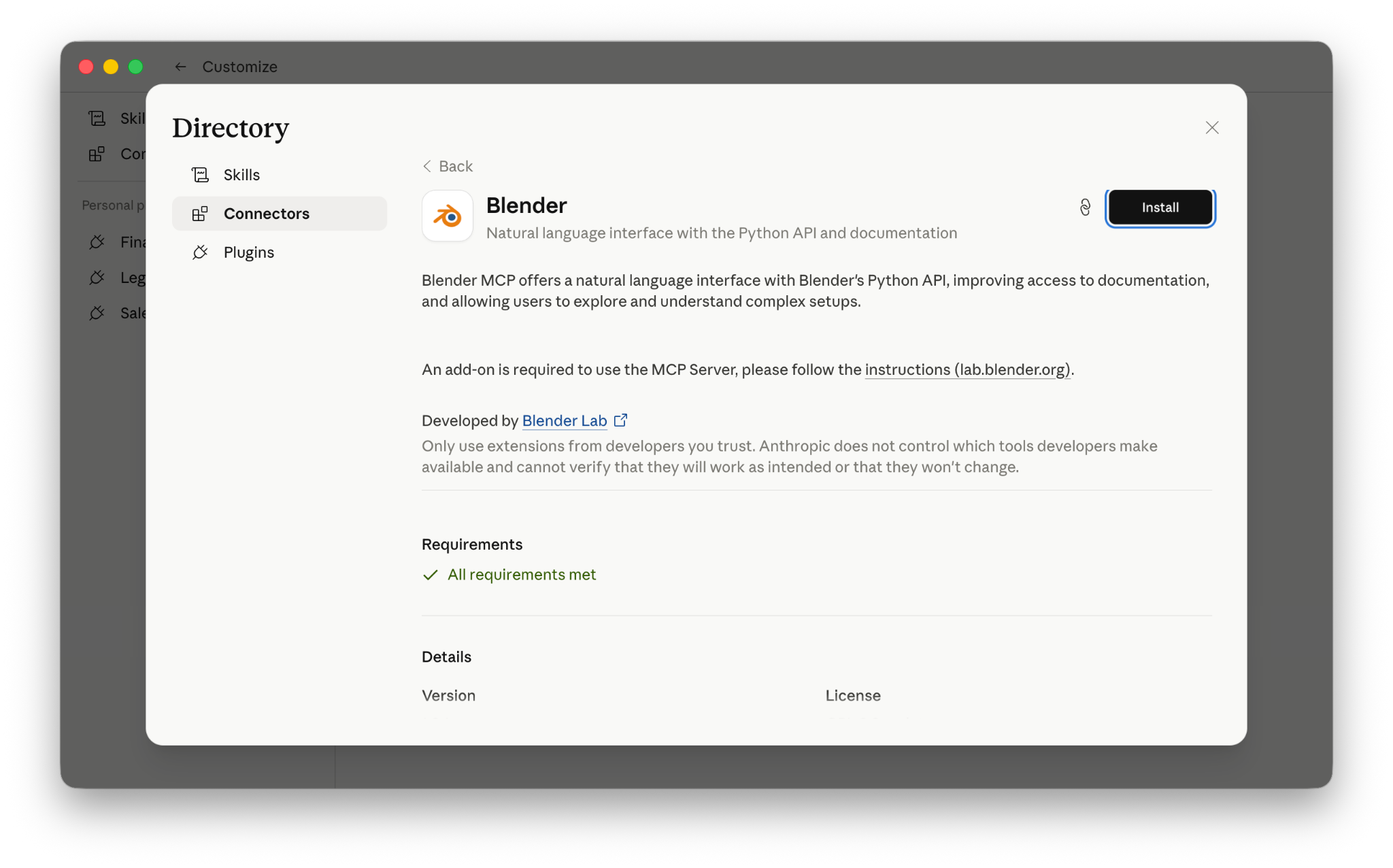
Gehe in Claude Desktop zu Anpassen > Konnektoren, suche nach Blender und wähle Hinzufügen.
Schritt 2: Installiere das Add-on in Blender
- Öffne die Blender-MCP-Server-Seite(öffnet in neuem Tab) in einem Browser neben Blender.
- Ziehe den Installationslink von dieser Seite in das Blender-Fenster. Blender fordert dich auf, das lab-Erweiterungs-Repository hinzuzufügen; erlaube dies.
- Ziehe denselben Link ein zweites Mal in Blender. Dadurch wird das Add-on installiert. Blender benachrichtigt dich in der Statusleiste, wenn Updates verfügbar sind.
Schritt 3: Starte die Verbindung
- Öffne dein Blender-Projekt.
- Gehe zu Bearbeiten > Einstellungen > Add-ons
- Finde den Tab BlenderMCP, aktiviere ihn und klicke auf 'start MCP server'
Weitere Informationen zur Installation von Konnektoren aus dem Verzeichnis findest du unter Durchsuchen des Konnektoren-Verzeichnisses(öffnet in neuem Tab).
Der Konnektor basiert auf dem offenen Model Context Protocol und funktioniert mit anderen MCP-Clients, einschließlich Claude Code. Für die Einrichtung außerhalb von Claude Desktop siehe Blenders MCP-Server-Dokumentation(öffnet in neuem Tab) und den Claude Code MCP-Leitfaden(öffnet in neuem Tab).
Anwendungsbeispiele
Szenenbenennung aufräumen
Deine Szene enthält Objekte, Collections und Materialien mit Standard- oder irreführenden Namen, die aus früheren Iterationen übrig geblieben sind.
Schau dir die geöffnete Szene an und benenne die Datenblöcke so um, dass jeder Name dem entspricht, was er enthält. Markiere alle Namen, die irreführend sind, wie zum Beispiel eine Collection namens "rocks", die nur Kiesel-Meshes enthält.
Ein komplexes Setup verstehen, das du nicht selbst erstellt hast
Du hast eine .blend-Datei aus der Community geöffnet und möchtest verstehen, wie ihr Geometry-Nodes-Baum funktioniert, bevor du etwas änderst.
Gehe den Geometry-Nodes-Modifier am aktiven Objekt durch. Erkläre, was jede Node-Gruppe tut, in der Reihenfolge, in der die Daten durch sie fließen, und schreibe deine Notizen als Frame-Labels im Node-Editor, damit die Erklärung in der Datei gespeichert wird.
Finde heraus, was ein Objekt oder Material verwendet
Du möchtest etwas ändern oder löschen, bist dir aber nicht sicher, was sonst noch in der Datei davon abhängt.
Liste alles in dieser Datei auf, das das Material "Glass_Tinted" verwendet, einschließlich Objekte, Node-Gruppen und Geometry-Nodes-Setups. Sag mir, was kaputt gehen würde, wenn ich es entfernen würde.
Finde die schwersten Objekte in einer Szene
Die Renderzeiten sind lang, und du möchtest wissen, wohin das Polygon-Budget im Verhältnis zu dem, was auf dem Bildschirm sichtbar ist, fließt.
Gib für jedes Mesh in der Szene die Polygonanzahl zusammen mit der Größe an, in der es im finalen Render der aktiven Kamera erscheint. Sortiere nach Polygonanzahl und markiere alles, was schwer, aber klein auf dem Bildschirm ist.
Häufig gestellte Fragen
- Funktioniert der Konnektor auf claude.ai im Browser? — Nein. Der Konnektor benötigt Blender, das auf demselben Computer wie Claude läuft, daher ist Claude Desktop erforderlich.
- Bearbeitet Claude meine .blend-Datei direkt? — Claude arbeitet über die Python-API von Blender an der geöffneten Szene. Änderungen wirken sich auf deine Sitzung aus und werden auf die Festplatte geschrieben, wenn du in Blender speicherst.
- Muss ich Python kennen? — Nein. Du beschreibst, was du möchtest, und Claude schreibt und führt den Python-Code aus. Du kannst darum bitten, den Code zuerst zu sehen, wenn du ihn überprüfen oder daraus lernen möchtest.