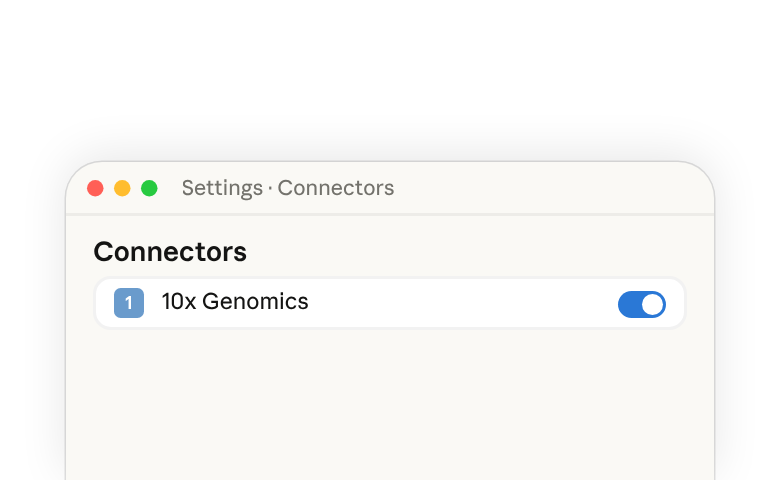
Die 10x Genomics-Integration verwandelt Einzelzell- und räumliche Analysen in einen einfachen, konversationellen Workflow. Biologen können ihre eigenen Sequenzierungsdaten problemlos analysieren, während Core-Labs schnell Batch-Verarbeitungen durchführen können. Dieser Artikel erklärt, wie du die 10x Genomics-Integration mit Claude einrichtest und nutzt, um deine Analyse-Workflows voranzubringen.
Die 10x Genomics-Integration ist als Desktop-Erweiterung in der Claude Desktop App verfügbar (hier herunterladen(öffnet in neuem Tab)) und beruht auf Claudes Fähigkeit, lokale Konnektoren über eine Desktop-Erweiterung(öffnet in neuem Tab) zu nutzen.
Was diese Integration bietet
Die 10x Genomics-Integration ermöglicht es Forschern, Workflows für die Einzelzell-Genomanalyse im Gespräch mit Claude zu erstellen und zu verwalten. Nutzer können Daten hochladen, Cell-Ranger-Pipelines konfigurieren und starten, den Analysestatus überwachen und Ergebnisse mithilfe natürlicher Sprachaufforderungen herunterladen, anstatt Kommandozeilen-Tools oder Weboberflächen zu verwenden. Die Integration übersetzt konversationelle Anfragen in Aktionen auf der 10x Cloud Analysis-Plattform und optimiert so Workflows für Genexpressions-, Zell-Multiplexing- und CRISPR-Screening-Analysen.
Wer die 10x Genomics-Integration nutzen sollte
-
Computational Biologists: Forscher, die Einzelzell-Genomikdaten analysieren und cloudbasierte Analyse-Workflows optimieren möchten
-
Bioinformatiker: Wissenschaftler, die mehrere Proben verarbeiten und effiziente Batch-Verarbeitungsfähigkeiten benötigen
-
Forschungswissenschaftler: Laborforscher, die Einzelzelldaten generieren und eine intuitive Oberfläche zum Ausführen von Standard-Pipelines wünschen
-
Core-Facility-Manager: Mitarbeiter, die Proben für mehrere Forschungsgruppen verarbeiten und zahlreiche Analysen verwalten müssen
Wer Zugriff auf die 10x Genomics-Integration hat
Jeder Nutzer mit einem 10x Cloud Analysis-Konto (hier ein kostenloses Konto erstellen(öffnet in neuem Tab))
Weitere Details zum Zugriff auf die Integration findest du in der 10x Genomics MCP-Server-Dokumentation(öffnet in neuem Tab).
Einrichten der 10x Genomics-Integration
Die 10x Genomics-Integration ist als Desktop-Erweiterung in der Claude Desktop App verfügbar (hier herunterladen(öffnet in neuem Tab)). Für Organisationsinhaber (Team und Enterprise) umfasst die Einrichtung der Integration, die Erweiterung für deine Organisation verfügbar zu machen. Für einzelne Nutzer umfasst die Einrichtung der Integration die Installation der Erweiterung innerhalb der Claude Desktop App.
Für Organisationsinhaber (Team und Enterprise)
Wenn deine Organisation die Desktop-Erweiterungs-Zulassungsliste verwendet (d. h. einschränkt, auf welche Desktop-Erweiterungen Nutzer zugreifen können)…
- Navigiere zu Admin-Einstellungen > Konnektoren
- Klicke oben auf den Tab „Desktop“
- Bestätige, dass „Zulassungsliste“ aktiviert ist
- Klicke auf die Schaltfläche „Durchsuchen“
- Gib im Suchfeld „10x Genomics“ ein
- Klicke auf 10x Genomics
- Klicke auf „Zum Team hinzufügen“
- Weise dein Team an, die Claude Desktop App(öffnet in neuem Tab) herunterzuladen, um anhand der untenstehenden Anweisungen für einzelne Claude-Nutzer auf die Integration zuzugreifen
Wenn deine Organisation die Desktop-Erweiterungs-Zulassungsliste nicht verwendet (d. h. nicht einschränkt, auf welche Desktop-Erweiterungen Nutzer zugreifen können)…
- Navigiere zu Admin-Einstellungen > Konnektoren
- Klicke oben auf den Tab „Desktop“
- Bestätige, dass „Zulassungsliste“ deaktiviert ist
- Wenn die Zulassungsliste deaktiviert ist, können alle Nutzer in deiner Organisation bereits anhand der untenstehenden Anweisungen für einzelne Claude-Nutzer auf das Desktop-Erweiterungsverzeichnis zugreifen
Für einzelne Claude-Nutzer
- Lade die Claude Desktop App(öffnet in neuem Tab) herunter
- Navigiere in der Claude Desktop App zu Einstellungen > Erweiterungen
- Klicke auf „Erweiterungen durchsuchen“
- Klicke auf „10x Genomics“
- Klicke auf „Installieren“
- Folge den Anweisungen, um dich mit deinem 10x Cloud Analysis-Konto zu authentifizieren
Erfahre mehr über die Installation von Desktop-Erweiterungen aus dem Verzeichnis(öffnet in neuem Tab).
Häufige Anwendungsfälle
-
Eine Cell-Ranger-Count-Analyse einrichten
-
Eine Cell-Ranger-Multi-Analyse mit Multiplexing einrichten
-
Mehrere Proben im Batch verarbeiten
-
Analyseergebnisse überwachen und herunterladen
-
QC-Metriken und Ergebnisse interpretieren
Beispiel-Prompts und Best Practices für das Prompting findest du in der 10x Genomics MCP-Server-Dokumentation(öffnet in neuem Tab).