Schau dir den vollständigen Workflow im Video an und folge dann den Schritten unten, um es selbst einzurichten.
Im Video — Ian, der im Marketing-Ops arbeitet, führt seine wöchentliche Kennzahlen-Review durch: ein detailliertes Dokument für das Team und eine Ein-Folien-Zusammenfassung für die Führungsebene. Ein von ihm geschriebener Skill übernimmt die Datensammlung, ein geplanter Task führt ihn ohne sein Zutun aus, und er steuert die Erzählung am Montagmorgen.
Schritt 1: Den Vorbereitungs-Skill erstellen
Einmalig einrichtenDer Bericht ist das Letzte, was Claude im Video schreibt. Davor steht die Datensammlung: Dieselben Informationen sind über deine E-Mails, deinen Kalender und deinen Projekt-Tracker verstreut, und jede Woche trägt Claude sie zu einem groben ersten Entwurf zusammen, den du in Cowork überprüfst und fertigstellst.
Dieser Prozess der Informationssammlung ist jede Woche derselbe, egal was der Bericht aussagt. Deshalb baust du ihn einmal in einen Vorbereitungs-Skill ein. Der Vorbereitungs-Skill sagt Claude, welche Daten abgerufen werden sollen, wo sie zu finden sind und wie der Startentwurf aufgebaut sein soll.
So richtest du es ein:
- Starte einen neuen Task in Cowork.
- Beschreibe deinen wöchentlichen Bericht — die Datenquellen, das Format und die Fragen, die ein Leser dazu stellen würde.
- Bitte Claude, ihn als Skill zu schreiben.
- Führe ihn einmal für eine echte Woche aus, lies die Datei und ergänze alles, was gefehlt hat.
Um jetzt zu starten, öffne Claude und beschreibe den Bericht, den du vorbereiten möchtest — Claude schreibt den Skill als reine Textdatei, die du jederzeit über Customize → Skills öffnen kannst, um sie zu lesen oder zu ändern:
Hilf mir, einen Skill zu erstellen, der meine [wöchentliche Kennzahlen-Review] vorbereitet. Führe mich durch, was abgerufen werden soll, wo es zu finden ist, wie der Entwurf aussehen soll und wann innegehalten und nachgefragt werden soll — schreibe es dann als Skill.
Schritt 2: Den Vorbereitungslauf planen
Einmalig einrichtenJetzt legst du für den in Schritt 1 erstellten Vorbereitungs-Skill einen Zeitplan fest, sodass er von selbst läuft und die Daten bereit sind, wenn du startest.
Es gibt zwei Möglichkeiten, ihn zu erstellen: Gib /schedule in einem beliebigen Task ein, oder öffne Scheduled in der Seitenleiste und füge einen neuen hinzu.
Hier ist der Prompt, um ihn einzurichten — ersetze die Lücken durch deine eigenen Angaben:
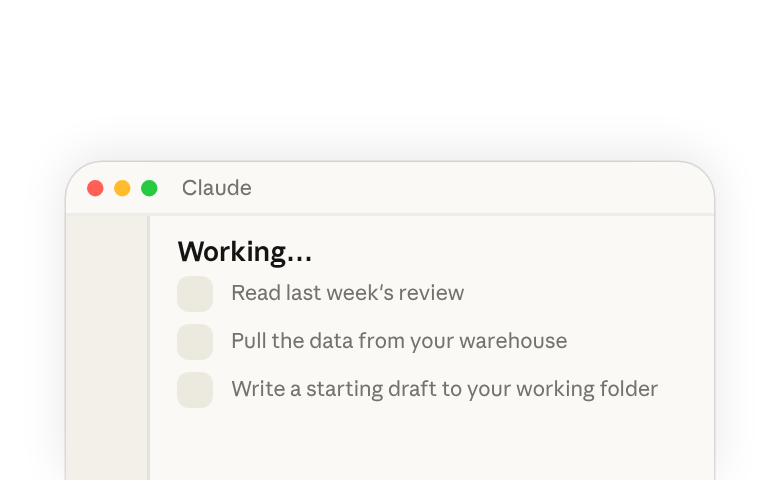
/schedule Führe jeden [Sonntag gegen 17 Uhr] den Vorbereitungsschritt von [deinem wöchentlichen Review-Skill] aus. Lies die Review der letzten Woche, rufe die Daten aus [deinem Warehouse] ab und schreibe einen Startentwurf in [deinen Arbeitsordner].
Schritt 3: Die wöchentliche Review durchführen
Jede WocheDer geplante Task aus Schritt 2 hat die Vorbereitung bereits durchgeführt: Die Daten sind in einem Dokument in einem von dir gewählten Ordner auf deinem Desktop zusammengetragen, ein Startentwurf ist geschrieben, und Claude hat einige mögliche Schwerpunkte benannt.
Frag „Wie ist die Vorbereitung gelaufen?" und Claude führt dich durch das, was abgerufen wurde und was nicht geklärt werden konnte. Von dort aus folgt ein kurzer Austausch, um den vollständigen Bericht weiter aufzubauen:
- Den Schwerpunkt wählen: Aus dem, was gefunden wurde, bietet Claude einige Kandidaten für den Schwerpunkt des Berichts an. Welcher diese Woche passt, entscheidest du.
- Beantworte, was markiert wird: Ein guter Vorbereitungs-Skill fragt nach Klärung, statt zu raten. Im Video hat sich die Segmentstruktur geändert, daher stellt Claude eine Frage, bevor es fortfährt.
- Die Gliederung freigeben, dann ausbauen: Prüfe zuerst die Kennzahlentabelle und die Hauptpunkte. Sobald sie stimmen, sag Claude, dass es ausbauen soll, und es füllt die Details aus, ohne das zu ändern, was du freigegeben hast.
Von dort aus kannst du Claude bitten, die wöchentliche Review in jedes benötigte Format zu bringen, oder die Arbeit in deinen anderen Tools abzuschließen:
- Jedes Format: das fertiggestellte Dokument, eine Ein-Folien-Zusammenfassung für die Führungsebene oder welche Version auch immer du brauchst
- Fertiggestellt in deinen Tools: die Zusammenfassungsnachricht, die im Kanal deines Teams gepostet wird, die Folgeaufgaben, die als Tasks in deinem Tracker angelegt werden
Alles, was sendet oder teilt, wartet auf dein Okay.
Schritt 4: Das Gelernte im Skill speichern
Jede WocheBeim Durchführen der Review hast du Korrekturen vorgenommen — eine Zahl korrigiert, eine Tabelle vereinfacht, einen Abschnitt neu ausgerichtet — und jede davon ist etwas, aus dem der Skill lernen kann. Der Skill ist dein aufgeschriebener Prozess, also bitte Claude, bevor du Cowork schließt, diese Korrekturen wieder einzuarbeiten:
Frag Claude, bevor du Cowork schließt: „Was haben wir diese Woche gelernt, das für nächste Woche in den Skill einfließen sollte?"
Claude liest die gerade geleistete Arbeit noch einmal durch, benennt, was du geändert hast und warum, und schreibt es in den Skill. Nächste Woche kennt die Vorbereitung bereits deine Präferenzen, dein Format und deine Quellen — du musst sie nicht erneut zu denselben Dingen anweisen.
Da ein Skill eine reine Textdatei in einem Ordner ist, kannst du ihn teilen. Jeder im Team kann dieselbe Review durchführen und von denselben Verbesserungen profitieren.
Mach es dir zu eigen
Dieser Workflow passt zu jedem wiederkehrenden Bericht, bei dem die Vorbereitung in jedem Zyklus gleich ist:
- Vertriebspipeline-Review — Pipeline nach Phase, verschobene Deals, wöchentliches Delta
- Finanzabschluss — Abweichung vom Plan, offene Posten, die Erklärungen
- Produktkennzahlen-Zusammenfassung — Nutzung nach Segment, Feature-Adoption, was sich geändert hat
- Vorstandsvorbereitung — dieselben Zahlen, eine Flughöhe höher
Die Einrichtung ist jedes Mal dieselbe:
- Starte einen Task in Cowork und beschreibe den Bericht — was er abdeckt, woher die Daten kommen, wie das Format aussieht, wann Claude innehalten und nachfragen soll.
- Füge einen Vorbereitungsmodus hinzu, den der geplante Task eigenständig ausführen kann — die Zahlen abrufen, einen Startentwurf schreiben, stoppen.
- Plane ihn so, dass er vor Beginn deines Arbeitstags läuft.
- Lass schreibgeschützte Tools immer zugelassen; alles, was Daten sendet oder ändert, wartet auf dich.
Wenn du ankommst, sind die Daten da und die Kandidaten benannt. Die Entscheidung über den Schwerpunkt liegt weiterhin bei dir.
Mehr erfahren
- Claude Cowork 101(öffnet in neuem Tab). Der vollständige Cowork-Kurs, um tiefer in das Produkt einzusteigen.
- Cowork anpassen(öffnet in neuem Tab). Wie du Konnektoren, Skills und Anweisungen einrichtest.
- KI-Kompetenz: Modell und Grundlagen(öffnet in neuem Tab). Der vollständige KI-Kompetenz-Kurs für effektive, effiziente und ethische KI-Nutzung.
- Die 4 Ds der KI-Kompetenz(öffnet in neuem Tab). Die praktischen Fähigkeiten und mentalen Modelle hinter dem Aufbau von KI-Kompetenz.
- Cowork sicher nutzen(öffnet in neuem Tab). Zugriff, Genehmigungen und was Claude sehen kann.