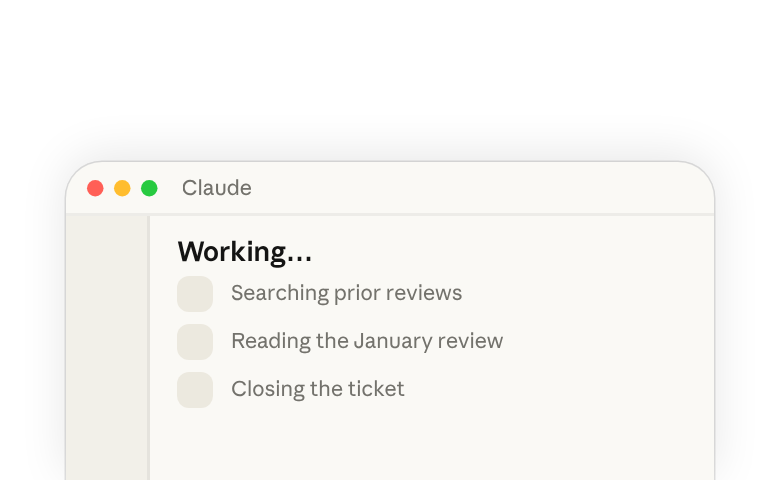
Schau dir den gesamten Workflow im Video an und folge dann den Schritten unten, um ihn selbst einzurichten.
Im Video — Mark, ein Produktjurist, erhält eine Slack-Nachricht von einem Produktmanager: Öffnet eine Feature-Änderung eine Prüfung wieder, die er im Januar geschrieben hat? Er hat ein paar Minuten Zeit und nichts von dem Kontext, den er hatte, als er das Memo verfasste. Eine geplante Aufgabe hatte seinen Morgen bereits sortiert; ein Skill ruft die frühere Entscheidung ab; er verifiziert die Quellenzeile, bevor er antwortet.
Schritt 1: Den Brief-Skill einrichten
Einmalig einrichtenAlles in diesem Workflow läuft über einen Skill — /brief. Er weiß, wo deine vergangenen Entscheidungen liegen, wie deine Prüfungen strukturiert sind, und schreibt zurück, was beschlossen wurde, mit einer Quellenangabe für jede Aussage.
Du nutzt ihn auf zwei Arten: einen täglichen Modus, der deinen Morgen in Schritt 2 sortiert, und einen Themen-Modus, der eine bestimmte Frage in Schritt 3 beantwortet. Das Legal-Plugin(öffnet in neuem Tab) wird bereits mit /brief ausgeliefert. Du installierst es, richtest es auf deine Quellen aus und sagst Claude, es auf dein Team zuzuschneiden.
Installieren und einrichten:
- Unter Anpassen → Plugins öffnest du das Legal-Plugin(öffnet in neuem Tab) und installierst es — es kommt mit dem
/brief-Skill, aufgebaut darauf, wie ein arbeitendes Rechtsteam ihn nutzt. - Unter Anpassen → Konnektoren verbindest du die Tools, auf die der Skill zugreift — dein Postfach, Kalender, Aufgaben-Tracker, Chat und wo auch immer deine Prüfungen und Entscheidungen gespeichert sind. Der Skill liest über alle hinweg.
- In der Chat-Leiste wählst du einen Ort, den Claude lesen, bearbeiten und speichern kann (einen Arbeitsordner in der Desktop-App oder ein Projekt), damit jedes Briefing irgendwo landet, wo du es später findest.
Mit installiertem Plugin und verbundenen Quellen sagst du Claude, /brief auf dein Team zuzuschneiden — wo deine Entscheidungen liegen, wie deine Prüfungen strukturiert sind und in welchem Format du am schnellsten liest:
Passe den /brief-Skill aus dem Legal-Plugin für mein Team an. Unsere Prüfungen und vergangenen Entscheidungen liegen in [wo unsere Prüfungen gespeichert sind] — richte das tägliche Memo und das Themen-Briefing danach ein, wie meine Prüfungen strukturiert sind und in welchem Format ich am schnellsten lese.
Claude führt dich durch deinen Dokumentenspeicher und deine Vorlagen und schreibt den Skill dann entsprechend um. Führe ihn bei einer Frage aus, deren Antwort du bereits kennst, prüfe die Quellenangaben und sage Claude, alles zu korrigieren, was falsch war.
Schritt 2: Das Morgen-Briefing planen
Einmalig einrichtenLege den /brief-Skill aus Schritt 1 auf einen Morgen-Zeitplan, damit er von selbst läuft und du nicht jeden Tag denselben Prompt eintippst. Zu der Zeit, die du in der geplanten Aufgabe festlegst, liest er dein Postfach, deinen Tracker und deinen Chat und hinterlässt ein kurzes Memo: was heute fällig ist, was neu ist, was dringend ist. Du öffnest Cowork zu einer sortierten Liste statt zu einem vollen Posteingang zum Sichten.
Es gibt zwei Wege, es zu erstellen: /schedule in einer beliebigen Aufgabe eintippen oder Geplant in der Seitenleiste öffnen und eine neue hinzufügen.
Hier ist der Prompt zur Einrichtung — ersetze die Lücken durch deine eigenen Angaben:
/schedule Jeden [Wochentag um 8 Uhr] liest mein [Gmail, Issue-Tracker und Slack] und führt /brief im täglichen Modus aus, um ein Memo zu schreiben: was heute fällig ist, was neu ist und was dringend ist.
Schritt 3: Ein Briefing zu einer Frage ausführen
Pro FrageIn Schritt 2 hast du /brief für das tägliche Memo auf einen Zeitplan gesetzt. Die andere Art, es zu nutzen, ist bei Bedarf: Wenn eine bestimmte Frage eintrifft, führst du /brief zu genau dieser Frage aus und erhältst in Minuten eine mit Quellen belegte Antwort zurück. Im Video lautet die Frage, ob eine Feature-Änderung eine Prüfung vom Januar wieder öffnet.
Es ist derselbe Skill, also weiß er bereits, wo deine Prüfungen liegen — dein Prompt muss nur die Frage transportieren:
/brief ändert [die neue Anfrage] unsere Schlussfolgerung zu [der vorherigen Prüfung]?
Das Briefing kommt kurz und organisiert zurück: was du zuvor entschieden hattest, was sich jetzt unterscheidet und wo die beiden nicht übereinstimmen. Jeder Punkt verlinkt auf die genaue Quelle, aus der er stammt, sodass du ihn selbst prüfen kannst — das ist der nächste Schritt.
Schritt 4: Vor der Freigabe verifizieren
Pro FrageSchritt 3 hat dir das Briefing gegeben: die Frage schnell beantwortet, mit jeder Aussage mit Quellenangabe belegt. Bevor du danach handelst, lies die Quelle hinter dem Befund, auf den du dich verlässt. Du bist derjenige, der die Antwort freigibt.
So prüfst du den entscheidenden Teil:
- Finde heraus, was die Frage wieder öffnet — das Briefing listet die Teile deiner vorherigen Prüfung auf, die davon betroffen sind.
- Klicke auf die Quellenangabe bei der Aussage, auf die du dich verlässt — jede Aussage verlinkt zurück auf ihren Quellenabschnitt.
- Lies die Zeile in der Quelle — prüfe, ob das Briefing sie korrekt zitiert hat.
- Triff deine Entscheidung — die Antwort ist deine, um sie freizugeben, sobald du die Quelle selbst gelesen hast.
Schritt 5: Antworten und den Kreis schließen
Pro FrageSobald du die Antwort verifiziert hast, erledige den Rest der Arbeit — den Teil, der in deinen anderen Tools passiert. Über Konnektoren zu deinen Messaging- und Projektmanagement-Tools kann Claude:
- Deinem Teammitglied antworten — mit einem Messaging-Konnektor (Gmail, Slack) entwirft Claude die Antwort direkt in dem Tool, aus dem du sie senden würdest.
- Die Anfrage abschließen — mit einem Aufgaben-Tracker-Konnektor (Jira, Linear, Asana) postet Claude deine Entscheidung, verlinkt die Quelle und markiert das Ticket als erledigt.
Claude fragt nach, bevor es etwas sendet oder ändert. Du kannst beides in einem Prompt erledigen:
Entwirf eine Antwort an [den Produktmanager] in [deinem Messaging-Tool] — meine Einschätzung: [deine Entscheidung zur Frage]. Schließe dann das Ticket in [deinem Aufgaben-Tracker]: poste meine Entscheidung und die Liste des Briefings, was die Frage wieder öffnet, verlinke die Quellprüfung und markiere es als erledigt.
Mach es zu deinem eigenen
Diese Einrichtung ist nicht rechtsspezifisch und kann für jede Rolle funktionieren, die schnelle Fragen zu vergangenen Entscheidungen bearbeitet:
- Support und Eskalationen — was haben wir diesem Kunden letztes Mal gesagt, und was hat sich seitdem geändert?
- Compliance und Risiko — welche Bewertungen öffnet diese Änderung wieder?
- Finanzen — welche Annahmen haben wir in der letzten Prognose genehmigt, und hält die neue Anfrage sich daran?
- Engineering-Bereitschaftsdienst — was haben wir über die Fehlermodi dieses Systems entschieden, und passt der neue Alarm zu einem bekannten?
Die Einrichtung ist jedes Mal dieselbe:
- Besorge dir einen Skill, der weiß, wo deine Entscheidungen festgehalten sind und wie du sie liest — aus einem Plugin, das du anpasst, oder einem, das du Claude beschreibst.
- Plane ihn so, dass der Tag sortiert ist, bevor du ihn beginnst.
- Führe ein Briefing zur Frage aus; verifiziere die Quellenzeile, bevor du freigibst.
- Schließe den Kreis mit einem Konnektor, damit die Entscheidung dort landet, wo dein Team sie finden kann.
Mehr erfahren
- Claude Cowork 101(öffnet in neuem Tab). Absolviere den vollständigen Cowork-Kurs, um tiefer in das Produkt einzutauchen.
- Cowork anpassen(öffnet in neuem Tab). Lerne, wie du Konnektoren, Skills und Anweisungen einrichtest.
- KI-Kompetenz: Framework and Foundations(öffnet in neuem Tab). Absolviere den vollständigen KI-Kompetenz-Kurs, um auf effektive, effiziente und ethische KI-Nutzung hinzuarbeiten.
- Die 4 Ds der KI-Kompetenz(öffnet in neuem Tab). Lerne praktische Fähigkeiten und mentale Modelle hinter dem Aufbau von KI-Kompetenz.
- Cowork sicher nutzen(öffnet in neuem Tab). Verstehe Zugriff, Freigaben und was Claude sehen kann.