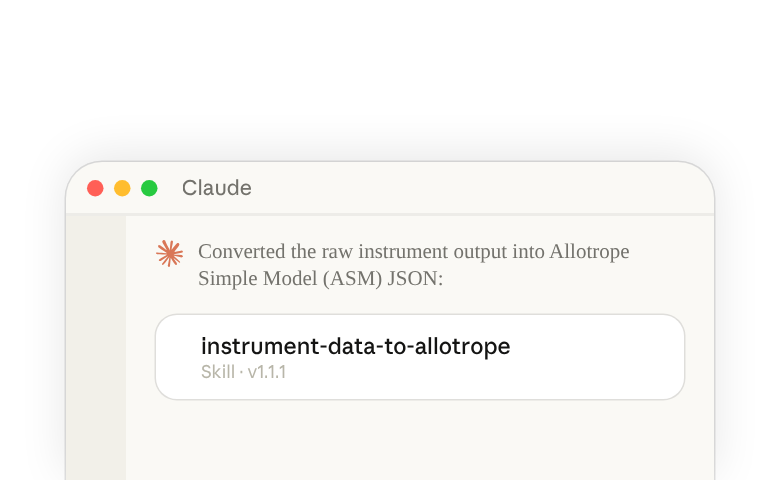
Was ist der Instrument Data to Allotrope Skill?
Der instrument-to-allotrope Skill wandelt rohe Ausgabedateien von Laborinstrumenten (CSVs, Excel, Txt usw.) in das standardisierte Allotrope(öffnet in neuem Tab) Simple Model (ASM) JSON-Format oder in abgeflachte 2D-CSVs um, um die Integration mit LIMS, ELNs und Data Lakes zu erleichtern. Er erkennt Instrumententypen automatisch und verwendet gegebenenfalls die allotropy-Bibliothek(öffnet in neuem Tab) (entwickelt von Benchling), um Dateien zu parsen. Außerdem generiert er exportierbaren Python-Parser-Code, sodass Data Engineers die Konvertierung in Produktionspipelines zuverlässig replizieren können. Nutzer können in Betracht ziehen, den Skill so anzupassen, dass er ihre spezifischen Datenschemata oder Dateiausgabeformate anstelle des Allotrope-Standards verwendet.
Wer sollte den Instrument Data to Allotrope Skill verwenden?
Dieser Skill ist für Laborwissenschaftler, Datenmanager und Informatik-Teams konzipiert, die mit Laborinstrumenten arbeiten und unterschiedliche Instrumentenausgaben (Zellzähler, Plattenlesegeräte, Spektrophotometer usw.) in ein einheitliches Format für nachgelagerte Analysen, behördliche Einreichungen oder die Integration mit Unternehmensdatensystemen standardisieren müssen, ohne Code von Grund auf neu schreiben zu müssen.
So greifst du auf den Skill in Claude.ai(öffnet in neuem Tab) zu
Für Organisationsinhaber (Team und Enterprise)
- Lade die ZIP-Datei für den instrument-data-to-allotrope Skill hier(öffnet in neuem Tab) herunter
- Navigiere von Claude.ai(öffnet in neuem Tab) aus zu Admin-Einstellungen > Funktionen > Skills
- Stelle sicher, dass Skills für deine Organisation aktiviert ist
- Klicke auf „Skills-Bibliothek der Organisation“
- Klicke auf „+Hinzufügen“
- Lade die ZIP-Datei des Skills hoch
Erfahre mehr über das Bereitstellen und Verwalten von Skills für deine Organisation(öffnet in neuem Tab)
Für einzelne Claude-Nutzer
- Lade die ZIP-Datei für den instrument-data-to-allotrope Skill hier(öffnet in neuem Tab) herunter
- Navigiere von Claude.ai(öffnet in neuem Tab) aus zu Einstellungen > Funktionen > Skills (wenn Skills nicht verfügbar ist, wende dich an deinen Team-Admin)
- Klicke auf „Skill hochladen“
- Lade die ZIP-Datei des Skills hoch
So greifst du in Claude Code auf die Skills zu
- Lade die ZIP-Datei für den instrument-data-to-allotrope Skill(öffnet in neuem Tab) herunter
- Entpacke sie auf deinem eigenen Computer in einen neuen Ordner namens
instrument-data-to-allotropeinnerhalb von~/.claude/skills/, sodass sich dieSKILL.md-Datei des Skills unter~/.claude/skills/instrument-data-to-allotrope/SKILL.mdbefindet - Starte Claude Code und führe
/skillsaus, um zu überprüfen, dass instrument-data-to-allotrope aufgeführt ist
Erfahre mehr darüber, von wo aus Claude Code Skills lädt(öffnet in neuem Tab).