Claude in Excel(öffnet in neuem Tab) bringt Claude direkt in deinen Tabellenkalkulations-Workflow. Es erscheint als Seitenleiste, die deine gesamte Arbeitsmappe lesen kann – jeden Tab, jede Formel, jede Beziehung zwischen Zellen – und dir hilft, zu verstehen, zu beheben und zu erweitern, was vorhanden ist.
Dieses Tutorial führt dich durch ein HR-Personalplanungsmodell: vier Tabs, Formeln, die überall verknüpft sind, und Fehler, die behoben werden müssen. Du siehst, wie du mit einfacher Sprache Claude dazu bringst, eine übernommene Arbeitsmappe zu kartieren, Formelfehler nachzuverfolgen und zu beheben, Was-wäre-wenn-Szenarien durchzuführen und neue Berechnungen zu erstellen, die sich auf Daten über mehrere Tabellenblätter hinweg beziehen.
Was du tun kannst
Arbeitsmappen verstehen, die du nicht selbst erstellt hast
Bitte Claude zu erklären, wie die Tabs zusammenhängen. Es liest zuerst alles und kartiert dann den Datenfluss – welche Zellen in welche Tabellenblätter einfließen, wo Annahmen liegen, wie sich Summen zusammensetzen.
Formelfehler finden und beheben
Claude erkennt defekte Referenzen und verfolgt, wo sie sich fortsetzen. Statt durch Tabs zu suchen, siehst du jede betroffene Zelle auf einmal – und entscheidest, wie du sie behebst.
Szenarien sofort durchführen
Ändere eine Annahme und sieh die Auswirkung auf Abteilungen, Summen und nachgelagerte Berechnungen. Claude berechnet neu und fasst zusammen, was sich verändert hat.
Formeln mit Geschäftslogik erstellen
Beschreibe, was berechnet werden soll. Claude schreibt Formeln, die sich auf die richtigen Zellen beziehen, bedingte Logik basierend auf Jobebenen oder Abteilungen anwenden und mit deinen Annahmen verbunden bleiben – keine statischen Werte, die du manuell aktualisieren müsstest.
Visualisierungen aus einfacher Sprache erstellen
Bitte um eine Pivot-Tabelle oder ein Diagramm. Claude erstellt es aus deinen Daten und sagt dir, was auffällt.
In diesem Video
Folge dem Video oder kopiere diese Prompts, um sie in deiner eigenen Arbeitsmappe auszuprobieren.
0:51 — Orientierung in einem übernommenen Modell
Die Tabelle hat vier Tabs – Assumptions, Headcount, Compensation, Summary – mit Formeln, die überall verknüpft sind. Bitte Claude zu erklären, wie alles zusammenhängt, bevor du Änderungen vornimmst.
Führe mich durch diese Arbeitsmappe – was ist auf jedem Tab und wie hängen sie zusammen?
1:18 — Claude kartiert den Datenfluss und findet Fehler
Claude liest alle vier Tabellenblätter und liefert dann ein visuelles Diagramm, das zeigt, wie Daten von Assumptions bis Summary fließen. Es erkennt auch #REF!-Fehler, nach denen du nicht gefragt hast – und kartiert jede Zelle, die sie über drei Tabellenblätter hinweg betreffen.
1:57 — Eine defekte Formel untersuchen
Ein #REF!-Fehler setzt sich durch das Modell fort. Claude verfolgt ihn zu einer gelöschten Zellreferenz zurück, analysiert das Muster in benachbarten Zellen und findet heraus, was der Wert sein sollte.
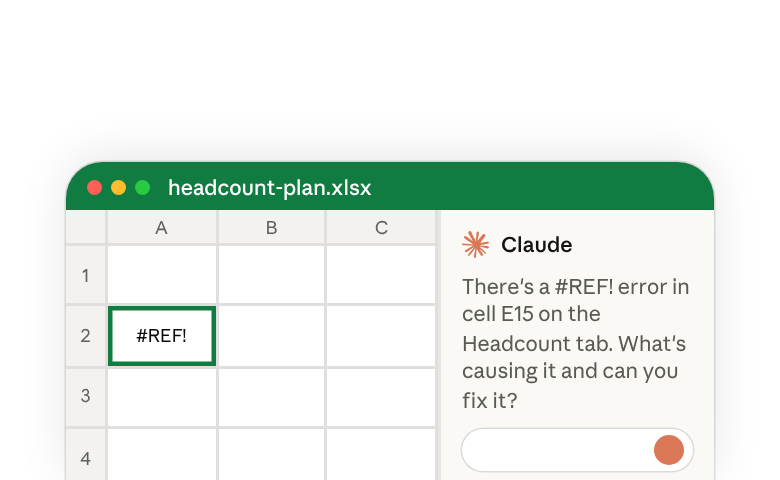
Es gibt einen #REF!-Fehler in Zelle E15 auf dem Headcount-Tab. Was verursacht ihn und kannst du ihn beheben?
2:33 — Entscheide, wie du ihn behebst
Claude behebt den Fehler nicht einfach – es erklärt die Grundursache, zeigt dir die Optionen (0, 1 oder ein benutzerdefinierter Wert) und lässt dich entscheiden. Du bleibst in Kontrolle darüber, was sich ändert.
3:18 — Ein Was-wäre-wenn-Szenario durchführen
Ändere eine Annahme und sieh die Auswirkung überall. Claude aktualisiert das Modell und liefert dann einen Vorher-Nachher-Vergleich nach Abteilung, damit du siehst, welche Teams am stärksten betroffen sind.
Aktualisiere den Plan, um 15 % Fluktuation statt 10 % anzunehmen. Zeig mir, was sich über die Abteilungen hinweg ändert.
4:26 — Eine Pivot-Tabelle und ein Diagramm erstellen
Beschreibe die Visualisierung, die du brauchst. Claude erstellt eine Pivot-Tabelle aus deinen Personaldaten, fügt ein gestapeltes Balkendiagramm hinzu und zeigt Erkenntnisse auf – wie zum Beispiel, welche Jobebene die meisten Mitarbeiter hat und wo sie konzentriert sind.
Erstelle eine Pivot-Tabelle, die den Personalbestand nach Abteilung und Ebene zeigt, und füge dann ein gestapeltes Balkendiagramm hinzu, um es zu visualisieren.
5:33 — Eine berechnete Spalte mit Geschäftslogik erstellen
Bitte um eine neue Spalte und Claude schreibt tatsächliche Formeln – keine statischen Werte. Hier zieht es Leistungssätze vom Assumptions-Tab heran und wendet unterschiedliche Bonusprozentsätze basierend auf der Jobebene an (10 % für ICs, 15 % für Manager, 20 % für Direktoren).
Füge eine Spalte hinzu, die die vollständig belasteten Kosten pro Mitarbeiter anhand der Sätze auf dem Assumptions-Tab berechnet.
Worauf du achten solltest
Claude liest, bevor es antwortet.
Wenn du nach der Arbeitsmappe fragst, rät Claude nicht – es liest zuerst alle vier Tabellenblätter und erklärt dann, wie sie zusammenhängen. Das verhindert Fehler durch unvollständigen Kontext.
Fehler zeigen sich mit ihrer vollen Auswirkung.
Eine einzelne defekte Referenz kann sich über mehrere Tabellenblätter fortsetzen. Claude zeigt dir jede betroffene Zelle, damit du den Umfang verstehst, bevor du etwas behebst.
Claude schätzt deinen Input
Für ein tieferes Verständnis bitte Claude, seine Überlegungen zu erklären, bevor Änderungen vorgenommen werden. Du kannst immer verlangen, dass Claude seine Gedanken durchgeht, und wenn etwas nicht richtig aussieht, macht Rückgängig (Cmd+Z oder Strg+Z) die meisten Aktionen rückgängig.
Formeln bleiben Formeln.
Wenn Claude eine neue berechnete Spalte erstellt, schreibt es tatsächliche Excel-Formeln, die sich auf deinen Assumptions-Tab beziehen und bedingte Logik anwenden. Wenn sich deine Annahmen später ändern, aktualisieren sich die Berechnungen automatisch.
Erste Schritte
- Installiere Claude in Excel(öffnet in neuem Tab) aus dem Microsoft AppSource
- Öffne es mit Ctrl+Option+C (Mac) oder Ctrl+Alt+C (Windows)
- Beginne mit „Führe mich durch diese Arbeitsmappe" bei jeder Tabelle, die du übernommen hast
Claude in Excel ist auf allen kostenpflichtigen Plänen verfügbar.
Mehr erfahren: