Claude in Excel(öffnet in neuem Tab) funktioniert direkt in deiner Tabelle über eine Seitenleiste, liest deine Daten und nimmt Änderungen durch Konversation vor. In diesem Tutorial siehst du, wie ein Buchhalter Claude verwendet, um ein ASC 606-Umsatzrealisierungsmodell zu validieren – die Art von mehrseitiger Arbeitsmappe, die du möglicherweise während eines Audits erbst oder bei einer Transaktion übernimmst.
Was du lernen wirst
Verstehe Arbeitsmappen, die du nicht selbst erstellt hast — Bitte Claude zu erklären, wie die Tabs zusammenhängen. Es liest zuerst jedes Blatt und bildet dann die Struktur ab – wie Zeitpläne zusammenhängen, wohin Daten fließen, was in was einfließt.
Decke Fehler und Unstimmigkeiten auf — Claude erkennt Abstimmungslücken, doppelte Einträge und fehlende Daten über mehrere Blätter hinweg. Anstatt selbst durch die Tabs zu klicken, siehst du alles, was gefunden wurde, von Anfang an – und entscheidest, was du zuerst angehen möchtest.
Behebe Probleme mit Bestätigung — Wenn Claude ein Problem findet, zeigt es dir, was falsch ist, erklärt die empfohlene Lösung und wartet auf dein Okay. Du behältst die Kontrolle darüber, was geändert wird.
Füge Spalten und Formatierungen durch Konversation hinzu — Beschreibe, was du brauchst – Statusindikatoren, Legenden, neue Berechnungen – und Claude erstellt es. Es lernt Muster aus deinen vorhandenen Daten und wendet sie konsistent an.
Erstelle Diagramme, indem du sie beschreibst — Sag Claude, welche Visualisierung du brauchst. Es erstellt bei Bedarf Hilfstabellen, baut das Diagramm und erstellt es neu, falls die erste Version nicht passt.
In diesem Video
Folge dem Video oder kopiere diese Prompts, um sie in deiner eigenen Arbeitsmappe auszuprobieren.
0:00 — Orientiere dich in einem unbekannten Modell
Bitte Claude, eine Arbeitsmappe zu erklären, die du geerbt hast oder prüfen musst. Claude liest jeden Tab, bevor es antwortet, und hat so den vollen Kontext für Folgefragen.
Führe mich durch dieses Modell. Was befindet sich auf jedem Tab und wie hängt alles zusammen?
1:13 — Lass Claude Probleme für dich aufdecken
Nachdem Claude die Arbeitsmappe gelesen hat, identifiziert es proaktiv Probleme: Abstimmungslücken, doppelte Einträge, fehlende Daten. Du entscheidest, was du zuerst angehst.
Ja, schau dir bitte zuerst das Abstimmungsproblem an.
2:17 — Behebe Daten mit Bestätigung
Claude zeigt dir, was es gefunden hat und was es empfiehlt. Es nimmt keine Änderungen vor, bis du zustimmst.
Ja, mach weiter.
3:09 — Füge Spalten durch Konversation hinzu
Beschreibe, was du möchtest – Statusindikatoren, Legenden, neue Berechnungen – und Claude fügt sie hinzu.
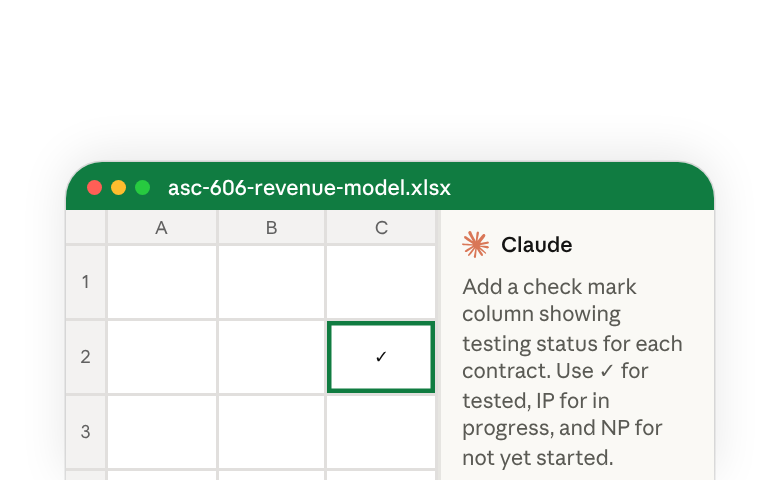
Füge eine Häkchen-Spalte hinzu, die den Teststatus für jeden Vertrag zeigt. Verwende ✓ für getestet, IP für in Bearbeitung und NP für noch nicht begonnen. Füge unten eine Legende hinzu.
4:24 — Erstelle Diagramme, indem du sie beschreibst
Sag Claude, welche Visualisierung du brauchst. Es erstellt bei Bedarf Hilfstabellen und erstellt sie neu, falls die erste Version nicht passt.
Erstelle ein Wasserfalldiagramm, das die Q3-Rollforward der abgegrenzten Umsätze zeigt – Anfangsbestand, Buchungen, realisierte Umsätze, Anpassungen und Endbestand.
6:11 — Kehre zu früheren Problemen zurück
Claude erinnert sich an alles aus deiner Konversation. Kehre zu Problemen zurück, die es zuvor markiert hat, ohne sie erneut erklären zu müssen.
Lass uns zu den Problemen zurückkehren, die du identifiziert hast – ein fehlender Buchungseintrag und noch einer, glaube ich?
Worauf du achten solltest
Claude liest, bevor es antwortet. Wenn du nach dem Modell fragst, rät Claude nicht – es liest zuerst alle sechs Blätter und erklärt dann, wie sie zusammenhängen. Dies verhindert Fehler durch unvollständigen Kontext und gibt Claude die Grundlage, die es für Folgefragen braucht.
Probleme treten gemeinsam auf. Anstatt Probleme einzeln zu entdecken, während du durch die Tabs klickst, präsentiert Claude alles, was es gefunden hat, von Anfang an: die Abstimmungslücke, das Duplikat, den fehlenden Eintrag, die markierten Posten. Du entscheidest, was du zuerst angehst.
Änderungen erfordern eine Bestätigung. Claude zeigt die Berechnung, erklärt, was sich ändern wird, und wartet auf dein „Ja, mach weiter", bevor es etwas ändert. Du siehst genau, was passiert, und kannst die Logik überprüfen.
Der Kontext bleibt über die gesamte Konversation erhalten. Wenn du sagst „lass uns zu den Problemen zurückkehren, die du identifiziert hast", erinnert sich Claude daran, was es zuvor markiert hat. Du musst das Modell nicht erneut erklären oder neu lesen.
Claude lernt Muster aus deinen Daten. Beim Hinzufügen der September-Buchungseinträge analysierte Claude die vorhandenen Juli- und August-Einträge, stellte fest, dass sich der Umsatz zu 80 % Plattform / 12 % Support / 8 % Services aufteilt, und wendete dieselbe Logik an. Die neuen Einträge folgen deinem etablierten Muster.
Nächste Schritte
Dieses Tutorial zeigt einen Anwendungsfall: die Validierung eines ASC 606-Umsatzmodells mit Abstimmungsproblemen und fehlenden Einträgen. Derselbe Ansatz funktioniert für jedes mehrblättrige Modell, bei dem du die Struktur verstehen, Probleme erkennen oder bereits Erstelltes erweitern musst – Budgets, Prognosen, Prüfungsunterlagen.
Erste Schritte:
- Installiere Claude in Excel(öffnet in neuem Tab) über Microsoft AppSource
- Öffne es mit Ctrl+Option+C (Mac) oder Ctrl+Alt+C (Windows)
- Beginne mit „Führe mich durch dieses Modell" bei jeder Tabelle, die du geerbt hast
Mehr erfahren: