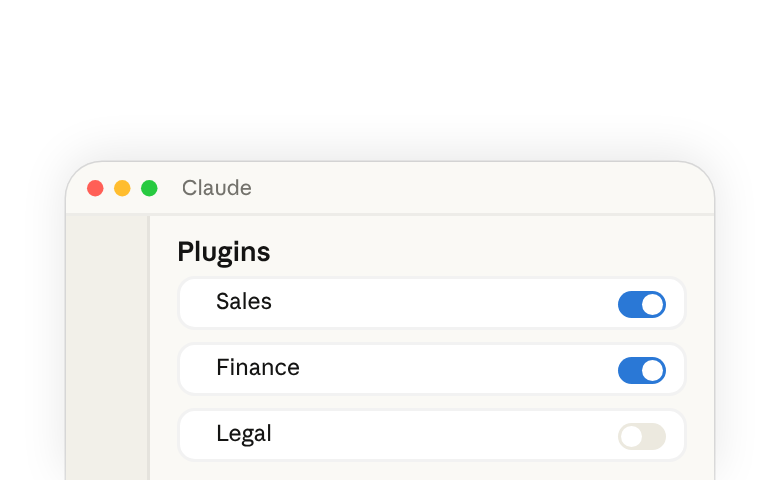
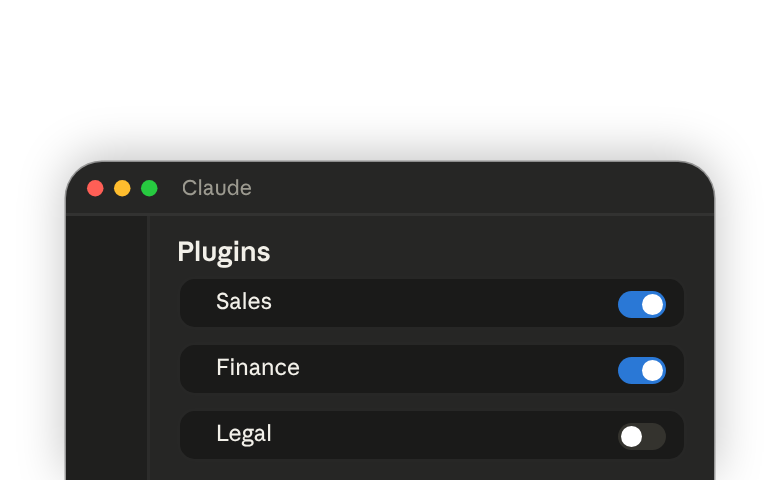
In Claude(öffnet in neuem Tab) bündelt ein Plugin(öffnet in neuem Tab) die Skills(öffnet in neuem Tab) und Konnektoren(öffnet in neuem Tab) für eine Rolle in einer einzigen Installation. Anthropic veröffentlicht vorgefertigte Plugins(öffnet in neuem Tab) für Rollen wie Sales, Finance, Legal und Marketing, jeweils mit Skills für die üblichen Workflows dieser Rolle.
Im Auslieferungszustand sind diese Skills generische Vorlagen. Beim Anpassen eines Plugins werden sie mit den Tools, Standards und Referenzmaterialien deines Teams neu geschrieben, sodass dieselben Skills Arbeit liefern, die dazu passt, wie dein Team arbeitet. Alle Plugins durchsuchen →(öffnet in neuem Tab)
Wenn du neu bei Cowork bist, führt dich /setup-claude durch die Einrichtung deines ersten Plugins und deiner Konnektoren — siehe In drei Schritten mit Cowork starten(öffnet in neuem Tab).
Eine Anpassungssitzung starten
Öffne in der Seitenleiste Customize › Plugins(öffnet in neuem Tab), wähle das Plugin aus und klicke auf Customize.
Claude öffnet eine Sitzung mit dem geladenen Plugin. Claude durchsucht deine verbundenen Tools — Slack, E-Mail, Drive — nach Hinweisen darauf, welche Systeme dein Team verwendet, und stellt dir dann Fragen, um zu bestätigen, was es gefunden hat, und um Lücken zu füllen, die es nicht schließen konnte. Sobald du geantwortet hast, schreibt Claude die Skills des Plugins so um, dass sie auf deine Tools verweisen, fügt die passenden Konnektoren hinzu und verpackt das Ergebnis zur Installation.
Die Fragen hängen vom Plugin und davon ab, was bereits in deinem Workspace vorhanden ist. Betrachte die Sitzung daher als Gespräch — beantworte, was gefragt wird, und ergänze alles andere, was Claude darüber wissen sollte, wie dein Team arbeitet.
Was du Claude geben solltest
Claude fragt, welche Tools du verwendest, und lässt Raum für alles Weitere. Die Antworten zu den Tools verbinden das Plugin mit den richtigen Konnektoren; beim allem Weiteren beschreibst du, wie dein Team tatsächlich arbeitet.
- Deine Tools. Vorgefertigte Skills verweisen auf Tools generisch — das CRM, das Data Warehouse. Wenn du deine benennst, wird jeder Skill dem richtigen Konnektor zugeordnet, sodass
/variance-analysisSnowflake abfragt und/call-prepaus Salesforce(öffnet in neuem Tab) liest, ohne nachzufragen. Wenn ein von dir genannter Konnektor noch nicht aktiviert ist, listet Claude ihn auf, damit du ihn später verbinden kannst. - Wie dein Team arbeitet. Die Standardeinstellungen und Vorgaben, die ein neues Teammitglied kennen müsste — wie du Dinge nennst, was als erledigt gilt, wann etwas eskaliert wird. Die Rollenbeispiele weiter unten zeigen, wie sich das für jedes Plugin auswirkt.
- Referenzdokumente. Verweise Claude auf Beispiele fertiger Arbeit — das Abschlusspaket des letzten Quartals, einen Markenleitfaden, einen erfolgreich verhandelten Redline-Vertrag, deine Memo-Vorlage. Claude liest sie und schreibt die relevanten Muster in die Skills des Plugins, sodass zukünftige Ergebnisse deinen Formaten entsprechen.
Überprüfe, was Claude erstellt hat
Wenn die Sitzung beendet ist, zeigt Claude eine Zusammenfassung der Änderungen an und öffnet die Dateien des Plugins neben der Konversation. Ein Plugin ist ein Ordner mit Klartext-Anweisungsdateien, und du kannst dich durch jede davon klicken, um genau zu lesen, was ein Skill tun wird.
Klicke auf Save plugin, um es zu installieren. Von hier aus ist das Bearbeiten dasselbe wie das Anpassen: Öffne eine Sitzung mit dem Plugin und teile Claude mit, was geändert werden soll.
Es weiter verbessern
Du musst nicht alles im ersten Durchgang abdecken. Führe einen Skill aus, und wenn dir etwas auffällt, das angepasst werden sollte — ein Schritt, der hinzugefügt werden muss, ein Format, das genauer passen sollte — teile das Claude in derselben Sitzung mit: füge das dem Plugin hinzu, damit es beim nächsten Mal stimmt. Die Änderung wird in die Skill-Datei zurückgeschrieben.
Um zu sehen, was noch generisch ist, starte eine weitere Customize-Sitzung und frage: Welche Platzhalter sind in diesem Plugin noch übrig?
Beispiele nach Rolle
Jede Rolle unten zeigt dieselben drei Eingaben — Tools, wie das Team arbeitet, Referenzdokumente — und was die Skills des Plugins tun, sobald sie eingerichtet sind.
Sales
Verbinden: dein CRM (wie HubSpot(öffnet in neuem Tab) oder Salesforce(öffnet in neuem Tab)) und dein Tool zur Gesprächsaufzeichnung.
Teilen: dein Qualifizierungs-Framework, deine Deal-Phasen und deine Wettbewerbspositionierung.
Referenz: Angebote und Kontaktaufnahmen, die gut angekommen sind.
Ergebnis:
/call-preperstellt jetzt Briefings anhand deines Frameworks und des aktuellen Gesprächskontexts./forecastgewichtet die Pipeline jetzt anhand deiner Phasenwahrscheinlichkeiten.
Finance
Verbinden: dein ERP oder Data Warehouse.
Teilen: deinen Kontenplan, deine Wesentlichkeitsschwellen und deinen Abschlusskalender.
Referenz: das Abschlusspaket der letzten Periode und deine Memo-Vorlage.
Ergebnis:
/variance-analysiszerlegt jetzt nach deinen Treibern und markiert, was deine Schwellenwerte überschreitet./reconciliationerstellt jetzt Arbeitspapiere in deinem Format.
Legal
Verbinden: deinen Dokumentenspeicher.
Teilen: deine Standardpositionen nach Klauseltyp — was akzeptabel ist, was verhandelt wird, was eskaliert wird.
Referenz: frühere Redline-Verträge und deine Bibliothek mit Ausweichklauseln.
Ergebnis:
/review-contractmarkiert jetzt Abweichungen von deinen Positionen mit deinen Schweregrad-Kennzeichnungen./triage-ndaprüft jetzt anhand deiner Standardwerte für Laufzeit, Gerichtsstand und Ausnahmeregelungen.
Marketing
Verbinden: dein CMS und deine Analytics.
Teilen: deine Zielgruppensegmente, deinen Kanalmix und deinen Styleguide.
Referenz: Markenrichtlinien und erfolgreiche frühere Kampagnen.
Ergebnis:
/campaign-planerstellt jetzt Briefings für deine Zielgruppen und Kanäle./draft-contentschreibt jetzt in deinem Stil für deine Formate.
Mit deinem Team teilen
Die Anpassungssitzung endet mit einer gepackten .plugin-Datei, die du weitergeben kannst.
- Die Datei senden — Teammitglieder installieren sie über
Customize›Plugins›Add. - Auf GitHub hosten — pushe den Plugin-Ordner in ein Repo; Teammitglieder installieren von der URL und erhalten Updates, wenn du pushst.
- An deinen Admin übergeben — ein Admin kann das Plugin einer Gruppe über
Organization settings›Pluginsbereitstellen, sodass jeder in dieser Abteilung dieselbe vorkonfigurierte Version erhält. Siehe Plugins für deine Organisation verwalten(öffnet in neuem Tab).
Zu beachten
- Plugins laufen in Cowork in der Desktop-App. Die Anpassungssitzung bearbeitet Dateien auf deinem Rechner und ist daher im Browser oder auf Mobilgeräten nicht verfügbar.
- Plugins können aus verschiedenen Quellen stammen: Anthropics vorgefertigtem Set, solchen, die du installierst oder erstellst, und solchen, die deine Organisation bereitstellt. Die ersten beiden kannst du selbst bearbeiten; von der Organisation bereitgestellte Plugins werden von deinem Admin verwaltet und synchronisieren sich erneut über lokale Änderungen.
- Skills und Konnektoren existieren auch außerhalb von Plugins. Ein eigenständiger Skill, den du über
Customize›Skillshinzufügst, ist in jeder Sitzung verfügbar, mit oder ohne Plugin.
Mehr erfahren
- Claude für deine Arbeit anpassen(öffnet in neuem Tab) — Konnektoren, Skills, Anweisungen und Plugins zusammen.
- In drei Schritten starten(öffnet in neuem Tab) — installiere dein erstes Plugin mit
/setup-claude. - Ein Plugin von Grund auf erstellen(öffnet in neuem Tab) — wenn die vorgefertigten Plugins deinen Workflow nicht abdecken.
- Plugins in Claude verwenden(öffnet in neuem Tab) — Plugins installieren, aktivieren und verwalten.