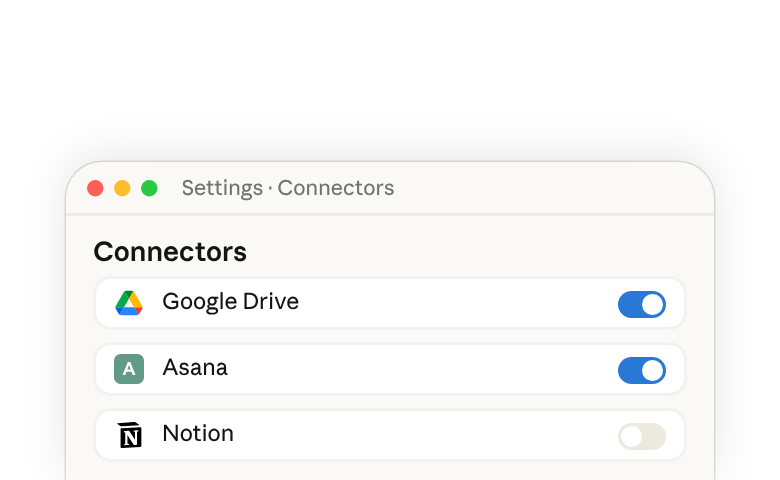
Ohne Zugriff auf deine tatsächliche Arbeit ist Claude immer nur so gut wie allgemeines Wissen und einfache Textausgaben – es ist hilfreich, aber es fehlt an Detailtiefe, und du musst kopieren und einfügen, um zu einem fertigen Endprodukt zu kommen. Was wäre, wenn es mehr könnte? Konnektoren helfen, dieses Kontextproblem zu lösen. Mit nur wenigen Klicks kannst du Claude Zugriff auf dein Wissen in verbundenen Tools und Desktop-Dateien geben, plus die Berechtigung, Aktionen in diesen Quellen in deinem Auftrag durchzuführen.
MCP-gestützte Funktionen, ohne die komplexe Einrichtung
Konnektoren ermöglichen es Claude, deine verbundenen Tools zu verstehen und dort Aktionen durchzuführen. Im Konnektoren-Menü siehst du sowohl Erstanbieter- als auch Model Context Protocol (MCP)-Integrationen, die eine sichere Möglichkeit für Claude darstellen, sich mit deinen Tools und Daten zu verbinden. Dies verwandelt es von einem hilfreichen Assistenten in einen informierten Mitarbeiter, der deine Arbeit tatsächlich versteht und dabei helfen kann. Mehr über benutzerdefinierte MCP-Server erfährst du hier(öffnet in neuem Tab).
Kurz gesagt: Stell dir Konnektoren wie einen Schlüssel vor, den du Claude zu einer sonst verschlossenen Tür gibst. Mit deiner Anleitung kann Claude plötzlich:
-
Auf deine tatsächlichen Projektdaten zugreifen
-
Verbindungen zwischen unterschiedlichen Informationsfragmenten herstellen
-
Aktionen in deinen Tools durchführen – wie das Erstellen von Asana-Aufgaben
Konnektoren machen Claude nicht nur wissender, sondern auch nützlicher.
Das Konnektoren-Verzeichnis nutzen
Das Konnektoren-Verzeichnis ermöglicht es dir, Tools mit nur wenigen Klicks mit Claude zu verbinden. Um es zu finden, navigiere im Claude-Chat zum Menü „Suche und Tools" und klicke dann auf „Konnektoren hinzufügen".
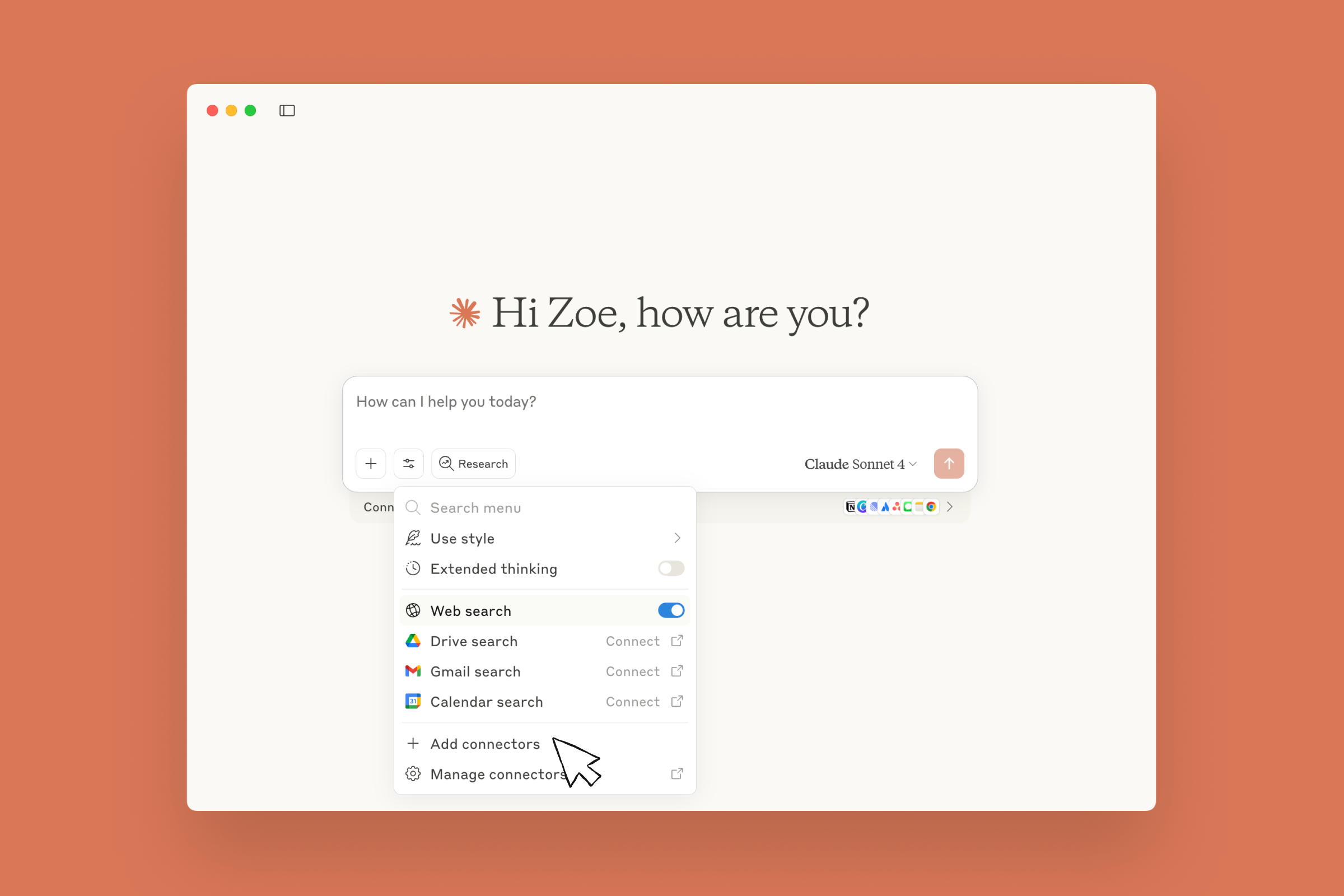
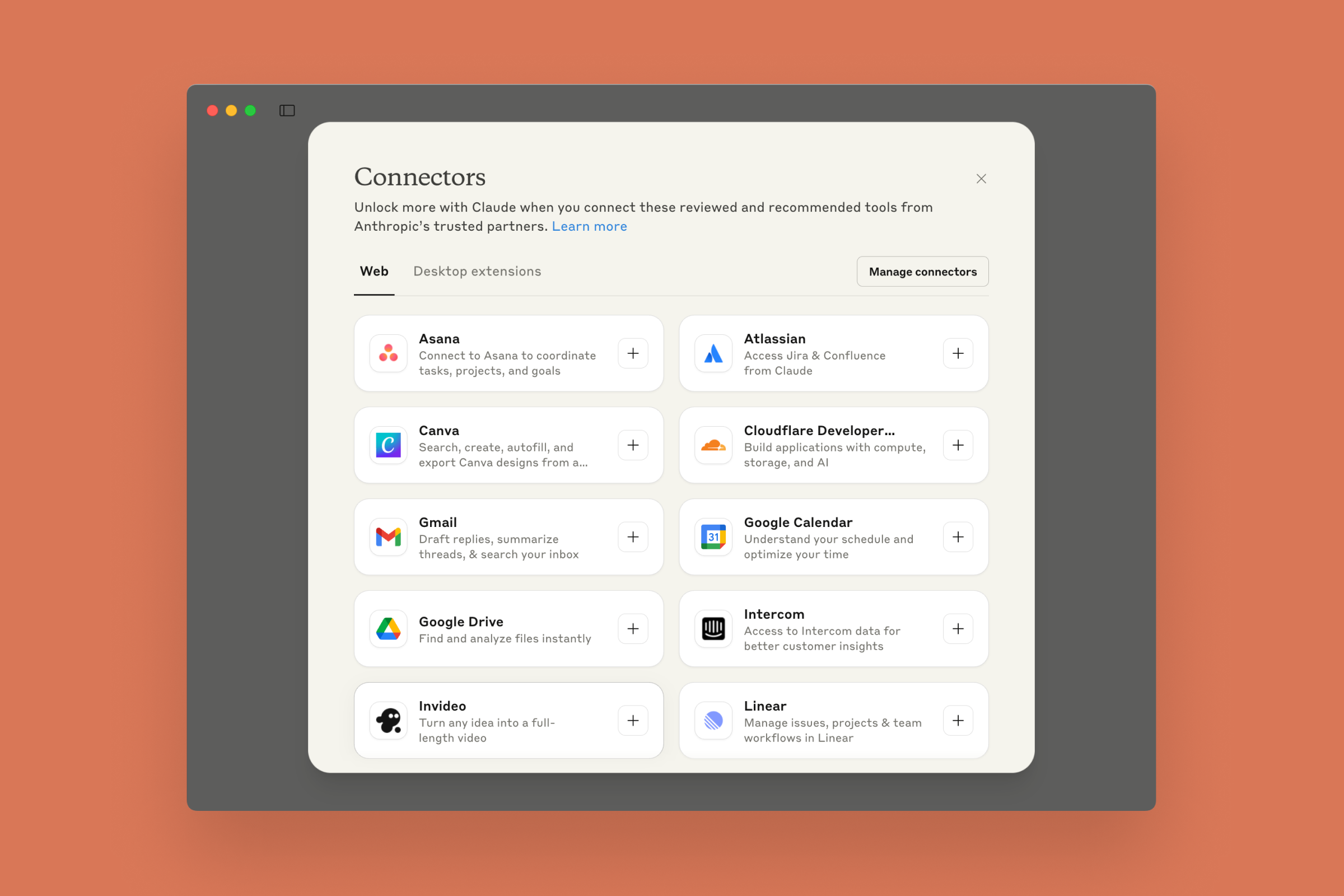
Von hier aus kannst du Claude mit deinen bevorzugten Tools verbinden, wobei ständig weitere hinzugefügt werden. Im Verzeichnis findest du vorgefertigte Konnektoren in zwei Kategorien:
-
Web – diese ermöglichen es dir, dich mit Remote-Diensten wie Google Drive und Gmail, Asana, Notion, Canva und mehr zu verbinden und zu authentifizieren.
-
Desktop-Erweiterungen (nur App) – diese ermöglichen es Claude, mit Desktop-Apps und Dateien auf deinem Computer zu arbeiten, wie deinen Notizen, Nachrichten und Code-Dateien.
Deine erste Verbindung einrichten
Um deine erste Verbindung einzurichten, wähle eine App, die du häufig nutzt, und folge den Schritten unten:
- Wähle eine Quelle aus und klicke auf „Verbinden". Das Verzeichnis übernimmt sicher die typische MCP-Konfiguration, die früher eine recht technische Implementierung und das Kopieren von URLs erforderte.
- [Nur Web-Konnektoren] Authentifizierung bereitstellen. Du musst dich in deinen Konten in anderen Tools anmelden, um Claude Zugriff zu gewähren.
- Probiere es aus. Von hier aus kannst du deine neue Verbindung nutzen. Der einfachste Weg, um sicherzustellen, dass deine Verbindung funktioniert, ist, Claude einfach zu fragen, ob es Zugriff auf ein bestimmtes Tool hat.
Für einen interessanteren Testfall versuche, Claude zu bitten, Inhalte zusammenzufassen oder in deinem Auftrag Aktionen in verbundenen Tools durchzuführen – wie in den Beispielen unten.
Konnektoren in Aktion
Konnektoren bringen Claude nicht nur Kontext, sie schaffen eine dynamische Brücke zwischen all den Tools, die du zur Erledigung deiner Arbeit nutzt. So könnte sich das in deinen Workflows zeigen:
- Schneller liefern mit echtem Kontext (Linear + Notion) - Bitte Claude, Release Notes für deinen letzten Sprint zu schreiben, und es zieht tatsächliche Linear-Tickets heran, um professionelle Dokumentation mit echten Funktionsbeschreibungen zu erstellen. Füge Kontext wie deine Release-Note-Vorlage und deinen Styleguide hinzu, und du hast in wenigen Minuten einen professionellen Entwurf:
-
Meeting-Notizen in Aktionen verwandeln (Apple Notes + Asana) - Verwandle verstreute Gedanken mit einem einzigen Befehl in organisierte Projektpläne. Claude kann deine Apple Notes auf dem Desktop lesen und Asana-Aufgaben mit realistischen Fristen erstellen – sogar Verantwortliche basierend auf eurer Diskussion zuweisen.
-
Professionelle Inhalte in großem Umfang erstellen (Docs + Canva) - Claude kann deine Blogbeiträge oder Produktdokumentationen lesen, um schnell professionelle Visuals basierend auf deinen geschriebenen Inhalten zu erstellen. Bitte einfach um ein Canva-Design basierend auf einer Ressource, die du bereits erstellt hast:
Best Practices
Richtig eingesetzt, können Konnektoren Claude helfen, zu sehen, was du siehst, zu wissen, was du weißt, und die Arbeit zu erledigen, die dir wirklich wichtig ist. Hier sind noch ein paar Tipps und Tricks, um deine Ergebnisse mit Konnektoren zu verbessern:
-
Sei konkret, welches Tool verwendet werden soll — Sag nicht einfach „finde mein Dokument" – versuche stattdessen „Suche mit Google Drive nach der Q3-Budget-Tabelle im Finance-Ordner." Je konkreter du bist, desto schneller kann Claude dir helfen, das zu finden, was du brauchst.
-
Führe ein Gespräch, versuche nicht, Berge zu versetzen — Teile komplexe Aufgaben in Schritte auf, anstatt Claude zu bitten, alles auf einmal zu erledigen. Prüfe zuerst deinen Kalender, durchsuche dann verwandte E-Mails und entwerfe anschließend deine Antwort. Dieser Ansatz hilft, Fehler zu vermeiden, und liefert dir bessere Ergebnisse.
-
Kombiniere Tools für leistungsstarke Workflows — Claudes wahre Stärke zeigt sich, wenn du mehrere Tools miteinander kombinierst. Ziehe Projekt-Updates aus Asana und erstelle dann ein zusammengefasstes Update, um deine Arbeit zu priorisieren. Überprüfe deinen Kalender und deine Projektdokumente und analysiere dann deinen Terminplan, um sicherzustellen, dass du deine Zeit sinnvoll nutzt
-
Füge Kontext aus mehreren Quellen hinzu — Wenn du Claude bittest, Inhalte zu erstellen, stelle relevante Hintergrundinformationen bereit. Teile deinen Markenstilguide aus Google Drive, bevor du um Marketingtexte bittest. Füge frühere Projektnotizen aus Asana hinzu, wenn du die nächsten Schritte planst. Je mehr Kontext du bereitstellst, desto passgenauer wird Claudes Ausgabe.
Besuche claude.ai/directory(öffnet in neuem Tab), um verfügbare Konnektoren zu durchsuchen und loszulegen.