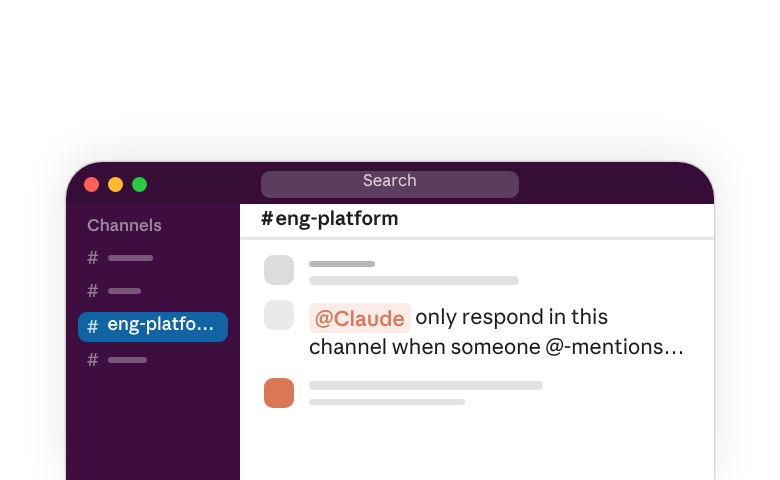
Claude Tag (öffentliche Beta) ist Claude, das in den Slack-Kanälen deines Teams arbeitet, mit eigenen Konten in deinen Tools. Menschen taggen Claude so, wie sie eine Kollegin oder einen Kollegen taggen würden, und Claude Tag übernimmt die Arbeit und führt sie im Thread zu Ende. Übergib ihm wiederkehrende Aufgaben, und es läuft von selbst: Eine Montagmorgen-Routine postet ihren Bericht, bevor überhaupt jemand Slack öffnet. Standardmäßig kann jeder in deinem Slack-Workspace Claude taggen, unabhängig davon, ob er einen Claude-Account hat, und Claude Tag antwortet mithilfe der verbundenen Tools deines Teams, von Google Drive über BigQuery bis GitHub. Am Ende dieses Leitfadens hast du den Workspace gekoppelt, entschieden, wer Claude Tag nutzen darf, seine Tools verbunden, seine Ausgaben gedeckelt und den Rollout geplant.
1. Bevor du beginnst
Du benötigst:
- Ein Team- oder Enterprise-Plan: Einzelpläne und Drittanbieter-Deployments qualifizieren sich nicht (die Voraussetzungen(öffnet in neuem Tab) behandeln, was zu tun ist, wenn du keinen hast).
- Ein Owner (oder Primary Owner) in der Claude-Organisation, die die Kopplung halten wird: Die Kopplung ist ausschließlich Owner vorbehalten, ebenso wie Zugriffsbündel, es sei denn, du bist auf Enterprise, wo ein Claude Tag-Admin (ein Mitglied, dessen benutzerdefinierte Rolle die Berechtigung
Claude Tag Adminhat) sie verwalten kann und ein Kanalmanager eines für seinen zugewiesenen Kanal erstellen kann (Abschnitt 4). Der Owner-Status in einer anderen Claude-Organisation gilt nicht. - Ein Slack-Workspace-Admin: installiert die App und generiert den Kopplungscode. Auf Enterprise Grid qualifiziert sich auch ein Grid-Org-Admin. Der Code ist nur einmal verwendbar und läuft 15 Minuten nach der Generierung ab, also stimmt euch ab, gleichzeitig online zu sein. Diese Person kann dieselbe sein wie der Owner.
- Ein aufgeladenes Nutzungsguthaben: Auf einem Team Plan antwortet Claude Tag in Kanälen erst, wenn das Nutzungsguthaben deiner Organisation aufgeladen ist. Wie die Kanalarbeit abgerechnet wird und der Unterschied zwischen Kartenabrechnung und Rechnungsstellung findest du unter Ein Ausgabenlimit festlegen(öffnet in neuem Tab).
- Ein frühzeitig eingereichter IP-Allowlist-Eintrag: Wenn ein verbundener Dienst nach Quell-IP einschränkt, füge jetzt den von Anthropic veröffentlichten Egress-Bereich hinzu; Änderungen an Enterprise-Allowlists können Tage dauern, und jeder verbundene Dienst muss aus dem Internet erreichbar sein (Netzwerkanforderungen(öffnet in neuem Tab) enthält den Bereich).
- Eine Claude-Organisation ohne Zero Data Retention (ZDR), kundenverwaltete Verschlüsselungsschlüssel (CMEK) oder Anthropics HIPAA-Konfiguration für Claude Code und Cowork im lokalen Modus: Keine davon erlaubt Claude Tag. Wenn andere Claude-Produkte diese benötigen, frage dein Account-Team nach einer separaten Claude-Organisation, um die Slack-Kopplung zu halten.
Scheduled tasks (Was Routines)für deine Claude-Organisation aktiviert (Organisationseinstellungen › Funktionen › Remote sessions): Claude Tag benötigt diese Funktion. Bis ein Admin sie aktiviert, erhält jede Erwähnung und Direktnachricht (DM) eine „nicht verfügbar"-Antwort, und es passiert keine Arbeit.- Eine Claude-Organisation, die die Kopplung hält: Ein Slack-Workspace (oder Enterprise Grid) wird jeweils mit einer Claude-Organisation gekoppelt. Wenn dein Unternehmen mehrere Organisationen hat, lege fest, welche die Kopplung hält, bevor du die Verbindung herstellst.
Die sechs Entscheidungen, die du triffst
- Wo Claude Tag lebt: der gekoppelte Workspace und in welchen Kanälen es arbeitet (Abschnitte 3–4).
- Wer es steuert: Owner haben die Admin-Kontrollen (auf Enterprise können sie die meisten davon über eine benutzerdefinierte Rolle teilen); Kanalmitglieder gestalten ihren eigenen Kanal von innen heraus (Abschnitte 4–5).
- Worauf es zugreifen kann: Repositories, Anmeldedaten, Verbindungen und Plugins, organisiert in Zugriffsbündel und auf verschiedene Ebenen begrenzt (Abschnitt 4).
- Wie es sich verhält: ambient oder nur bei Erwähnung, gesteuert durch einen Schalter auf der
Configure-Seite jedes Kanals, plus schriftliche Anweisungen (Abschnitt 5). - Was es sich merkt: Kanal- und Workspace-Speicher, den du öffnen, bearbeiten und löschen kannst (Abschnitt 5).
- Was es kostet: eine monatliche Obergrenze für die Organisation und ein Limit pro Kanal (Abschnitt 6).
Wenn später eine Frage zu Claude Tag auftaucht, überlege zunächst, welche der sechs sie betrifft.
2. Die Übersicht: fünf Oberflächen, drei Geltungsbereiche
Die Einstellungen von Claude Tag sind auf mehrere Seiten in claude.ai und Slack verteilt, von denen jede eine andere Art von Konfiguration steuert.
| Oberfläche | Wer sie ändert | Was sie steuert |
|---|---|---|
| Die Claude Tag-Admin-Seite, unter Organisationseinstellungen › Produkte | Ein Owner (auf Enterprise kann ein Claude Tag-Admin das meiste davon verwalten; Abschnitt 4) | Zugriff, benutzerdefinierte Anweisungen, das Standardmodell und wo Claude Tag arbeiten darf, pro Geltungsbereich, plus der Respond automatically-Schalter jedes Kanals |
| Die Nutzungsseite, unter Organisationseinstellungen › Nutzung | Ein Owner oder Admin | Das Ausgabenlimit der Organisation, Limits pro Kanal und die Ausgabenaufschlüsselung pro Kanal |
Der Configure-Link, in der Fußzeile von Claudes Antworten in Slack (Grid-übergreifende Kanäle haben keinen Configure-Link) | Kanalmitglieder in deiner Claude-Organisation | Der Respond automatically-Schalter dieses einen Kanals, seine Anweisungen und seine Plugins (ein Owner oder ein Claude Tag-Admin kann Mitgliederbearbeitungen dieser Seite blockieren) |
| Persönliche Konnektoren, unter Anpassen › Konnektoren auf claude.ai | Jeder Nutzer | Welche seiner eigenen Tools in seinen Eins-zu-eins-Direktnachrichten mit Claude Tag gelten und, nachdem er es erlaubt hat, für seine eigenen Aufgaben in einem Kanal oder einer Gruppen-DM |
| Die Analytics-Seite, unter Analytics › Claude Tag | Jeder, der das Analytics-Dashboard einsehen kann | Nur lesend: bisherige und prognostizierte Ausgaben, Ausgaben nach Kanal und Ausgaben nach Art der Arbeit |
Kanalspeicher und individuelle Routinen werden nicht auf einer Einstellungsseite erstellt: Du gestaltest beide, indem du im Kanal mit Claude Tag sprichst. Ein Owner kann beide überprüfen (Speicherdateien über das ⋯-Menü auf der Seite eines Workspaces oder Kanals, Abschnitt 5; Routinen über den Tab „Geplante Arbeit" der Activity-Seite, Abschnitt 7), und die Funktion Scheduled tasks (Was Routines) auf Organisationsebene selbst wird von einem Admin aktiviert (siehe Bevor du beginnst). Die Einstellungsübersicht(öffnet in neuem Tab) ist die Ein-Seiten-Referenz.
Zugriff wird in Geltungsbereichen gewährt, und Geltungsbereiche vererben sich nach unten
Zugriff wird in Zugriffsbündel verpackt: benannte Sammlungen von Verbindungen, Repository-Berechtigungen, Domains, Plugins und Anweisungen. Bündel werden an Geltungsbereiche angehängt. Es gibt drei Geltungsbereiche:
- Die Slack-Seite: die organisationsweite Wurzel, die jeder Kanal erhält.
- Ein Workspace: alles, was Claude Tag in diesem gekoppelten Workspace tut.
- Ein einzelner Kanal: nur dieser eine Raum.
Geltungsbereiche stapeln sich nach unten, sodass ein Kanal die Vereinigung von allem über ihm plus seinem eigenen sieht:
- Engere Geltungsbereiche fügen immer nur hinzu: Das Entfernen des Bündels eines Kanals entfernt nur die Ergänzungen dieses Kanals; die Bündel des Workspaces und der Slack-Seite gelten dort weiterhin.
- Gleicher Host, zwei Anmeldedaten, der engste Geltungsbereich liefert die Anmeldedaten: Kanal schlägt Workspace schlägt die Slack-Seite, ohne Fallback. Wenn die gewinnenden Anmeldedaten einen 401- oder 403-Fehler zurückgeben, versucht Claude Tag nicht stillschweigend die nächsten.
- Benutzerdefinierte Anweisungen werden von oben nach unten aneinandergereiht: zuerst Slack, dann Workspace, dann Kanal. Die Anweisungen eines Kanals ergänzen das, was darüber festgelegt ist.
- Ein Thread behält, womit er begonnen hat: Ein laufender Thread behält die Skills, Plugins und benutzerdefinierten Anweisungen, mit denen er begonnen hat, während Verbindungen und Domain-Regeln bei jeder Anfrage gelten, sodass eine mitten im Thread hinzugefügte Verbindung funktioniert, wenn du den Dienst nennst. Teste nach jeder Konfigurationsänderung in einem neuen Thread auf oberster Ebene.
3. Live gehen: der Einrichtungsablauf, Bildschirm für Bildschirm
Abgesehen von zwei Momenten in Slack selbst (das Installieren der App und das Senden der Connect-Nachricht) und, falls du GitHub verbindest, dem Installieren der Claude GitHub App, läuft jeder Einrichtungsschritt auf einer Seite ab: claude.ai's Organisationseinstellungen › Produkte › Claude Tag (claude.ai/admin-settings). Deine Kopplung wird gespeichert, wenn du die Seite verlässt, aber deine Auswahl im Launch-Schritt nicht.
Schritt 1. Koppele deinen Slack-Workspace
Die Kopplung benötigt einen Code. Sie verknüpft deine Claude-Organisation mit Slack, und Claude Tag tritt dem Workspace wie ein neues Mitglied mit eigenem Profil bei.
- Füge die Claude-App zu Slack hinzu aus dem Slack Marketplace. Dies erledigt ein Slack-Workspace-Admin.
- Lade Claude ein und sende
@Claude connect: Führe in einem Kanal ohne Gäste, der nur zu diesem Workspace gehört,/invite @Claudeaus (Claude postet eine kurze Begrüßung), und sende dann@Claude connectals neue Nachricht ohne weiteren Text. Claude Tag kann es ablehnen, in Gastkanälen zu antworten. Claude antwortet mit einem einmaligen Kopplungscode, den nur du sehen kannst. - Füge den Kopplungscode ein in das Feld
Paste the pairing codeauf diesem Bildschirm;Connected tound der Name deines Workspaces erscheinen, sobald er akzeptiert wurde. - Klicke auf
Pair workspace.
Wo Claude Tag antworten kann
Die Kopplung deckt den gesamten Workspace ab: Nach dem Start können Personen Claude Tag in jedem Kanal taggen, dem es beigetreten ist. Es tritt den öffentlichen Kanälen bei, die du beim Start auswählst, falls der Launch-Schritt welche auflistet; danach bringen Mitglieder es jeweils in einen Kanal, und es tritt nur dort von selbst bei, wo ein Admin eine Auto-Join-Kanalnamensregel festgelegt hat (Abschnitt 4). Um es auf von dir gewählte Kanäle zu beschränken, zum Beispiel für einen Pilotversuch, siehe Claude Tag auf bestimmte Kanäle beschränken(öffnet in neuem Tab). Wie Mitglieder es hinzufügen und wie diese Beitritte in Slacks Audit-Log erscheinen, wird in Worauf die Claude Slack-App zugreifen kann(öffnet in neuem Tab) behandelt.
Die gezeigte Konsole ist eine Illustration eines fiktiven Unternehmens; alle Namen und Zahlen sind erfunden.
Welchen Zugriff die Kopplung gewährt
Die Kopplung gewährt Claude Tag niemandes bestehenden Zugriff. Sie nimmt nichts weg von:
- Dem Slack-Admin, der die App installiert
- Dem Owner, der den Code einlöst
- Den verbundenen Tools eines beliebigen Workspace-Mitglieds
Sie erstellt einen neuen Teilnehmer in Slack, der an deine Claude-Organisation gebunden ist, und dieser Teilnehmer hat keinen Zugriff auf deine externen Systeme, bis ein Owner (oder, auf Enterprise, ein Claude Tag-Admin oder ein Kanalmanager) Verbindungen hinzufügt. Die eigenen Konnektoren eines Mitglieds sind davon getrennt: Sie können die eigenen Anfragen dieses Mitglieds bedienen, sobald das Mitglied es erlaubt (siehe Verbindungen und Konnektoren, unten).
Kopplung auf Enterprise Grid
Auf Slack Enterprise Grid enthält die Antwort, wenn ein Slack-Org-Owner oder Org-Admin @Claude connect sendet, zwei Codes: workspace_… koppelt einen Workspace, und enterprise_… koppelt das gesamte Grid. Eins-zu-eins-DMs funktionieren nur für Personen, deren Heimat-Workspace gekoppelt ist, also koppele das Grid, wenn sie für alle funktionieren sollen. Die Kopplungsschritte in den Einrichtungsdokumenten(öffnet in neuem Tab) behandeln beide Codes und enthalten die vollständige Anleitung.
Nach dem Start: Claude Tags erste Tools
Die Einrichtung fragt nicht nach deinen anderen Tools: Du gewährst Claude Tag nach dem Start Zugriff darauf (Claude Zugriff auf deine Tools geben(öffnet in neuem Tab)). In diesen Tools arbeitet Claude Tag mit seinem eigenen Konto, sodass es als es selbst handelt, nicht als du.
Verbindungen und Konnektoren
Eine Verbindung gehört Claude Tag; ein Konnektor gehört dir. Die Tools, die du auf der Claude Tag-Admin-Seite verbindest, werden zu Verbindungen: Claude Tags eigene Anmeldungen, geteilt vom Workspace oder einem Kanal, die jede Aktion unter Claude Tags Namen für Audit und Widerruf aufzeichnen. Ein Konnektor ist ein Tool auf deinem eigenen claude.ai-Konto, unter Anpassen › Konnektoren: privat für dich und verwendet in deinen Eins-zu-eins-Direktnachrichten mit Claude Tag.
Claude Tag kann auch anbieten, deine Konnektoren für eine Aufgabe zu verwenden, um die du in einem Kanal oder einer Gruppen-DM gebeten hast, nachdem du es erlaubt hast, und niemals für die Anfrage einer anderen Person. Die Grenze verläuft ansonsten in beide Richtungen: Deine Konnektoren erledigen nicht die gemeinsame Arbeit des Kanals, und die Verbindungen eines Kanals folgen niemandem in eine DM.
Schritt 2. Verbinde GitHub, dann wähle Repositories aus
Wenn deine GitHub-Organisation die Claude GitHub App(öffnet in neuem Tab) noch nicht hat, erscheint dieser Schritt, und ein Owner deiner GitHub-Organisation installiert sie hier (die Einrichtungsdokumente(öffnet in neuem Tab)).
Repositories auswählen
Sobald die App installiert ist, landest du auf der Repository-Auswahl: eine Zeile pro GitHub-Organisation, mit Optionen, alle zu verbinden oder bestimmte auszuwählen. Diese Berechtigungen werden an den Workspace angehängt, den du gerade gekoppelt hast, und gelten für jeden Kanal, in dem Claude Tag dort arbeitet; bei einer organisationsweiten Enterprise-Grid-Kopplung gelten sie stattdessen für die gesamte Organisation.
Betrachte die Berechtigungen der Auswahl als Untergrenze: Ein an einen Workspace oder Kanal gebundenes Bündel fügt zusätzliche Repositories hinzu, und engere Geltungsbereiche fügen immer nur hinzu. Die eigentliche Obergrenze liegt vor jedem Bündel, in der Repository-Auswahl der Claude GitHub App-Installation auf github.com.
Du kannst diesen Schritt überspringen und Repositories später von der Admin-Seite aus gewähren. Siehe Repository-Zugriff gewähren(öffnet in neuem Tab).
Nach dem Start: Konten für Claude Tags andere Tools erstellen
Claude Tag benötigt ein eigenes Konto in einem Tool, bevor es dort die gemeinsame Arbeit des Kanals erledigen kann. Der eigene Konnektor eines Mitglieds zu diesem Tool kann dessen Anfragen weiterhin bedienen, sobald es dies erlaubt. Das Konto ist normalerweise eine E-Mail-Adresse, mit der Claude Tag eingeladen werden kann; manche Tools, die keine E-Mail-Konten unterstützen, bieten stattdessen Service-Konten an, die demselben Zweck dienen.
Erstelle das Konto und füge seine Keys ein
Die Arbeit besteht aus vier Teilschritten:
- Erstelle eine E-Mail-Adresse für Claude Tag.
- Lade sie zu jedem Tool ein, so wie du eine neue Mitarbeiterin oder einen neuen Mitarbeiter einladen würdest (beschränkt auf nur das, was benötigt wird).
- Erstelle einen API-Key als Claude Tag in jedem Tool.
- Wähle auf der Claude Tag-Seite unter
Claude's accessden TabConnectorsaus und füge jeden Key hinzu. Der erste Key eines Dienstes ist in jedem Kanal aktiv, sobald du ihn speicherst, also lies zuerst wo ein neuer Konnektor gilt(öffnet in neuem Tab).
Die Einrichtungsdokumente(öffnet in neuem Tab) beschreiben jeden Teilschritt im Detail; arbeite ein Tool vollständig durch, bevor du das nächste beginnst.
Begrenze, was jedes Konto erreichen kann
Für das empfohlene Kontomuster pro Diensttyp und wie du jedes Konto auf nur die Ordner, Projekte oder Spaces beschränkst, die Claude Tag erreichen soll, siehe ein dediziertes Konto pro Dienst erstellen(öffnet in neuem Tab); die Verbindungsleitfäden pro Dienst(öffnet in neuem Tab) enthalten die genauen Anmeldedatenfelder und erlaubten Website-Werte pro Tool.
Schritt 3. Nutzungsguthaben kaufen
Claude Tag läuft auf Nutzungsguthaben: Seine Kanalnachrichten und Tool-Aktionen werden vom Nutzungsguthaben deiner Organisation abgezogen.
Lade das Guthaben auf diesem Einrichtungsbildschirm auf:
- Gib einen Betrag ein (5 $ oder mehr).
- Bestätige den Gesamtbetrag.
Buy nowbelastet deine gespeicherte Karte.
Du kannst überspringen und später von der Nutzungsseite aus aufladen, aber Claude Tag bleibt in Kanälen stumm, bis das Guthaben aufgeladen ist. Siehe Ein Ausgabenlimit festlegen(öffnet in neuem Tab).
Schritt 4. Starte Claude Tag
Wenn der Schritt öffentliche Kanäle auflistet, wähle mindestens einen aus; Launch Claude Tag bleibt nicht verfügbar, bis du das tust. Eine weitere Entscheidung, es sei denn, du hast ein ganzes Enterprise Grid gekoppelt: der Let members know they can now tag Claude-Schalter, der Claude Tag veranlasst, jedem Mitglied eine DM zu senden, um mitzuteilen, dass es verfügbar ist. Diese Nachrichten zählen nicht zur Abrechnung. Der Schalter ist standardmäßig aktiviert; schalte ihn aus, bis dein Pilotkanal gut läuft und du eine breitere Einführung möchtest.
Drücke dann auf Launch Claude Tag.
4. Zugriff und Identität
Kehre nach dem Start zur Claude Tag-Seite zurück (claude.ai's Organisationseinstellungen › Produkte › Claude Tag). Sie ist deine Kommandozentrale:
- Der Aktivierungsschalter für die Organisation
- Die Zeile
Direct messages, derenEditdenAllow direct messages-Schalter öffnet - Der Anzeiger für enthaltene Nutzung, falls du mit einer Promotion gestartet bist
- Darunter
Claude's access, dessen TabChannelseine Seite für Slack und für jeden Workspace und Kanal hat
Ein Schalter entscheidet, wer Claude Tag nutzen darf
Stelle auf dem Tab Advanced der Slack-Seite unter Access den Einschränkungsschalter ein: Restrict to your organization auf einem Team Plan, Restrict to roles with Claude Tag access auf Enterprise. Der Schalter entscheidet, wer Claude Tag nutzen kann, und er gilt gleichermaßen für Kanäle und Direktnachrichten:
- Aus (Standard): Jeder im Workspace kann Claude Tag in Kanälen nutzen, unabhängig davon, ob er einen Claude-Account hat, und ebenso die Personen des anderen Unternehmens in einem Slack Connect-Kanal, in dem es antwortet. Jemand, der keinen Claude-Account verbunden hat, außer einem Slack-Gast, kann Claude Tag auch eins-zu-eins für eine begrenzte Zeit auf Rechnung deiner Organisation per DM kontaktieren (Abschnitt 6); danach bittet Claude Tag ihn, einen zu verbinden, und seine Eins-zu-eins-DMs laufen dann über dieses Konto (das Identitätsmodell unten). In einer Gruppen-DM können sie fragen, ohne einen zu verbinden, und die Limits pro Person in Abschnitt 6 gelten nicht.
- An: Nur Slack-Nutzer mit einem Claude-Account in deiner Organisation können das.
Auf Enterprise gewährt jede integrierte Rolle bereits die Fähigkeit Claude Tag in Slack, sodass das Aktivieren in einer Organisation ohne benutzerdefinierte Rollen Claude Tag einfach auf die Mitglieder deiner Organisation beschränkt. Um weiter einzuschränken, erstelle eine benutzerdefinierte Rolle, die die Fähigkeit gewährt oder vorenthält; siehe nach Rolle auf Enterprise einschränken(öffnet in neuem Tab).
Wenn deine Organisation unter einer übergeordneten Enterprise-Organisation liegt, bietet dieselbe Access-Gruppe auch Restrict to your verified domains an. Jeder verbundene Workspace hat ein Disconnect unter Connected workspaces auf dem Tab General der Slack-Seite. Das Trennen beginnt sofort mit dem Löschen der Claude Tag-Daten dieses Workspaces (deine Zugriffsbündel bleiben erhalten), also lies einen Workspace trennen(öffnet in neuem Tab), bevor du es verwendest. Siehe einschränken, wer Claude Tag nutzen kann(öffnet in neuem Tab).
Drei Einstellungen, die leicht zu verwechseln sind
| # | Einstellung | Was sie steuert | Wo du sie einstellst |
|---|---|---|---|
| 1 | Wer es aufrufen kann | Welche Personen Claude Tag überhaupt ansprechen können | Der Mitgliederzugriffsschalter (oben): Restrict to your organization auf Team, Restrict to roles with Claude Tag access auf Enterprise |
| 2 | Wo es antwortet | Welche Kanäle und Workspaces reagieren | Der Aktivierungsschalter jedes Geltungsbereichs (Respond in all channels auf der Slack-Seite, Enable Claude Tag in this workspace oder Enable Claude Tag in this channel); seine Claude Tag version unter Advanced: New oder Inherit (verwendet den Wert des übergeordneten Geltungsbereichs); ein Geltungsbereich, der noch auf Legacy steht, das frühere nutzerbezogene Claude in Slack, antwortet in Kanälen nur mit einem Hinweis auf die Einstellung (siehe unten); in Kanälen mit Gästen oder Slack Connect-Kanälen auch How should Claude work in channels with guests (Gäste und Slack Connect, unten) |
| 3 | Worauf es zugreifen kann | Anmeldedaten und Repositories | An Geltungsbereiche gebundene Zugriffsbündel, die einzige der drei, die Anmeldedaten steuert |
Geltungsbereichsschalter und Inherit
Das Ausschalten des Schalters eines Geltungsbereichs stoppt Claude Tag dort; ein Workspace oder Kanal mit einer eigenen An-Einstellung bleibt an, selbst wenn der Geltungsbereich darüber aus ist. Auf dem Enterprise Plan schaltet das Starten der Einrichtung für einen einzelnen Workspace den eigenen Schalter dieses Workspaces ein.
Damit ein Geltungsbereich wieder dem darüber folgt, setze seine Claude Tag version unter Advanced zurück auf Inherit, während sein Schalter an ist, oder verwende den Link Use inherited setting unter seinem Schalter (ein dortiger Zusatz „Inherited: On" oder „Inherited: Off" zeigt, was der Geltungsbereich darüber weitergibt, bis du den Schalter selbst einstellst).
Auf dem Team Plan siehst du normalerweise einen einzigen Schalter Respond in channels auf der Slack-Seite (Enable Claude Tag auf Default Slack auf der früheren Admin-Seite) und keine Schalter pro Geltungsbereich (siehe die Ausnahmen(öffnet in neuem Tab)); er schaltet Claude Tag in den Kanälen jedes verbundenen Workspaces gleichzeitig ein oder aus.
Gäste und Slack Connect
Claude Tag ist in jedem Kanal, der einen Slack-Gast enthält, ausgeschaltet, es sei denn, How should Claude work in channels with guests des Geltungsbereichs ist auf Channel only oder Full access gesetzt. Sowohl unter Channel only als auch unter Full access können Gäste lesen, was Claude Tag dort postet. Betrachte unter Channel only die eigenen Anweisungen des Kanals und die in jedem direkt daran angehängten Bündel als für sie sichtbar; betrachte unter Full access auch alles, was der Geltungsbereich erbt, als sichtbar.
Dieselbe Einstellung entscheidet, ob Claude Tag in Slack Connect-Kanälen antwortet, also denen, die dein Workspace mit einem anderen Unternehmen teilt, sodass ein Geltungsbereich, den du für Gäste geöffnet hast, auch in seinen Slack Connect-Kanälen antwortet. Unter Restrict, dem Standard, bleibt es dort stumm. Unter Channel only oder Full access antwortet es, aber in beiden Fällen mit eingeschränktem Zugriff: kein Speicher, keine Skills, Repositories oder Workspace-Suche, und nichts vom Workspace oder der Organisation geerbt, außer einem Bündel, das speziell für Slack Connect-Kanäle angehängt ist.
Wo es antwortet, betrachte die Anweisungen des Kanals und alles, was Claude Tag dort verwenden kann, als für das andere Unternehmen verfügbar: Dessen Personen können seine Antworten lesen und, sofern du die Mitgliederzugriffseinschränkung nicht aktiviert hast, es dort um Hilfe mit seinen Verbindungen bitten. Bevor du es in einem Slack Connect-Kanal aktivierst oder einen Kanal teilst, in dem es bereits aktiv ist, überprüfe die auf der Kanalseite aufgeführten Bündel und entferne den Kanal aus jedem Bündel, das du dort nicht verwendet haben möchtest. Für genau das, was es dort verwenden kann, welche Bündel gelten und wann es trotzdem nicht antwortet, siehe Slack Connect-Kanäle(öffnet in neuem Tab).
Grid-übergreifende Kanäle
Claude Tag antwortet in einem Kanal, der über die Workspaces deines Enterprise Grids geteilt wird, nur, wenn jeder einzelne davon mit deiner Claude-Organisation gekoppelt ist, und selbst dann nur mit den Einstellungen der Slack-Seite (Workspace- und Kanalbündel, Anweisungen und Speicher erreichen ihn nicht). Siehe Grid-übergreifende Kanäle(öffnet in neuem Tab) für die Gästeprüfung, die Ablehnungsfälle und warum es keine Überschreibung pro Kanal gibt.
Die Legacy-Version
Legacy ist das frühere Claude in Slack; überspringe dies, wenn deine Organisation es nie verwendet hat. Legacy antwortet nicht mehr in den Kanälen eines gekoppelten Workspaces, und du kannst einen Geltungsbereich nicht mehr darauf umstellen. Eins-zu-eins-Direktnachrichten sind nicht betroffen, aber Claude Tag antwortet nicht auf Gruppen-DMs in einem Workspace, der noch auf Legacy eingestellt ist.
Ein Kanal, der noch auf Legacy eingestellt ist, direkt oder durch Vererbung, beantwortet eine Erwähnung nur mit einem Hinweis, dass der Legacy-Bot eingestellt wurde. Um Claude Tag dort zurückzubringen, setze Claude Tag version auf New für den Kanal oder für den Geltungsbereich, von dem er erbt: seinen Workspace oder die Slack-Seite (Default Slack access auf der früheren Admin-Seite). Siehe Migration vom früheren Claude in Slack(öffnet in neuem Tab).
Claude's access: Wähle einen Geltungsbereich, lies seinen Zugriff
Unter Claude's access listet der Tab Channels deine Geltungsbereiche auf, und jeder Geltungsbereich hat eine eigene Seite.
Der Channels-Tab: deine Geltungsbereiche
- Die Slack-Seite: Oben steht
Slack, die organisationsweite Wurzel. Jeder gekoppelte Workspace sitzt darunter, mit seinen Kanälen darunter. - Kanäle erscheinen automatisch: Wann immer Claude Tag zu einem Kanal in Slack hinzugefügt wird, erscheint dieser Kanal hier als Geltungsbereich unter seinem Workspace, ohne dass auf dieser Seite etwas erstellt werden muss. Das Suchfeld findet einen anhand des Kanalnamens oder der ID.
- Füge den Rest selbst hinzu: Ein öffentlicher Kanal, in dem Claude Tag noch nicht ist, kann seine Seite frühzeitig erhalten, über
Channels Claude isn't inin den Suchergebnissen; an einen Kanal anhängen(öffnet in neuem Tab) behandelt den Vorbehalt bei privaten Kanälen.
Die Seite eines Geltungsbereichs
Die Seite jedes Geltungsbereichs hat einen Tab General mit dem Aktivierungsschalter und den Anweisungen sowie einen Tab Advanced (unten). Der Tab General eines Workspaces oder Kanals enthält auch Model, und der eines Kanals auch Respond automatically:
- Model: das Modell, mit dem neue Sitzungen beginnen, ausgewählt aus den Modellen, die deine Organisation für Claude Code erlaubt. Ein Geltungsbereich ohne eigene Einstellung erbt die seines übergeordneten Bereichs. Für die gesamte Organisation ist die Einstellung die Zeile
Modelauf der Haupt-Claude Tag-Seite. - Respond automatically (eine Einstellung pro Kanal; Workspaces und die Organisation haben keinen solchen Schalter): standardmäßig an; schalte es aus, und Claude Tag antwortet in diesem Kanal nur, wenn es erwähnt wird. Kanalmitglieder können dies auch umschalten, indem sie Claude Tag in Slack darum bitten, es sei denn,
Channel member editsist aufBlockgesetzt.
Die Tabelle Claude's access jeder Seite listet jede Verbindung (angezeigt als Konnektor), jedes Plugin, jeden Skill, jedes Repository und jedes Bündel auf, das den Geltungsbereich erreicht, mit einer Spalte Inheritance, die angibt, woher jedes stammt. Dies sind Claude Tags eigene Verbindungen, nicht die persönlichen Konnektoren von irgendjemandem (die Grenze aus Abschnitt 3). Add gibt dem Geltungsbereich ein einzelnes Element ohne Bündel, und überprüfen oder entfernen, was ein Ort hat(öffnet in neuem Tab) behandelt das Entfernen jedes Elements.
Den Zugriff eines Geltungsbereichs lesen
Die Tabelle Claude's access eines Kanals ist die aufgelöste Antwort: jede Verbindung und jedes Repository, mit dem dieser Kanal endet, nachdem die Bündel des Kanals, des Workspaces und der Wurzel zusammengeführt wurden, jeweils mit der Angabe, woher es stammt. Wenn jemand fragt „Kann Claude von diesem Kanal aus auf Datadog zugreifen?", öffne die Seite des Kanals und lies seine Tabelle, anstatt über Vererbung nachzudenken. Sie deckt die gemeinsame Arbeit des Kanals ab; die eigenen Konnektoren eines Mitglieds werden dort nicht aufgeführt.
Welche Anmeldedaten auf einem Host wirken, ist regelbasiert: Claude Tag verwendet die Anmeldedaten des engsten Geltungsbereichs, ohne Fallback auf einen breiteren. Halte die Übersicht innerhalb eines Geltungsbereichs genauso übersichtlich, indem du eine Anmeldedaten pro Host pro Geltungsbereich bindest; dann liest sich die Tabelle eins-zu-eins, für dich und für jede Sicherheitsüberprüfung.
Die gezeigte Konsole ist eine Illustration eines fiktiven Unternehmens; alle Namen und Zahlen sind erfunden.
Die übrigen Einstellungen eines Geltungsbereichs befinden sich unter Advanced
Der Tab Advanced eines Geltungsbereichs enthält Claude Tag version: New, plus Inherit bei Workspaces und Kanälen (ein Geltungsbereich kann nicht mehr auf Legacy umgestellt werden; siehe Die Legacy-Version, oben). Weitere Advanced-Einstellungen umfassen:
- Auto mode allow rules: Regeln in einfachen Sätzen, die Aktionen im Voraus genehmigen, die Claude Tags Berechtigungsprüfung sonst markieren oder stoppen würde. Regeln vererben sich nach unten, also halte jede eng gefasst (auto mode allow rules(öffnet in neuem Tab) enthält das Format und ein Beispiel).
- Environment: die Cloud-Umgebung, in der die Sitzungen des Geltungsbereichs laufen, die deren Netzwerkzugriffsebene festlegt (siehe Anmeldedaten erreichen die Sandbox nie, unten).
- Channel name rules: zwei Musterlisten auf der Slack-Seite und der Seite jedes Workspaces: blockierte Kanalmuster halten Claude Tag aus Kanälen heraus, deren Namen übereinstimmen, und Auto-Join-Kanalmuster fügen es zu neuen öffentlichen hinzu.
- How should Claude work in channels with guests: drei Werte.
Restrict, der Standard, bedeutet, dass Claude Tag nicht antwortet, wo immer ein Gast anwesend ist;Channel onlylässt es nur mit dem antworten, was direkt auf dem Kanal festgelegt ist (seine eigenen Anweisungen und Verbindungen, plus jedes direkt daran angehängte Bündel; betrachte diese als in Gebrauch, während Gäste anwesend sind, und überprüfe die Bündel des Kanals, bevor du ihn für Gäste öffnest), ohne etwas vom Workspace oder der Organisation zu erben, ohne Speicher oder Skills, und mit der Standardumgebung anstelle der eigenen des Geltungsbereichs (wie Channel only funktioniert(öffnet in neuem Tab) enthält die vollständige Ausschlussliste);Full accesslässt Claude Tag alles verwenden, was der Geltungsbereich ihm gibt. Selbst beiFull accessist die Workspace-Suche nicht verfügbar, während ein Gast anwesend ist, undChannel onlywirkt sich nur auf Geltungsbereiche aus, die aufNewgesetzt sind. Diese Einstellung entscheidet auch, ob Claude Tag in Slack Connect-Kanälen antwortet, mit eingeschränktem Zugriff (siehe Gäste und Slack Connect, oben). - Channel member edits: ob Kanalmitglieder die Einstellungen dieses Kanals über den
Configure-Link in Slack bearbeiten können.Blockauf der Seite eines Workspaces oder der Slack-Seite macht die gesamteConfigure-Seite für Mitglieder in jedem darunterliegenden Kanal schreibgeschützt, und Claude Tag lehnt es ab,Respond automaticallyzu ändern, wenn jemand in Slack danach fragt (Abschnitt 5 enthält die Details). Ein Kanalmanager (auf Enterprise jemand, dem ein Owner oder ein Claude Tag-Admin die Einrichtung dieses Kanals übertragen hat) kann die Anweisungen und das Standardmodell weiterhin bearbeiten undRespond automaticallyumschalten, unabhängig von dieser Einstellung.
Mehrere davon bieten Inherit an, was dem Geltungsbereich darüber folgt. Die Auswahl von Environment zeigt Organization default, wenn nicht gesetzt, selbst wenn Sitzungen auf einer Umgebung laufen, die auf dem Workspace oder der Slack-Seite festgelegt ist (siehe welche Umgebung die Sitzungen eines Kanals verwenden(öffnet in neuem Tab)), also überprüfe auch diese, wenn sich ein Kanal anders verhält als seine Geschwister. Siehe welche Einstellungen Admins steuern(öffnet in neuem Tab).
Innerhalb eines Bundles, und wer was bearbeiten kann
Klicke auf ein Bundle, um es zu öffnen. Seine Seite enthält:
- Was enthalten ist: die Verbindungen (aufgeführt als Konnektoren), Repositories, Domains und Plugins, die das Bundle trägt, jeweils hinzugefügt mit
Add; wähle einen Dienst aus, oder verwendeCustom connectorfür alles mit einer API. DasEditeiner Verbindung kann einschränken, was sie tun darf, nach HTTP-Methode und Pfad (eine Verbindung hinzufügen(öffnet in neuem Tab)). Eine Domain lässt einen Host ohne angehängte Anmeldedaten durch. Ein Domain-Eintrag nimmt den Host entgegen, plus einen Port, wenn der Dienst nicht auf 443 läuft, und erlaubt nur Lese-Anfragen, bis du ihre Methoden änderst(öffnet in neuem Tab). - Wo es gilt: jeder Ort, den das Bundle erreicht.
- Anweisungen: Text, der überall mitläuft, wo das Bundle gilt.
Prüfe Where it applies, bevor du ein geteiltes Bundle bearbeitest.
Wer was tun kann
Die eingebaute Admin-Rolle in deiner Claude-Organisation kann nichts von Folgendem tun:
- Einen Workspace koppeln
- Access Bundles verwalten
- Die Activity-Seite oder Memory-Dateien öffnen
Dafür braucht es einen Owner (bei Enterprise kann auch ein Claude Tag Admin Access Bundles verwalten; siehe unten). Ausgabenlimits sind die Ausnahme: Ein Owner oder Admin kann diese auf der Usage-Seite festlegen. Bei Enterprise kann ein Owner auf zwei Arten delegieren: Ein Claude Tag Admin kann den Großteil von Claude Tag administrieren, und ein Channel-Manager übernimmt die Einrichtung der ihm zugewiesenen Channels (beides unten). Claude Tag-Administration delegieren(öffnet in neuem Tab) enthält die Schritte, um einem Mitglied die Berechtigung Claude Tag Admin zu geben, einschließlich der Berechtigungen, die für jemanden hinzuzufügen sind, der heute Admin ist, weil das Ändern seiner Rolle zu Custom ihn aus der eingebauten Admin-Rolle herausnimmt.
| Wer | Was sie tun können |
|---|---|
| Ein Claude Tag Admin (Enterprise) | Den Großteil der Claude Tag-Admin-Seite: Access Bundles (erstellen, bearbeiten und an die Organisation, einen Workspace oder einen Channel anhängen); Workspace- und Channel-Einstellungen, wie Anweisungen und das Standardmodell; die Schalter, die Claude Tag für jeden Channel, einen Workspace oder einen Channel ein- oder ausschalten; die Managed by-Einstellung eines Channels (auf dem Admin-Tab seiner Configure-Seite), die anderen Channels erlaubt, seine Anweisungen zu schreiben; Channel-Manager, wenn die Rolle des Admins auch Identity & Access auf Can manage setzt; und die Gast-Einstellung eines Scopes, auf Restrict oder Channel only |
| Ein Channel-Manager (Enterprise) | Ein Bundle für einen zugewiesenen Channel erstellen und dessen Verbindungen und Plugins bearbeiten (nicht dessen Repositories, Domains oder Anweisungen), plus die eigenen Anweisungen und das Standardmodell des Channels, und, von der Configure-Seite des Channels aus, Repositories, bei denen das eigene GitHub-Konto Admin ist; Organisations- und Workspace-Einstellungen sind für sie schreibgeschützt, und sie können keinen Workspace koppeln |
| Channel-Mitglieder | Arbeiten von innerhalb des Channels: Memory, Routinen, die Configure-Seite |
Selbst bei Enterprise bleiben diese Owner-exklusiv: der Schalter oben auf der Claude Tag-Seite, der Claude Tag für die gesamte Organisation ein- oder ausschaltet, Allow direct messages, die Mitgliedszugriffsbeschränkung, das Koppeln oder Trennen von Workspaces, Channel-Namensregeln und die Bundles darauf, Channels Claude can search, und Full access oder Inherit für Gäste.
Die vollständige Tabelle befindet sich in den Dokumenten; siehe Berechtigungen nach Rolle(öffnet in neuem Tab).
Das Identitätsmodell: Claude Tag agiert standardmäßig als es selbst
In einem Channel agiert Claude Tag mit seinen eigenen Service-Konten:
| Wo | Claude Tags Konto |
|---|---|
| In Slack | Die Claude-App |
| Bei Code | Die Claude GitHub App |
| In jedem anderen Tool | Das von dir bereitgestellte Service-Konto |
Claude Tag verwendet für die gemeinsame Arbeit eines Channels nicht den eigenen Zugriff des Anfragenden. Daraus folgen zwei Dinge: Jede über die Verbindungen des Channels ausgeführte Aktion ist Claude Tag zuzuordnen, was die Prüfung sauber macht; und Least Privilege wird zu einer Entscheidung, die du triffst, wenn du jedes Tool verbindest. Drei Punkte, die du in diese Entscheidung einbeziehen solltest:
- Eigene Konten: Die eigenen Verbindungen des Channels geben jedem darin dieselbe Fähigkeit, sodass sich die gemeinsame Arbeit nicht danach ändert, wer gefragt hat. (Die eigenen Konnektoren eines Mitglieds können zusätzlich der eigenen Aufgabe dieses Mitglieds dienen, mit dessen Zustimmung.)
- Lesen breit gewähren, Schreiben eng: Nur-Lese-Verbindungen über die Tools hinweg, in denen deine Teams arbeiten, sind ein solider Standard für den ersten Tag. Füge Schreibzugriff pro Team-Bundle hinzu, nur dort, wo du möchtest, dass Claude Tag Dinge ändert, und überprüfe das, sobald es sich Vertrauen verdient hat.
- Einen Menschen als Genehmiger behalten: Pull Requests, die Claude Tag öffnet, werden von der Claude GitHub App verfasst, sodass der erforderliche Branch-Schutz mit Review-Pflicht weiterhin eine menschliche Genehmigung verlangt. Aber er hindert den Anfragenden nicht mehr daran, seine eigene Anfrage zu genehmigen, weil GitHub nur den Autor des PR blockiert (unter Legacy war der Anfragende der Autor). Um sicherzustellen, dass eine zweite Person die Arbeit von Claude Tag überprüft, verlange zwei genehmigende Reviews in der Branch-Schutzregel und verwirf veraltete Genehmigungen bei neuen Commits.
Direktnachrichten sind die Ausnahme. Eine Eins-zu-eins-DM hat keinen Channel, auf den sie eingegrenzt werden könnte, sodass sie für jemanden, der ein Claude-Konto verbunden hat, auf diesem Konto läuft, mit dessen persönlichen Konnektoren, abgerechnet über dessen Sitzplatz und diesem zugeordnet, außer bei Pull Requests: Die Claude GitHub App verfasst diese auch aus DMs heraus, kann dabei aber nur Repositories erreichen, die mit dem eigenen Konto dieses Nutzers verbunden sind. Jemand, der kein Claude-Konto verbunden hat, außer einem Slack-Gast, kann Claude Tag ebenfalls für eine begrenzte Zeit eins-zu-eins per DM kontaktieren, auf Rechnung deiner Organisation (Abschnitt 6). Diese DM läuft als Claude Tag selbst, mit den Access Bundles, die ein von dieser Person in diesem Workspace erstellter Channel erhalten würde, und ohne persönliche Konnektoren. Eine Gruppen-DM, eine Slack-Unterhaltung unter mehreren Personen, die Claude einschließt, funktioniert stattdessen wie ein Channel: Claude Tag verwendet seine eigenen Service-Konten mit dem Zugriff des Workspace und der Organisation (nicht dem eines einzelnen Channels), und die Arbeit wird deiner Organisation in Rechnung gestellt.
Channels und Gruppen-DMs sind die gemeinsame Oberfläche mit Service-Identität, und Eins-zu-eins-DMs sind persönlich, mit zwei Ausnahmen. Wenn die eigenen Konnektoren eines Mitglieds dessen Anfrage in einem Channel oder einer Gruppen-DM bedienen, läuft diese Arbeit mit dessen Berechtigungen und unter dessen Namen. Und eine Eins-zu-eins-DM von jemandem, der kein Claude-Konto verbunden hat, läuft als Claude Tag. Siehe wie die Agenten-Identität funktioniert(öffnet in neuem Tab).
Anmeldedaten erreichen niemals die Sandbox
Jede Channel-Aufgabe läuft in einer isolierten Sandbox, eine pro Thread, und diese Sandbox enthält keine Schlüssel. In einer von Anthropic gehosteten Umgebung durchquert die Anfrage, wenn die Arbeit ein externes System benötigt, den Agent Proxy, die Netzwerkgrenze, die sie gegen deine Regeln prüft und dort die passende Anmeldedaten anhängt. Das Modell und die Sandbox erhalten den Schlüssel nicht.
Eine Anfrage, die keiner Verbindungsregel, keinem Domain-Eintrag und keiner Umgebungseinstellung entspricht, wird blockiert, und nur HTTP und HTTPS passieren überhaupt. Siehe Sicherheit und Datenverarbeitung(öffnet in neuem Tab).
Was Claude Tag erreichen kann: Die Umgebungsebene beginnt auf der Netzwerkstufe Trusted access, einer dokumentierten Menge von Paket-Registries und Entwickler-Hosts. Für breiteren Zugriff erstelle eine organisationsweit geteilte Umgebung über die Cloud-Umgebungen-Seite in den Organisationseinstellungen mit einer freizügigeren Stufe (Full access erlaubt jede Domain) und pinne sie auf den Scope. Erstelle sie nicht auf claude.ai/code, wo Umgebungen zu deinem individuellen Konto gehören und nie im Auswahlmenü erscheinen.
Allow-all-Egress, ein *-Domain-Eintrag mit aufgelisteten Ports, lässt jeden Host auf diesen Ports ohne Anmeldedaten durch, für die Methoden, die der Eintrag erlaubt; siehe alle Hosts zulassen(öffnet in neuem Tab).
Websuche läuft auf Anthropics Servern, außerhalb all dieser Ebenen; Websuche vs. Netzwerkanfragen(öffnet in neuem Tab) erklärt, warum Claude Tag eine Seite zitieren kann, die es nicht öffnen kann.
Für Unternehmen, die mit PHI umgehen
Wenn jemand in deinem Slack-Workspace mit geschützten Gesundheitsinformationen (PHI) umgeht, konfiguriere Claude Tag so, dass es keine Orte lesen, durchsuchen oder mit ihnen verbinden kann, die PHI enthalten könnten. Claude Tag befindet sich in der öffentlichen Beta und ist kein HIPAA-fähiger Dienst im Rahmen von Anthropics Business Associate Agreement (BAA). Übermittle keine PHI an Claude Tag.
Wenn deine Claude-Organisation Anthropics HIPAA-Konfiguration auf Claude Code und Cowork im lokalen Modus angewendet hat, ist Claude Tag in dieser Organisation nicht verfügbar; frage dein Account-Team nach einer separaten Claude-Organisation ohne diese Konfiguration, um die Slack-Kopplung zu halten (Abschnitt 1). Die Claude Tag-Dokumentation enthält die ausführlicheren Verfahren: siehe Claude Tag bei einer Gesundheitsorganisation verwenden(öffnet in neuem Tab).
Aufbewahrung und Löschung
Claude Tag behält Channel-Memory und Sitzungstranskripte(öffnet in neuem Tab) (der Zero Data Retention-Punkt in Abschnitt 1), also behandle „was Claude erreichen kann" als die zu gestaltende Grenze. Das Löschen einer Memory-Datei löscht keine Transkripte, und es gibt keine Kontrolle, die das Transkript eines einzelnen Threads löscht.
Die Löschkontrollen laufen von größer zu kleiner: Das Trennen eines Workspace löscht die Claude Tag-Daten des Workspace (Sitzungen und Transkripte, Memory, Channel-Routinen, veröffentlichte Artefakte, Scopes und die Kontoverknüpfungen der Mitglieder; die Disconnect-Kontrolle selbst befindet sich unter Connected workspaces auf dem General-Tab der Slack-Seite, oben), und das Entfernen des Scopes eines Channels (Remove this scope im ⋯-Menü auf der Seite des Channels, falls das Menü es auflistet) löscht die Transkripte, das Memory, die Routinen und die veröffentlichten Artefakte dieses Channels.
Das Entfernen des Scopes eines Channels erreicht nicht, was die Sitzungen des Channels anderswo hinterlassen haben: Notizen, die im gemeinsamen Workspace-Memory gespeichert wurden, oder Transkripte in anderen Channels (das Trennen des Workspace löscht diese jedoch). Und keine der beiden Kontrollen erreicht die Seiten, Tickets und Pull Requests, die Claude Tag in deinen verbundenen Tools erstellt hat; diese leben in diesen Tools und es liegt an dir, sie aufzuräumen.
Was zu tun ist, wenn PHI einen Channel erreicht
Wenn PHI tatsächlich einen Channel erreicht, folge Anthropics Schritten für PHI, die dort gepostet wurde, wo Claude sie lesen kann(öffnet in neuem Tab), zusätzlich zu deinen eigenen Verpflichtungen zur Vorfallreaktion, HIPAA, Aufbewahrung und Legal Hold. Wenn du Anthropic im Rahmen dieser Schritte per E-Mail kontaktierst, lasse die PHI selbst weg.
Die empfohlene Konfiguration
- Claude Tag als Allowlist betreiben: Schalte
Respond in all channelsoben auf demGeneral-Tab der Slack-Seite aus (Claude's access › Channels › Slack), setze jeden Workspace oder Channel, der eine eigene On-Einstellung hat, zurück aufInherit(der LinkUse inherited settingunter seinem Aktivierungsschalter, oderClaude Tag versionunterAdvanced; beim Enterprise Plan schaltet das Starten der Einrichtung für einen einzelnen Workspace dessen Schalter ein), und schalte dannEnable Claude Tag in this channelnur bei den Channels ein, die du genehmigst. Eine Erwähnung anderswo erhält stattdessen einen deaktivierten Hinweis statt einer Antwort. Pro-Scope-Schalter sind eine Enterprise-Plan-Fähigkeit. Ein Claude Tag Admin kann diese und auchRespond in all channelsändern, also gib die BerechtigungClaude Tag Adminnur Personen, denen du vertraust, einen Channel als PHI-frei zu genehmigen. Ein Team Plan hat namensbasierte blockierte Channel-Muster(öffnet in neuem Tab), und Team Plans können HIPAA nicht aktivieren. Wenn PHI in deinem Workspace vorhanden sein könnte und du einen Team Plan hast, setze Claude Tag in diesem Workspace nicht ein. Egal welchen Plan du hast, schalteAllow direct messagesaus, damit jede Interaktion in Channels stattfindet, wo die oben genannten Kontrollen und die Löschleiter gelten; der Schalter deckt auch Gruppen-DMs ab, und eine Eins-zu-eins-DM von einem Mitglied, das ein Claude-Konto verbunden hat, läuft auf diesem Konto, mit dessen persönlichen Konnektoren. Das Ausschalten von DMs hält die eigenen Konnektoren der Mitglieder nicht aus Channels heraus (siehe „PHI-tragende Systeme niemals verbinden" unten). Siehe Direktnachrichten zulassen oder deaktivieren(öffnet in neuem Tab). - Claude Tag vollständig aus dem Pfad von PHI heraushalten: Mit seinem eigenen Slack-Zugriff kann Claude Tag die vollständige Historie eines Channels nur dort lesen, wo es hinzugefügt wurde (der eigene Slack-Konnektor eines Mitglieds wird im nächsten Punkt behandelt), also lade es niemals in einen PHI-tragenden Channel ein. Es kann jedoch öffentliche Channels im gesamten Workspace per Stichwortsuche durchsuchen, von den Channels aus, in denen es arbeitet, die keine Gäste haben und keine Slack-Connect-Channels sind; diese Suche ist dieselbe Stichwortsuche, die jedes Workspace-Mitglied hat, sodass die Allowlist PHI nur dann aus der Reichweite von Claude Tag heraushält, wenn deine Workspace-Richtlinie PHI bereits aus öffentlichen Channels heraushält. Wenn du dich auf diese Richtlinie nicht verlassen kannst, koppele Claude Tag mit einem separaten Slack-Workspace ohne PHI, statt mit einem, in dem PHI auftauchen könnte. Genehmige nur PHI-freie Channels. In einem Slack-Connect-Channel, den dein Workspace mit einem anderen Unternehmen teilt, antwortet Claude Tag nur dort, wo der Wert
How should Claude work in channels with guestsdes Channels, ob auf dem Channel oder geerbt,Channel onlyist, was ein Owner oder ein Claude Tag Admin deiner Claude-Organisation wählen kann, oderFull access, was nur ein Owner wählen kann, und dann mit eingeschränktem Zugriff (siehe „Gäste und Slack Connect" oben). Und Claude Tag ist standardmäßig überall dort ausgeschaltet, wo ein Slack-Gast anwesend ist; siehe Gast-Channels einschränken(öffnet in neuem Tab). - PHI-tragende Systeme niemals verbinden: Claude Tag besitzt keine eigenen Anmeldedaten für ein externes System, bis ein Owner (oder, bei Enterprise, ein Claude Tag Admin oder ein Channel-Manager) eine Verbindung hinzufügt, also lasse das EHR und klinische Tools unverbunden. Lies die Tabelle
Claude's accessjedes genehmigten Channels, um die aufgelöste Menge zu bestätigen. Die eigenen claude.ai-Konnektoren der Mitglieder sind ein separater Pfad: Sobald ein Mitglied dies erlaubt, können dessen Konnektoren dessen eigene Anfragen in einem Channel bedienen, und jeder davon, Slack eingeschlossen, erreicht alles, was das eigene Konto dieses Mitglieds erreichen kann. Keine Organisationseinstellung schaltet persönliche Konnektoren in Channels vollständig aus, aber ein Konnektor, den du für deine Organisation unter Organisationseinstellungen › Connectors blockierst, bleibt auch in Channels blockiert; zähle jeden Konnektor, den du nicht blockiert hast, zu den Tools, die PHI-frei bleiben müssen. Bei einem Enterprise Plan kann ein Owner verlangen, dass der Anfragende jedes Ergebnis überprüft, bevor es gepostet wird (Require human review of every message, in den Personal-Connectors-Einstellungen auf der Claude Tag-Admin-Seite); das begrenzt, was den Channel erreicht, nicht, was Claude Tag liest. Siehe Zugriff pro Channel(öffnet in neuem Tab) und persönliche Konnektoren in Channels(öffnet in neuem Tab). - Überprüfen, was sich ansammelt: Ein Owner kann die Memory-Dateien jedes Workspace und Channels öffnen, bearbeiten oder löschen. Die Activity-Seite listet geplante Arbeit auf, und Aktionen in verbundenen Tools landen in den eigenen Logs dieser Tools unter den Service-Konten von Claude Tag (Arbeit, die mit den persönlichen Konnektoren eines Mitglieds erledigt wurde, wird stattdessen unter dem Namen dieses Mitglieds erfasst; Abschnitt 7). Veröffentlichte Artefakte sind Seiten, die auf claude.ai gehostet werden, sodass alles, was eine erreicht, von Anthropic gehalten wird, bis der Scope des Channels entfernt wird oder die Aufbewahrungsregeln deiner Organisation für geteilte Artefakte sie löschen. Siehe Prüfung und Überprüfung(öffnet in neuem Tab).
5. Was deine Mitglieder tun werden, und was du kontrollierst
Claude Tag ist eine ambiente, Multiplayer-Präsenz: ein Claude pro Channel, geteilt von allen darin. Wo auch immer Claude Tag eingeschaltet ist, garantiert eine Erwähnung eine Antwort; sie ist für eine solche aber nicht erforderlich.
Was es sehen kann, folgt derselben Form: Es liest die Channels, zu denen es hinzugefügt wurde, es kann öffentliche Channels im gesamten Workspace per Stichwortsuche durchsuchen (dieselbe Suche, die jedes Mitglied hat, obwohl es nicht von einem Channel mit Gästen oder von einem Slack-Connect-Channel aus suchen kann; Abschnitt 4), und es kann private Channels, in denen es nicht ist, nicht lesen. Die Ausnahme ist die eigene Anfrage eines Mitglieds: Sobald dieses es erlaubt, erreichen dessen eigene Konnektoren, Slack eingeschlossen, alles, was dessen Konto erreichen kann (Abschnitt 4).
Wann es von sich aus antwortet
| Wo sich die Nachricht befindet | Antwortet Claude Tag ohne Erwähnung? |
|---|---|
| Eine Eins-zu-eins-Direktnachricht | Ja, wo DMs aktiviert sind. |
| Ein Thread, in dem es bereits ist | Ja, bis jemand den Thread stummschaltet. |
| Ein Channel, oberste Ebene | Manchmal, wenn es beurteilt, dass es die Frage beantworten oder die Aufgabe übernehmen kann. |
| Eine Gruppen-DM, die Claude einschließt, oberste Ebene | Manchmal, wie in einem Channel. |
Mit für deine Organisation aktiviertem Claude Tag (Abschnitt 4) und aktiviertem Scheduled tasks (Was Routines) (Abschnitt 1) entscheiden vier Einstellungen, ob Eins-zu-eins-DMs funktionieren, und alle vier müssen es erlauben:
| Eins-zu-eins-DMs funktionieren nur, wenn | Wo sich das befindet |
|---|---|
Allow direct messages eingeschaltet ist | Die Claude Tag-Seite (Abschnitt 4) |
| Die Person ein Claude-Konto verbunden hat, oder, in einem Workspace, in dem Claude Tag eingeschaltet ist, ein vollwertiges Workspace-Mitglied ist (kein Slack-Gast), noch innerhalb der begrenzten Zeit, die deine Organisation bezahlt | Das Identitätsmodell (Abschnitt 4); die begrenzte Zeit steht in Abschnitt 6 |
| Die Mitgliedszugriffsbeschränkung sie einschließt | Der Mitgliedszugriffsschalter (Abschnitt 4), der auch für DMs gilt |
| Ihr Heimat-Workspace gekoppelt ist (nur Enterprise Grid) | Kopplung, Schritt 1 (Abschnitt 3) |
Gruppen-DMs folgen demselben Allow direct messages-Schalter und derselben Mitgliedszugriffsbeschränkung, und sie stoppen überall dort, wo Claude Tag für den Workspace ausgeschaltet ist; keine Einstellung deckt Gruppen-DMs allein ab. Claude Tag beantwortet keine Gruppen-DM, die jemanden aus einem anderen Unternehmen über Slack Connect einschließt, eine in einem Workspace, der noch auf Legacy eingestellt ist, oder, bei Enterprise Grid, eine, deren Mitglieder keinen gemeinsamen Workspace teilen. Außerhalb von Enterprise Grid folgt eine Gruppen-DM mit einem Slack-Gast darin der Gast-Einstellung, sodass Claude Tag unter der Standardeinstellung, Restrict, stattdessen seinen Gast-Hinweis postet. Siehe Gruppen-DMs(öffnet in neuem Tab).
Einen Channel stummschalten
Der Lautstärkeregler befindet sich dort, wo der Lärm gehört wird. Jeder im Channel kann ihn drehen, indem er Claude Tag dort Bescheid gibt; ein Channel-Mitglied in deiner Claude-Organisation kann auch Respond automatically auf der Configure-Seite des Channels umschalten, und ein Owner oder ein Claude Tag Admin kann es auf der Seite des Channels in den Organisationseinstellungen umschalten. So oder so gilt es für alle Threads dort. Mit Channel member edits auf Block gesetzt, lehnt Claude Tag es ab, Respond automatically zu ändern, wenn jemand in Slack danach fragt, und Channel-Mitglieder können es auf der Configure-Seite nicht umschalten; ein von dir zugewiesener Channel-Manager kann Respond automatically dort weiterhin umschalten.
Schalte einen lauten Thread stumm, indem du dies in diesem Thread sagst, und entferne Claude Tag vollständig mit /remove @Claude. Die genauen Prompts zum Einfügen findest du in Steuern, wann Claude Tag antwortet(öffnet in neuem Tab).
Claude Tag versteht auch eine kurze Liste von Befehlen, gesendet als @Claude gefolgt vom genauen Befehlswort: !mute und !unmute schalten einen Thread stumm oder machen das rückgängig (Stummschaltung ist per Design pro Thread), !restart setzt eine festgefahrene oder falsch kontextualisierte Sitzung zurück, !configure gibt den Link zur Configure-Seite dieses Channels zurück, und !status fragt, ob Claude Tag noch arbeitet, mit einer Antwort, die nur du sehen kannst. Die vollständige Liste (einschließlich !fork, !help, !feedback und !scheduled), mit der genauen Syntax jedes Befehls, findest du in Befehle, die Claude Tag versteht(öffnet in neuem Tab).
Zwei Verhaltensweisen überraschen Leute, bevor sie die Dokumentation lesen: Eine 👎-Reaktion auf eine der Antworten von Claude Tag schaltet diesen Thread stumm (eine Erwähnung, die eine Anfrage trägt, bringt ihn zurück), und wenn sich in einem Channel viele Nachrichten anhäufen, seit Claude Tag dort zuletzt gepostet hat, hört es auf, diesen Channel zu lesen, und unaufgeforderte Antworten hören damit auf; es kündigt dies nicht an, und eine Erwähnung lässt es wieder mit dem Lesen beginnen.
Die harten Grenzen
Respond automatically und die Stummschaltungsbefehle sind Leitlinien, denen Claude Tag folgt, und es gibt keinen organisationsweiten Nur-bei-Erwähnung-Schalter. Wenn dein Sicherheitsteam eine durchgesetzte Grenze möchte, verwende eine dieser:
| Durchgesetzte Kontrolle | Was sie stoppt |
|---|---|
| Das Ausgabenlimit | Neue Arbeit in einem Channel, sobald eines der beiden Limits erreicht ist (Abschnitt 6) |
| Der Mitgliedszugriffsschalter | Wer Claude Tag überhaupt nutzen kann (Abschnitt 4) |
| Ein Konnektor, den deine Organisation unter Organisationseinstellungen › Connectors blockiert | Diesen Konnektor, wenn die eigenen Konnektoren eines Mitglieds dessen Anfrage in einem Channel bedienen (Abschnitt 4, Für Unternehmen, die mit PHI umgehen) |
Enable Claude Tag in Slack, oben auf der Claude Tag-Admin-Seite (Enable Claude Tag for your organization auf der früheren Admin-Seite), ausgeschaltet | Alles, Direktnachrichten eingeschlossen |
Der Aktivierungsschalter eines Scopes (Enable Claude Tag in this workspace oder Enable Claude Tag in this channel), ausgeschaltet | Diesen Workspace oder Channel; ein darunterliegender Scope mit eigener On-Einstellung bleibt eingeschaltet, bis er auf Inherit zurückgesetzt wird (Abschnitt 4) |
Channel-Mitglieder gestalten ihren eigenen Channel
Jede Claude-Antwort in Slack endet mit einer Fußzeile, und außerhalb von Grid-geteilten Channels öffnet ihr Configure-Link eine Seite für diesen Channel. Jeder im Channel, der auch in deiner Claude-Organisation ist, kann anpassen, wie sich Claude Tag dort verhält.
Die beiden Hebel der Seite sind der Respond automatically-Schalter und Channel instructions: ständige Leitlinien, die in jeder Sitzung dort gelesen werden und Vorrang vor dem Channel-Memory haben. Anweisungen decken Ton, Umfang, was an einen Menschen weitergeleitet werden soll, und was niemals angefasst werden soll, ab. Die eines Pilot-Channels könnte lauten:
Halte Antworten kurz und zitiere das Dashboard, das du verwendet hast. Übernimm nur Reporting-Fragen für dieses Team. Leite alles zu Kundenverträgen an einen Menschen weiter. Fasse niemals Produktionskonfigurationen an.
Der Rest der Seite zeigt die Verbindungen und erlaubten Domains des Channels schreibgeschützt an, erlaubt Mitgliedern, Plugins hinzuzufügen, und listet die Routinen des Channels auf; die Tab-für-Tab-Tour findest du in Claude für einen Channel konfigurieren(öffnet in neuem Tab).
Wenn du Channel member edits auf Block setzt, wird die gesamte Seite für Mitglieder schreibgeschützt, einschließlich des Respond automatically-Schalters; ein von dir zugewiesener Channel-Manager kann die Anweisungen und das Standardmodell weiterhin bearbeiten und Respond automatically umschalten.
Memory: Wer es sehen kann, und wie du es überprüfst
Claude Tag zeichnet während der Arbeit Erinnerungen auf (Was Claude Tag sich merkt(öffnet in neuem Tab) enthält die Mechanik), und wo eine Erinnerung landet, hängt vom Channel ab, in dem sie gemacht wurde.
Memory-Dateien und Transkripte sind getrennte Aufzeichnungen: Das Löschen einer Memory-Datei löscht keine Transkripte, und das Ändern eines Channels zwischen öffentlich und privat verschiebt nicht, was bereits gespeichert ist. Das Löschen gespeicherter Daten geschieht auf Workspace- oder Channel-Ebene (Abschnitt 4).
Wer eine Erinnerung sehen kann, folgt zwei Regeln:
- Öffentliche Channels können zum geteilten Workspace-Memory beitragen: Eine Notiz, die Claude Tag dort aus einem öffentlichen Channel speichert, ist per Design verfügbar, wenn jemand in einem anderen fragt. Wenn das nicht ist, was ein Team möchte, gehört diese Arbeit in einen privaten Channel.
- Ein privater Channel liest das geteilte Workspace-Memory, schreibt aber nur in seinen eigenen Speicher: Nichts, was Claude Tag in einem privaten Channel lernt, sickert in den gemeinsamen Pool.
Direktnachrichten und andere Workspaces bleiben in beiden Fällen getrennt.
Vom ⋯-Menü auf der Seite eines Workspace oder Channels kann ein Owner View memory files öffnen, um den Speicher zu lesen, zu bearbeiten oder zu löschen, und jeder im Channel kann das Memory kuratieren, indem er Claude Tag einfach fragt, woran es sich erinnert (siehe Memory überprüfen und korrigieren(öffnet in neuem Tab)).
6. Die Kosten richten sich nach der Arbeit, die Claude Tag leistet
Channel-Arbeit und Gruppen-DM-Arbeit werden dem Nutzungsguthaben deiner Organisation in Rechnung gestellt, und ein Ausgabenlimit begrenzt, wie viel von diesem Guthaben Claude Tag jeden Monat abrufen kann. Eins-zu-eins-Direktnachrichten von jemandem, der ein Claude-Konto verbunden hat, sind die Ausnahme: Sie werden dem eigenen Sitzplatz dieses Nutzers in Rechnung gestellt, wie der Rest seiner claude.ai-Nutzung.
Jemand im Workspace, der kein Claude-Konto verbunden hat, außer einem Slack-Gast, kann Claude Tag für eine begrenzte Zeit eins-zu-eins per DM auf dem Guthaben deiner Organisation kontaktieren. Das endet, je nachdem, was zuerst eintritt: 7 Tage ab der ersten solchen DM (oder ab dem Start der täglichen Briefings, die Claude Tag ihnen anbietet), 50 $ Nutzung (oder dein Standardlimit für Channels, falls dieses niedriger ist), oder 50 Sitzungen. Danach bittet Claude Tag sie, ein Konto zu verbinden. Die Nutzung zählt zum organisationsweiten Limit, erscheint aber nicht in der Aufschlüsselung pro Channel. Das Ausschalten von Allow direct messages, das Einschalten der Mitgliedszugriffsbeschränkung oder das Ausschalten von Claude Tag für den Workspace stoppt diese DMs; siehe Direktnachrichten von Mitgliedern ohne Claude-Konto(öffnet in neuem Tab).
Wo die Limits liegen
Das Geld liegt auf der Usage-Seite, nicht auf der Claude Tag-Einstellungsseite, und das ist leicht zu übersehen. Sie enthält:
- Das organisationsweite Limit für den Monat
- Das Standardlimit für Channels ohne eigenes
- Eine Zeile pro Channel mit dessen Ausgaben gegen sein eigenes Limit oder das Standardlimit; ein Channel, dessen Limit du auf „keines" gesetzt hast, zeigt
No spend limitund keine Nutzungsleiste, weil dort nur das organisationsweite Limit gilt
Channel-Ausgaben zählen gleichzeitig zu zwei Limits, dem organisationsweiten Limit und dem eigenen des jeweiligen Channels, und Claude Tag lehnt neue Arbeit in einem Channel ab, wenn eines von beiden erreicht ist. Gruppen-DM-Arbeit zählt auf dieselbe Weise, wobei dein Standardlimit für Channels auf jede Gruppen-DM angewendet wird.
Limits werden zum Listenpreis durchgesetzt und jeden Monat zurückgesetzt; für das Kleingedruckte (ausgehandelte Rabatte gelten auf deiner Rechnung, und die Nutzung von Promotion-Guthaben wird hier als 0,00 $ angezeigt, lies also stattdessen die Spalte „List price" auf der Analytics-Seite), siehe Ein Ausgabenlimit festlegen(öffnet in neuem Tab).
Die gezeigte Konsole ist eine Illustration eines fiktiven Unternehmens; alle Namen und Zahlen sind erfunden.
Was bei einem Limit passiert, und wie Ausgaben zugeordnet werden
- Claude Tag lehnt Arbeit ab, die ein Limit überschreiten würde: Es teilt dies dem Anfragenden im Thread mit. Dieser kann einen Admin um mehr bitten, und die Benachrichtigung des Admins sagt, ob das Guthaben oder das Limit die Blockierung verursacht hat. Ein separates Durchsatzlimit kann die Arbeit ebenfalls pausieren; die Antwort nennt eine kurze Wartezeit, und das Erhöhen des Ausgabenlimits hebt dies nicht auf. Siehe Ratenlimits versus Ausgabenlimit(öffnet in neuem Tab).
- Ausgaben werden pro Channel angezeigt, nicht pro Nutzer: Bei einem Enterprise Plan kannst du auch Zeilen pro Nutzer aus dem Kostenbericht der Analytics API abrufen, gruppiert nach
claude_tag_user_id; siehe Kosten Nutzern zuordnen(öffnet in neuem Tab) in den Dokumenten dafür, wie Arbeit auf Personen abgebildet wird. Strukturiere Channels so, dass jeder einem Team entspricht, und die Aufschlüsselung pro Channel liest sich wie dein Bericht pro Team, wobei Limits pro Channel als Team-Budgets fungieren.
Ausgaben in einem Channel mit hohem Volumen senken
Ein Channel, in dem Claude Tag jeder Nachricht folgt, nutzt mehr vom Budget als ein Channel, der nur bei Erwähnung reagiert, weil es von sich aus mehr Arbeitssitzungen startet (das Lesen des Channels selbst wird nicht abgerechnet). Wo das Volumen hoch und der Wert niedrig ist, ist das Ausschalten von Respond automatically dein erster Hebel, vor dem Limit.
7. Überprüfen, was Claude Tag getan hat
Die Activity-Seite (unter Claude Tag in den Organisationseinstellungen) ist die organisationsweite Ansicht von:
- Geplanter Arbeit
- Memory-Dateien
- Einem stündlichen Export der Netzwerkaufrufe, die Claude Tag über Agent Proxy getätigt hat
Die Seite öffnet sich für Owner, nicht für die eingebaute Admin-Rolle. Die Dokumentationsseite Überprüfen, was Claude Tag getan hat(öffnet in neuem Tab) beschreibt jeden Tab im Detail.
Wo jede Aufgabe aufgezeichnet wird
Die Activity-Seite protokolliert nicht jede Aufgabe und wer sie angefragt hat. Diese Aufzeichnung lebt an vier Orten:
- Der Slack-Thread: Claude Tag arbeitet offen. Der Plan, der Fortschritt und das Ergebnis stehen im Thread, sichtbar für jeden im Channel. Bei einer Aufgabe, die die persönlichen Konnektoren eines Mitglieds verwendet hat, enthält der Thread das Ergebnis, das Claude gepostet hat, und die detaillierte Arbeit lebt in einer Sitzung, die nur dieses Mitglied öffnen kann.
- Die Arbeit selbst: Posts kommen von der Claude-App; Commits und Pull Requests zeigen die Claude GitHub App und verlinken zurück zum Slack-Thread. Wer ein veröffentlichtes Artefakt öffnen kann, folgt dem Zugriff auf den Quell-Channel, ohne eine Freigabeeinstellung zum Ändern; siehe Artefakt-Sichtbarkeit(öffnet in neuem Tab) in den Dokumenten zu Sicherheit und Datenverarbeitung.
- Das eigene Log jedes Systems: Weil du die Service-Konten bereitgestellt hast, erscheint das, was Claude Tag über eine Verbindung tut, im eigenen Audit-Log dieses Tools auf dieselbe Weise wie die Aktionen jedes Nutzers, unter dem Konto, das dein Sicherheitsteam bereits beobachtet. Arbeit, die mit den persönlichen Konnektoren eines Mitglieds erledigt wurde, wird stattdessen unter dem Namen dieses Mitglieds erfasst.
- Das Audit-Log deiner Claude-Organisation (Admin-Änderungen, nicht Aufgaben): Über die Compliance API lesbar, zeichnet es Workspace-Trennungen, Scope-Entfernungen und Änderungen von Channel-Managern auf.
8. Rollout: In Ringen erweitern, jeder verdient sich den nächsten
Nichts hier ist eine Big-Bang-Installation. Die Organisationsobergrenze wird einmal festgelegt; alles danach ist ein Channel nach dem anderen, im Tempo, das Teams vorgeben. Ring eins ist ein einzelner Pilot-Channel, in dem dein eigenes Admin-Team lebt; du wirst jede Eigenheit bemerken, weil du im Raum bist. Ring zwei ist ein Team mit echter Arbeit in seinem Channel und eigenen Anweisungen. Ring drei ist jeder, der fragt, und bis dahin sind Budgets und Gewohnheiten langweilig, was das Ziel ist.
Tag eins: Erledige diese Checkliste der Reihe nach.
- Den Workspace koppeln: Die Kopplung deckt den gesamten Workspace ab, also beschränke Claude Tag auf den Pilot-Channel(öffnet in neuem Tab), sobald du gestartet hast (Punkt 3). Wenn die Slack-Seite stattdessen einen einzelnen
Respond in channels-Schalter zeigt, kannst du Claude Tag auf diese Weise nicht beschränken, also verwende blockierte Channel-Muster(öffnet in neuem Tab), um es aus bestimmten Channels herauszuhalten. - GitHub und die anderen Tools verbinden: Erstelle das eigene Konto von Claude Tag in jedem Tool, das es verwenden wird.
- Nutzung finanzieren und Limits festlegen: Kaufe während der Einrichtung Nutzungsguthaben (Organisationen, die diesen Schritt nicht sehen, legen stattdessen beim Start das monatliche Limit fest), starte, und lege dann ein Limit für den Pilot-Channel auf der Usage-Seite fest, plus das Organisations-Ausgabenlimit, falls du es beim Start nicht festgelegt hast.
- Entscheiden, wer Claude Tag überhaupt nutzen darf: Der Beschränkungsschalter auf dem
Advanced-Tab der Slack-Seite, unterAccess. - Den Zugriff des Pilot-Channels binden: Behalte erhöhte Anmeldedaten auf Scopes für private Channels.
- Die Anweisungen des Pilot-Channels am ersten Tag schreiben: Ton, Umfang, was an einen Menschen weitergeleitet wird, was niemals angefasst wird; und schalte
Respond automaticallyaus, wenn es ruhig bleiben soll, außer wenn es markiert wird. - Eine Testaufgabe ausführen: Bitte Claude Tag, ein Ticket einzureichen oder ein Entwurfsdokument in einem verbundenen Tool zu erstellen, und bestätige, dass die Aktion im eigenen Audit-Log dieses Tools unter dem Konto von Claude Tag erscheint.
Die erste Woche beobachten: Prüfe die Usage-Seite auf Ausgaben nach Channel, die Activity-Seite auf Geplantes, oder frage Claude Tag einfach im Channel, woran es gearbeitet hat. Dann höre auf zu beobachten. Erweitere erst auf Ring zwei, nachdem all das oben Genannte langweilig geworden ist.
Die Anleitung nach der Einrichtung(öffnet in neuem Tab) der Claude Tag-Dokumentation behandelt dasselbe Muster ausführlicher, und deine Einrichtung überprüfen(öffnet in neuem Tab) enthält die Prüfungen für die erste Aufgabe.
9. FAQ
Wo sehe ich jeden Channel, in dem Claude Tag arbeitet?
Der Channels-Tab unter Claude's access (Abschnitt 4) ist die Liste: Jeder Channel, zu dem Claude Tag hinzugefügt wurde, erscheint dort automatisch, egal ob etwas ausgegeben wurde oder nicht. Ausgaben nach Channel und Limits pro Channel liegen auf der Usage-Seite, und die Analytics-Seite zeigt Ausgaben nach Channel schreibgeschützt an, einschließlich der Nutzung von Promotion-Guthaben, die die Usage-Seite als 0,00 $ meldet (Abschnitt 6 enthält auch den Hinweis zum Reseller).
Kann ich es organisationsweit auf „nur bei Erwähnung" umstellen?
Nicht organisationsweit; der Schalter gilt pro Kanal. Schalte Respond automatically auf dem General-Tab des Kanals in den Organisationseinstellungen, auf der Configure-Seite des Kanals oder einfach, indem du es Claude Tag im Kanal mitteilst, aus (bei Channel member edits auf Block funktioniert keine der letzten beiden Methoden für Kanalmitglieder, ein Kanalmanager kann jedoch weiterhin die Configure-Seite verwenden), und es gilt dann für alle dort; siehe Steuern, wann Claude Tag antwortet(öffnet in neuem Tab). Wenn du stattdessen eine feste organisationsweite Grenze benötigst, verwende die erzwungenen Kontrollen, die unter „Die festen Grenzen" in Abschnitt 5 aufgeführt sind.
Wessen Berechtigungen verwendet Claude Tag?
Seine eigenen Service-Accounts in Kanälen und Gruppen-DMs. In Eins-zu-eins-Direktnachrichten das eigene claude.ai-Konto der fragenden Person; jemand, der keines verbunden hat, erhält für begrenzte Zeit Claude Tags eigene Accounts (Abschnitt 6). In einem Kanal oder einer Gruppen-DM können auch die eigenen Konnektoren der fragenden Person deren eigene Anfrage bedienen, nachdem sie dies erlaubt hat, und dies wird unter ihrem Namen erfasst. Abschnitt 4 enthält das Identitätsmodell.
Kann ich Claude Tag aus einem Kanal blockieren, bevor jemand es einlädt?
Ja: Ein Blocked-channel-Muster (die erweiterten Einstellungen in Abschnitt 4) hält es aus passenden Kanälen heraus, selbst wenn jemand es einlädt, und der eigene Enable Claude Tag in this channel-Schalter eines Kanals bewirkt dasselbe für diesen Kanal. Um es stattdessen auf ausgewählte Kanäle zu beschränken, siehe Claude Tag auf bestimmte Kanäle beschränken(öffnet in neuem Tab) in der Dokumentation (bei einem Team Plan sind Blocked-channel-Muster der Zaun).
Kann ich lesen oder löschen, was es sich merkt?
Ja. Ein Owner kann die Memory-Dateien eines Workspace oder Kanals über das ⋯-Menü auf dessen Seite öffnen und kann sie bearbeiten oder löschen. Jeder in einem Kanal kann Claude Tag auch fragen, was es sich merkt, und ihm sagen, einen Eintrag zu aktualisieren oder zu vergessen.
Kann ich die Ausgaben pro Nutzer begrenzen oder nach Nutzer zurückberechnen?
Begrenzungen, nein: Limits gelten pro Organisation und pro Kanal, und Kanal- sowie Gruppen-DM-Nutzung wird dem Organisationsguthaben in Rechnung gestellt. (Eins-zu-eins-DMs von Personen, die kein Claude-Konto verbunden haben, haben ein eingebautes Limit pro Person; Abschnitt 6.) Rückberechnung, ja, bei Enterprise, über den Kostenbericht der Analytics API (Abschnitt 6; das Wie steht in Kosten Nutzern zuordnen(öffnet in neuem Tab)).
Hier nicht beantwortet? Die vollständige Liste der Kontrollen, die nicht verfügbar sind(öffnet in neuem Tab) (Bereitstellung durch Dritte, Umbenennen der App, Limits pro Nutzer, Durchsetzung der Sitzungsdauer und mehr) findest du in der Dokumentation, zusammen mit dem Glossar(öffnet in neuem Tab).
Die maßgebliche Referenz für jeden Schritt findest du in der Claude Tag-Dokumentation(öffnet in neuem Tab). Für Fragen zu Konto und Abrechnung ist das Claude Hilfe(öffnet in neuem Tab) der Support-Kanal.